
尺寸調整
如何在 iPhone 上修改像片尺寸並精準調整像素寬高
嚴格符合報名表、頭像或網頁設計的像素尺寸要求。支援等比例縮放與多張批次重設尺寸,邊緣保持清晰銳利不模糊。
更新於 2026-10-08 · App Store 免費下載 · iPhone & iPad, iOS 17+
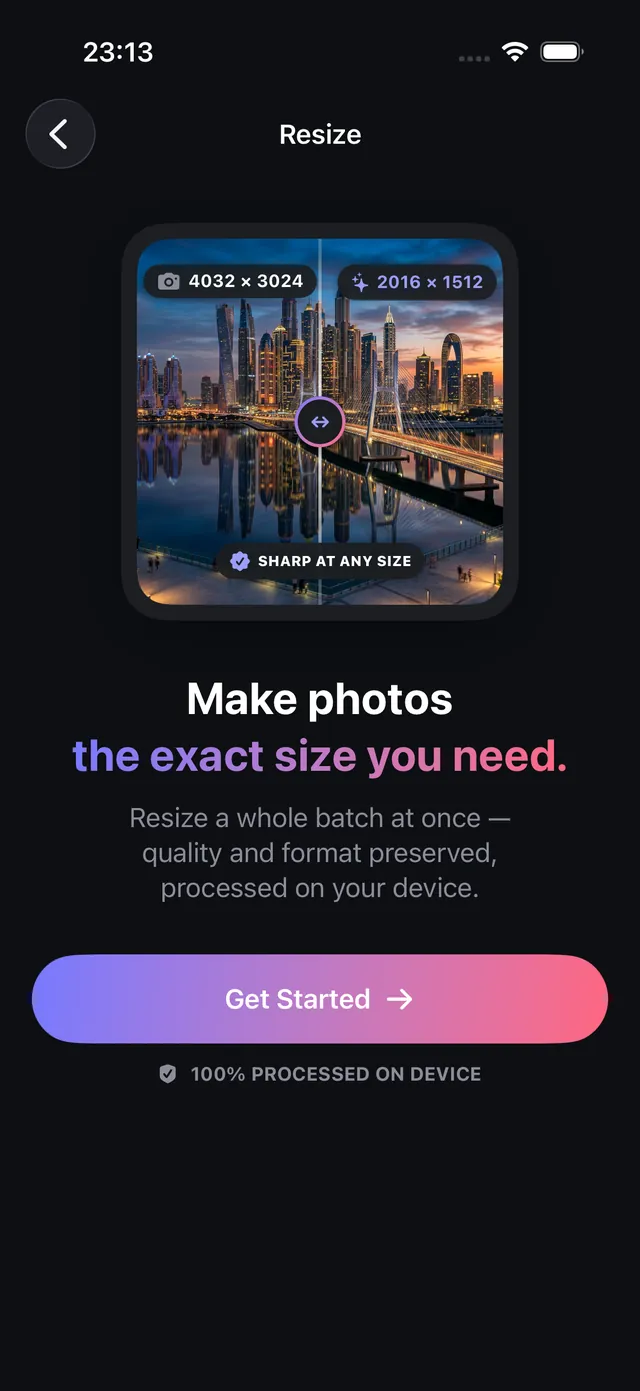
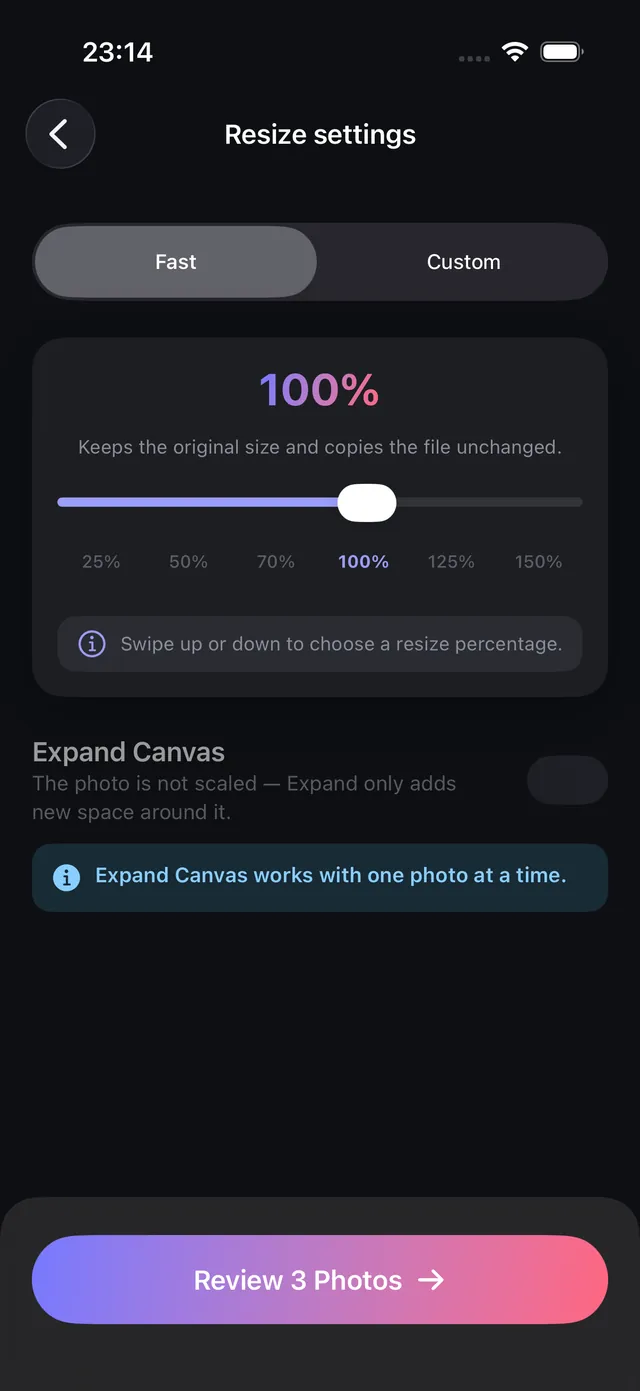
調整像素尺寸 (Resize) 與壓縮檔案體積 (Compress) 的區別
許多使用者常常混淆修改尺寸與壓縮檔案,但二者針對的是完全不同的技術指標: - 修改尺寸 (像素解析度): 改變的是圖片的真實物理點陣數量(寬度 × 高度)。電商平台(如電商、網店、Amazon、Shopee)及社交軟體通常有硬性的像素規格要求,如 1080 × 1080 px 或長邊 2048 px。 - 壓縮檔案 (字節大小): 改變的是檔案佔用的磁盤容量(KB 或 MB),不一定改變解析度。如果為了滿足上傳不得超過 1 MB 的要求,應使用 照片壓縮工具。
OptiPixel 完整兼顧兩項工作流程,利用高品質 Apple CoreImage 雙三次內插重採樣算法,在裝置本地批次平滑調整照片像素規格。
網頁、電商與社交平台標準像素規格表
下表匯總了 OptiPixel 尺寸預設中涵蓋的行業標準規格:
| 平台與用途 | 推薦解析度 (寬 × 高) | 畫面寬高比 | 主要應用場景 |
|---|---|---|---|
| 社交平台方形帖子 | 1080 × 1080 px | 1:1 | 最通用標準的方形動態照片 |
| 社交平台縱向資訊流 | 1080 × 1350 px | 4:5 | 充分佔滿手機螢幕垂直視野 |
| 故事與短影片封面 | 1080 × 1920 px | 9:16 | 全屏縱向無黑邊展示 |
| 電商平台 (電商, 網店, Amazon) | 2000 × 2000 px 至 2048 × 2048 px | 1:1 | 支援高畫質商品細節懸浮放大查看 |
| 職業社交頭像 (領英, 通訊軟體) | 400 × 400 px | 1:1 | 在高解析度Retina螢幕上清晰顯示 |
| 網站博客配圖與橫幅 | 1200 × 630 px 或 1920 × 1080 px | 1.91:1 / 16:9 | 兼顧頁面極速加載與醒目標題展示 |
iPhone 調整照片像素尺寸分步指南
- 打開 OptiPixel,在照片專區點擊 調整尺寸,然後點擊 立即開始。
- 從 照片 或 檔案 App 選取單張或批次照片。
- 選擇縮放模式:
- 快捷百分比: 使用滑桿快速等比縮小至原圖的 75%、50% 或 25%。
- 自定義精確像素: 直接輸入寬度與高度的具體像素數值,預設開啓等比鎖定以防畫面變形。
- 在審核列表中核對計算出的像素規格,點擊 加入佇列。
- 系統在本地背景平滑重採樣,生成新規格圖片,高解析度原始照片保持完好。
需要在商品圖上架前批次打上店鋪標誌?歡迎配合使用 OptiPixel 的 浮水印工具 批次壓印防盜浮水印。
常見問題解答
把大圖縮小會導致畫面模糊嗎?
不會。將 1200 萬或 4800 萬像素原圖縮小至 1080 px 實際上提高了視覺像素密度,邊緣反而顯得更加緊實銳利。但將小圖強行放大無法憑空憑造更多真實光學細節。
支援一次性批次調整數百張照片的尺寸嗎?
支援。OptiPixel 支援為選中的所有照片統一應用尺寸參數,在背景佇列中穩定批次處理。
支援調整影片的畫面解析度嗎?
支援。在影片專區中,專門的 影片調整尺寸 工具支援在本地將 4K 影片降解析度至 1080p 或 720p。
調整尺寸後會覆蓋相簿中的原始照片嗎?
不會。非破壞性流程保證調整後的圖片另存為新照片,原片毫髮無傷。
調整尺寸期間會有資料被上傳到雲端嗎?
不會。所有重採樣計算完全在 iPhone 圖形硬體加速器中進行,支援斷網離線使用。