
尺寸调整
如何在 iPhone 上修改照片尺寸并精确调整像素宽高
严格满足报名表、头像或网页设计的像素尺寸要求。支持等比例缩放与多张批量重置尺寸,边缘保持清晰锐利不模糊。
更新于 2026-11-17 · App Store 免费下载 · iPhone & iPad, iOS 17+
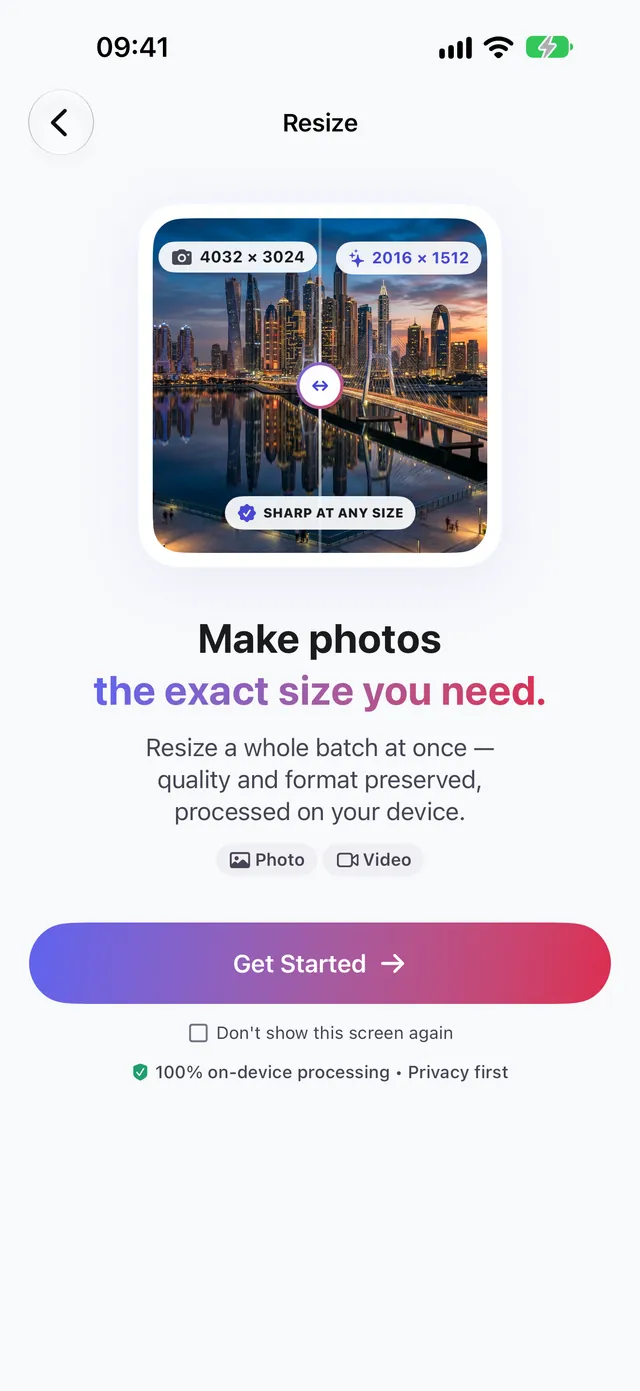
调整像素尺寸 (Resize) 与压缩文件体积 (Compress) 的区别
许多用户常常混淆修改尺寸与压缩文件,但二者针对的是完全不同的技术指标: - 修改尺寸 (像素分辨率): 改变的是图片的真实物理点阵数量(宽度 × 高度)。网店和社交网络常要求 1080 × 1080 px 或长边 2048 px 这类尺寸。 - 压缩文件 (字节大小): 改变的是文件占用的磁盘容量(KB 或 MB),不一定改变分辨率。如果为了满足上传不得超过 1 MB 的要求,应使用 照片压缩工具。
OptiPixel 为两者各提供一项工具,并在你的 iPhone 上批量调整照片尺寸。
网页、电商与社交平台标准像素规格表
下表列出了可填入自定义宽度和高度的常用尺寸:
| 平台与用途 | 推荐分辨率 (宽 × 高) | 画面宽高比 | 主要应用场景 |
|---|---|---|---|
| 社交平台方形帖子 | 1080 × 1080 px | 1:1 | 最通用标准的方形动态照片 |
| 社交平台纵向信息流 | 1080 × 1350 px | 4:5 | 充分占满手机屏幕垂直视野 |
| 故事与短视频封面 | 1080 × 1920 px | 9:16 | 全屏纵向无黑边展示 |
| 电商平台 (淘宝, 京东, 亚马逊) | 2000 × 2000 px 至 2048 × 2048 px | 1:1 | 支持高清商品细节悬浮放大查看 |
| 职业社交头像 (领英, 微信) | 400 × 400 px | 1:1 | 在高分辨率视网膜屏幕上清晰显示 |
| 网站博客配图与横幅 | 1200 × 630 px 或 1920 × 1080 px | 1.91:1 / 16:9 | 兼顾页面极速加载与醒目标题展示 |
iPhone 17 Pro Max 上的实测结果
2026 年 11 月 17 日在 iPhone 17 Pro Max 上测得,系统为 iOS 27.2,OptiPixel 为 1.6.0,使用应用自带的调整尺寸引擎。测试照片:8 张由 iPhone 17 Pro 拍摄的 HEIC 照片(长边 3649 至 4032 px,合计 22.9 MB)。耗时按每张照片计算,在手机上进行;从“照片”读取和保存到“照片”不计算在内。1 MB = 1,000,000 字节。
| 设置 | 结果长边 | 8 张合计 | 每张 | 缩小 | 每张耗时 |
|---|---|---|---|---|---|
| 快速 50% | 1825–2016 px | 12.2 MB | 0.74–2.18 MB | 47% | 0.07–0.13 s |
| 快速 25% | 912–1008 px | 2.9 MB | 0.20–0.52 MB | 87% | 0.06–0.08 s |
| 自定 1080 × 1080,保持 | 1080 px | 3.5 MB | 0.22–0.69 MB | 85% | 0.06–0.09 s |
| 自定 2048 × 2048,保持 | 2048 px | 12.8 MB | 0.83–2.42 MB | 44% | 0.07–0.12 s |
调整后的照片仍为 HEIC 格式,即原图的格式,并且每张都在框内保持了各自的宽高比。仅调整尺寸就已让文件大幅变小;如果你需要 JPEG 或以 KB 计的大小,请改用照片压缩。
iPhone 调整照片像素尺寸分步指南
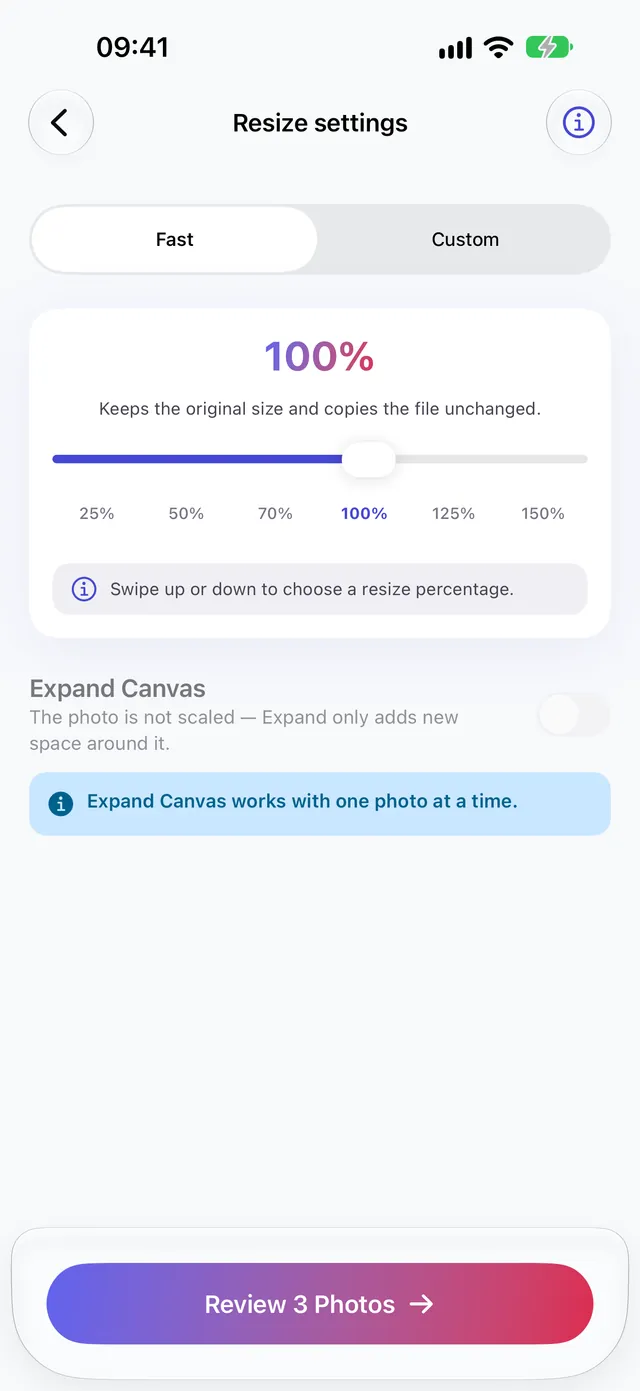
- 打开 OptiPixel,在首页打开调整尺寸(若未置顶,请点按查看全部),然后点击立即开始。
- 从 照片 或 文件 App 选取单张或批量照片。
- 选择缩放模式:
- 快速: 使用滑块按百分比缩放:原图的 25%、50%、70%、100%、125% 或 150%。
- 自定: 输入精确的 宽度 和 高度,然后选择宽高比:保持(每张照片保持自身比例并适配框内)、自由(精确尺寸,照片可能被拉伸)或 自定(自行输入比例)。
- 在审核列表中核对计算出的像素规格,点击 加入队列。
- 系统在本地后台平滑重采样,生成新规格图片,高分辨率原始照片保持完好。
需要在商品图上架前批量打上店铺标志?欢迎配合使用 OptiPixel 的 水印工具 批量压印防盗水印。
常见问题解答
把大图缩小会导致画面模糊吗?
缩小时不会:1200 万或 4800 万像素的照片缩小至 1080 px 或 2048 px 后,在该尺寸下依然清晰。但将照片放大到超过原始尺寸,无法凭空增加更多细节。
支持一次性批量调整数百张照片的尺寸吗?
支持。选中的每张照片都应用同样的尺寸,并且整批在后台队列中处理。免费任务最多支持 3 张照片。观看一段短视频可在单次任务中解锁最多 10 张,OptiPixel Premium 则不受限制。
支持调整视频的画面分辨率吗?
支持。调整大小 也能处理视频,在 iPhone 本地将 4K 视频降低分辨率至 1080p 或 720p。
调整尺寸后会覆盖相册中的原始照片吗?
默认不会:结果会保存为新项目,因此原片仍保留在您的图库中。只有当您在 设置 › 结果存储位置 中选择 编辑原照片 或 替换原始文件 时,结果才会取代原片。
调整尺寸期间会有数据被上传到云端吗?
不会。OptiPixel 在你的 iPhone 上调整照片尺寸,不上传照片,因此也可离线使用。在我们的实测中,一张照片耗时约十分之一秒。