
リサイズ
iPhoneで写真のピクセル縦横サイズを変更する方法
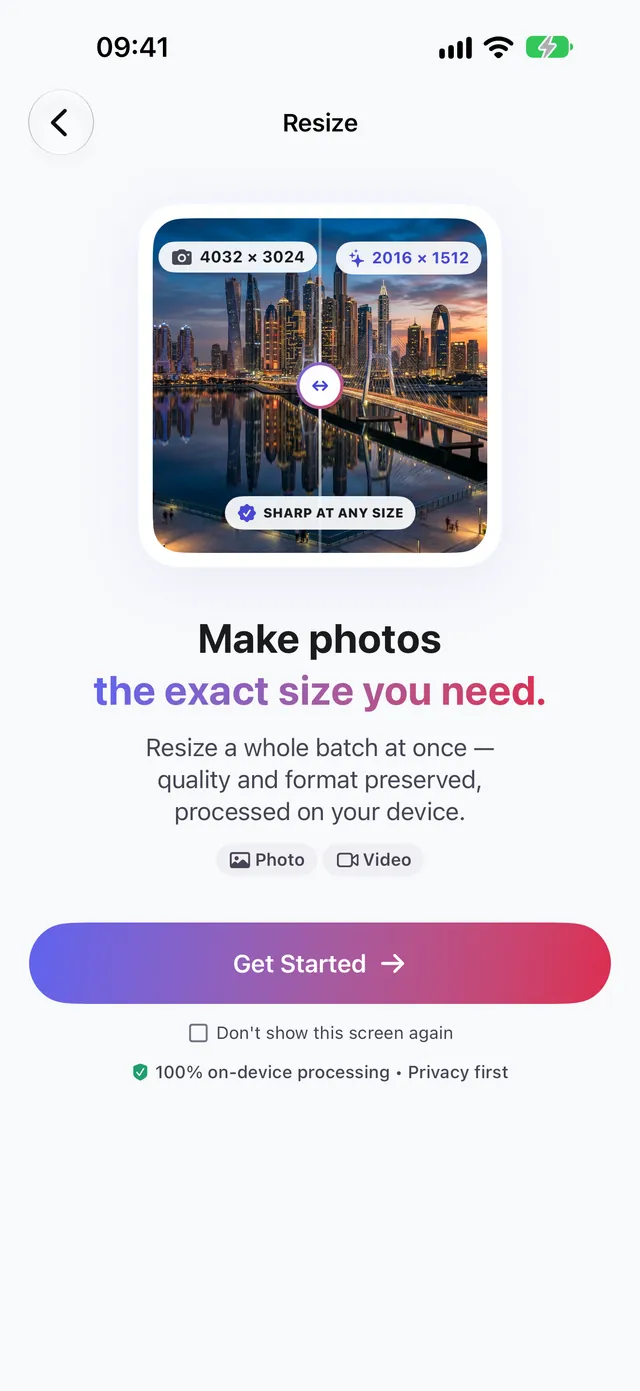
Webサイトの規定やSNSの推奨サイズに合わせて、画像の幅と高さを正確にリサイズ。画質劣化を抑えながら一括処理が可能です。
更新日 2026-11-17 · App Storeで無料配信 · iPhone & iPad, iOS 17+
ピクセル寸法変更(リサイズ)と容量圧縮(ファイルサイズ削減)の違い
多くの方がリサイズと圧縮を混同しがちですが、これらは明確に異なる技術的要件を満たすものです: - リサイズ(ピクセル解像度): 画像を構成する物理的なドットの数(幅 × 高さ)を変更します。オンラインショップやSNSでは、「1080 × 1080 px」や「長辺2048 px」といったサイズを求められることが多いです。 - 圧縮(ファイルバイト数): ピクセル数を変えずに、データ容量(KBやMB)を削減します。1MB以下などのファイル容量制限をクリアするには、写真圧縮ツールを使用します。
OptiPixelには両方の機能があり、写真の一括リサイズをiPhone上で行えます。
Web・EC・SNSの標準推奨ピクセル寸法一覧表
カスタムの幅と高さに入力できる主要なサイズです:
| プラットフォーム・用途 | 推奨解像度 (幅 × 高さ) | アスペクト比 | 主な用途・特徴 |
|---|---|---|---|
| Instagram 正方形フィード | 1080 × 1080 px | 1:1 | 最も標準的な正方形投稿 |
| Instagram 縦型フィード | 1080 × 1350 px | 4:5 | スマホ画面を大きく占有できる縦長投稿 |
| Instagram ストーリーズ・リール | 1080 × 1920 px | 9:16 | 画面全体の縦フルスクリーン表示 |
| ECサイト (Amazon, 楽天, メルカリ) | 2000 × 2000 px 〜 2048 × 2048 px | 1:1 | 商品詳細のズーム表示に対応する高解像度 |
| プロフィールアイコン (X, LINE) | 400 × 400 px | 1:1 | 高DPIスクリーンでも鮮明なアイコン |
| Webブログ・アイキャッチ画像 | 1200 × 630 px または 1920 × 1080 px | 1.91:1 / 16:9 | 高速な読み込みと明瞭なヘッダー表示 |
iPhone 17 Pro Maxでの実測結果
2026年11月17日に、iPhone 17 Pro Max(iOS 27.2、OptiPixel 1.6.0)でアプリ内蔵のリサイズエンジンを使って測定しました。写真は、iPhone 17 Proで撮影したHEIC写真8枚(長辺3649〜4032 px、合計22.9 MB)です。時間は1枚あたりの端末上での時間で、写真ライブラリからの読み込みと保存は含みません。1 MB = 1,000,000バイトです。
| 設定 | 結果の長辺 | 8枚の合計 | 1枚あたり | 削減率 | 1枚あたりの時間 |
|---|---|---|---|---|---|
| クイック 50% | 1825–2016 px | 12.2 MB | 0.74–2.18 MB | 47% | 0.07–0.13 s |
| クイック 25% | 912–1008 px | 2.9 MB | 0.20–0.52 MB | 87% | 0.06–0.08 s |
| カスタム 1080 × 1080、維持 | 1080 px | 3.5 MB | 0.22–0.69 MB | 85% | 0.06–0.09 s |
| カスタム 2048 × 2048、維持 | 2048 px | 12.8 MB | 0.83–2.42 MB | 44% | 0.07–0.12 s |
リサイズした写真は元の形式であるHEICのままで、各写真は枠の中で元の縦横比を保ちました。リサイズだけでファイルは大きく小さくなりました。JPEGやKB単位のサイズが必要な場合は、代わりに写真圧縮ツールを使ってください。
iPhoneで写真をリサイズする手順
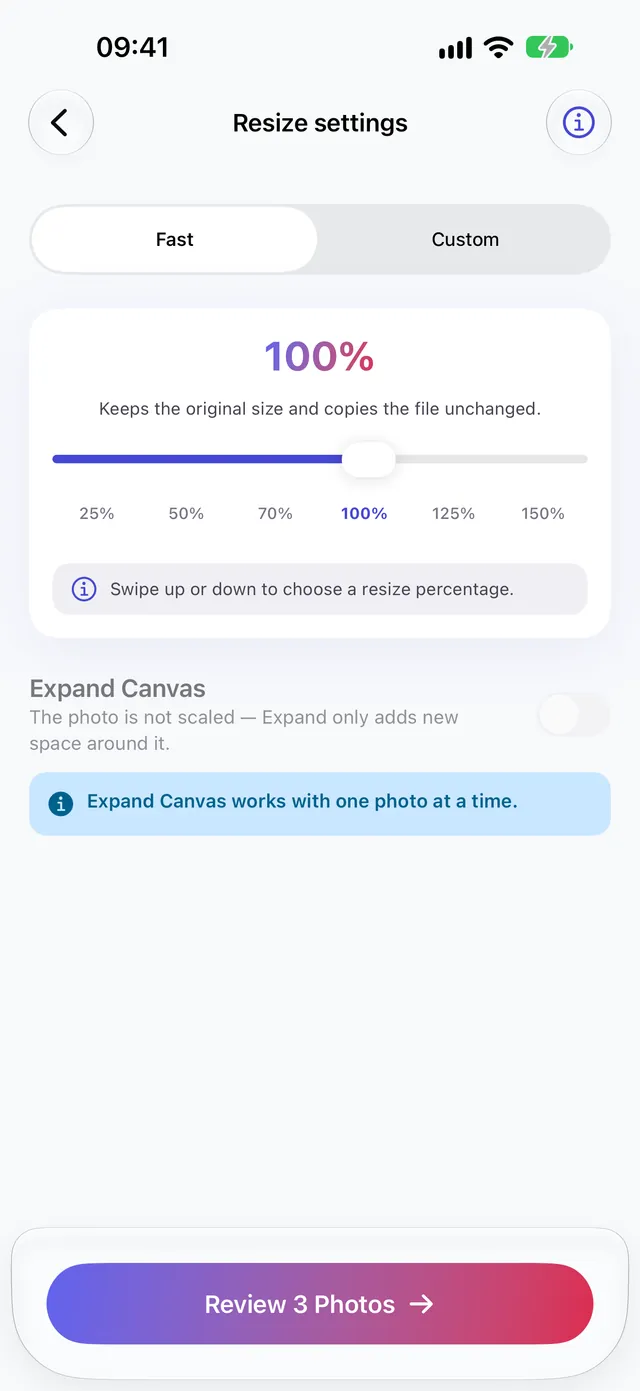
- OptiPixelを起動し、ホームでリサイズを開きます(ピン留めされていなければすべて表示をタップ)。次に開始をタップします。
- 写真ライブラリまたはファイルアプリから写真を選択します(複数枚の一括選択に対応)。
- 縮小方式を選択します:
- クイック: スライダーで割合を指定して拡大・縮小します:元のサイズの25%、50%、70%、100%、125%、150%。
- カスタム: 幅と高さの目標ピクセル数を入力し、縦横比を選びます:維持(各写真が元の比率を保ち、枠内に収まる)、自由(指定サイズどおりに出力。写真は引き伸ばされる場合があります)、カスタム(入力した比率)。
- 一覧で計算された解像度を確認し、キューに追加をタップします。
- バックグラウンドで高速リサンプリングが行われ、元写真を維持したまま新しいファイルとして書き出されます。
出品前にリサイズした商品画像へ自社ロゴやショップ名を刻印したい場合は、OptiPixelの透かし追加ツールをご利用ください。
よくある質問
写真を縮小すると画質がぼやけて劣化しますか?
いいえ、縮小する場合は問題ありません。1200万画素や4800万画素の写真を1080pxや2048pxにリサイズしても、そのサイズでシャープなままです。ただし、元の寸法を超えて拡大しても、ディテールは増えません。
数百枚の写真をまとめて一度にリサイズできますか?
はい。選んだすべての写真に同じサイズが適用され、一括処理はバックグラウンドのキューで実行されます。無料のタスクは最大3枚です。短い動画を視聴すると1回のタスクで最大10枚まで、OptiPixel Premiumなら無制限です。
動画のリサイズにも対応していますか?
はい。サイズ変更は動画も扱い、解像度を(例:4Kから1080pや720pへ)iPhone上でローカルに縮小します。
リサイズすると元の写真が上書きされますか?
いいえ、初期設定では結果は新しいアイテムとして保存されるため、元の写真はライブラリに残ります。オリジナルを編集または元のファイルを置き換えるを 設定 › 結果の保存先 で選んだ場合にのみ、結果が元の写真に置き換わります。
処理中に写真がクラウドへ送信されることはありますか?
いいえ。OptiPixelは写真をiPhone上でリサイズし、アップロードしないため、オフラインでも動作します。実測では、1枚の写真の処理に約0.1秒かかりました。