Đổi kích thước
Cách đổi kích thước ảnh trên iPhone theo chiều rộng và chiều cao pixel
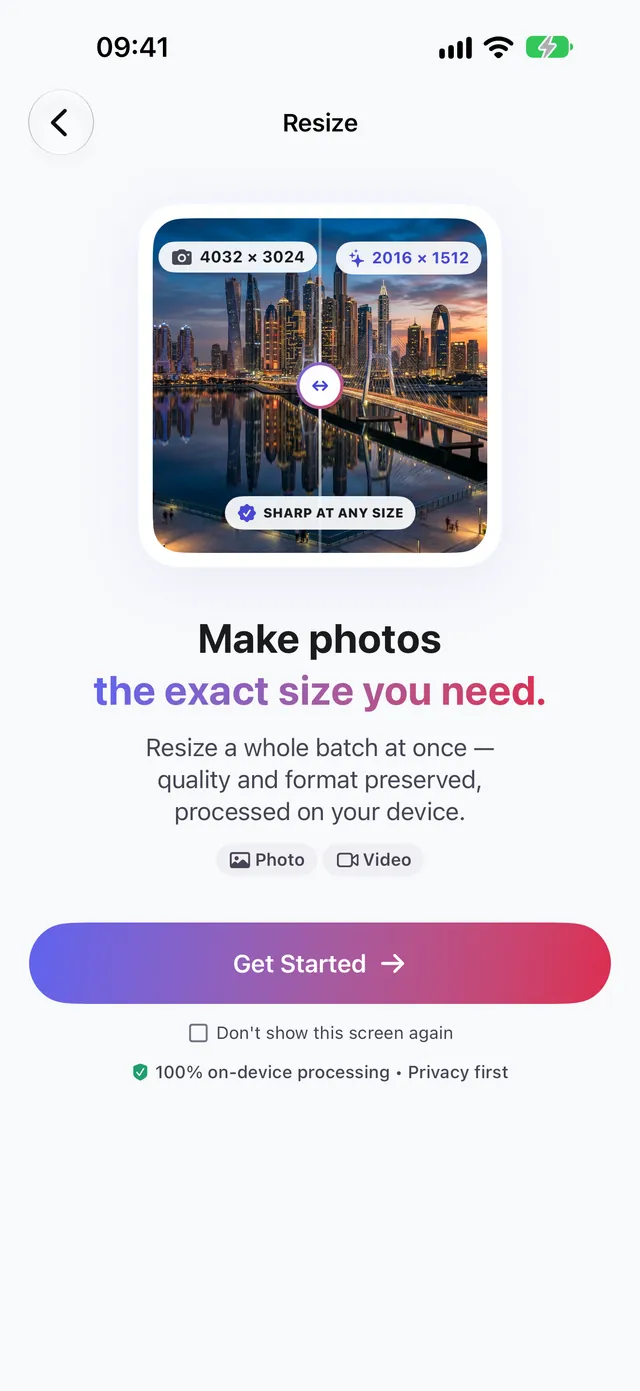
Đặt chính xác kích thước pixel cho ảnh đại diện, banner hoặc biểu mẫu trực tuyến — đổi kích thước hàng loạt mà không làm mờ nét.
Cập nhật 2026-11-17 · Miễn phí trên App Store · iPhone & iPad, iOS 17+
Phân biệt giữa đổi kích thước pixel (Resize) và nén dung lượng (Compress)
Rất nhiều người nhầm lẫn giữa đổi kích thước ảnh và nén ảnh, nhưng đây là hai khái niệm kỹ thuật khác nhau: - Đổi kích thước (Kích thước pixel): Thay đổi số lượng điểm ảnh thực tế — lưới pixel vật lý (chiều rộng × chiều cao). Các cửa hàng trực tuyến và mạng xã hội thường yêu cầu kích thước như 1080 × 1080 px hoặc 2048 px ở cạnh dài. - Nén dung lượng (Dung lượng byte): Mã hóa lại hình ảnh để tốn ít byte hơn (KB hoặc MB) mà không nhất thiết phải thu nhỏ số lượng pixel. Để đáp ứng giới hạn file dưới 1 MB, hãy dùng Nén ảnh.
OptiPixel có một công cụ cho mỗi loại, và đổi kích thước hàng loạt ảnh ngay trên iPhone của bạn.
Bảng kích thước pixel tiêu chuẩn cho Web, Thương mại điện tử & Mạng xã hội
Bảng dưới đây liệt kê các kích thước phổ biến bạn có thể nhập vào Chiều rộng và Chiều cao tùy chỉnh:
| Nền tảng & Mục đích | Độ phân giải khuyên dùng (R × C) | Tỷ lệ khung hình | Yêu cầu chính |
|---|---|---|---|
| Bảng tin vuông Instagram | 1080 × 1080 px | 1:1 | Kích thước chuẩn đăng ảnh bài viết |
| Bảng tin dọc Instagram | 1080 × 1350 px | 4:5 | Chiếm diện tích tối đa trên màn hình di động |
| Ảnh bìa Tin & Reels Instagram | 1080 × 1920 px | 9:16 | Hiển thị tràn toàn màn hình dọc |
| Sàn TMĐT (Shopee, Lazada, Amazon) | 2000 × 2000 px đến 2048 × 2048 px | 1:1 | Đảm bảo tính năng phóng to chi tiết sản phẩm |
| Ảnh đại diện (LinkedIn, Zalo, Facebook) | 400 × 400 px | 1:1 | Hiển thị sắc nét trên màn hình DPI cao |
| Banner Website & Bài viết blog | 1200 × 630 px hoặc 1920 × 1080 px | 1.91:1 / 16:9 | Tải trang nhanh và hiển thị tiêu đề rõ nét |
Kết quả thực tế trên iPhone 17 Pro Max
Đo vào ngày 17 tháng 11 năm 2026 trên iPhone 17 Pro Max với iOS 27.2 và OptiPixel 1.6.0, dùng chính bộ máy Đổi kích thước của ứng dụng. Ảnh: 8 ảnh HEIC chụp bằng iPhone 17 Pro (cạnh dài từ 3649 đến 4032 px, tổng cộng 22.9 MB). Thời gian tính cho mỗi ảnh, trên điện thoại; không tính việc đọc từ và lưu vào Ảnh. 1 MB = 1,000,000 byte.
| Cài đặt | Cạnh dài của kết quả | 8 ảnh cộng lại | Mỗi ảnh | Nhỏ hơn | Thời gian mỗi ảnh |
|---|---|---|---|---|---|
| Nhanh 50% | 1825–2016 px | 12.2 MB | 0.74–2.18 MB | 47% | 0.07–0.13 s |
| Nhanh 25% | 912–1008 px | 2.9 MB | 0.20–0.52 MB | 87% | 0.06–0.08 s |
| Tuỳ chỉnh 1080 × 1080, Giữ nguyên | 1080 px | 3.5 MB | 0.22–0.69 MB | 85% | 0.06–0.09 s |
| Tuỳ chỉnh 2048 × 2048, Giữ nguyên | 2048 px | 12.8 MB | 0.83–2.42 MB | 44% | 0.07–0.12 s |
Ảnh đã đổi kích thước vẫn ở định dạng HEIC như ảnh gốc, và mỗi ảnh giữ tỷ lệ khung hình riêng bên trong khung. Chỉ riêng việc đổi kích thước đã làm tệp nhỏ đi nhiều; nếu bạn cần JPEG hoặc dung lượng theo KB, hãy dùng Nén ảnh thay thế.
Hướng dẫn từng bước đổi kích thước ảnh trên iPhone
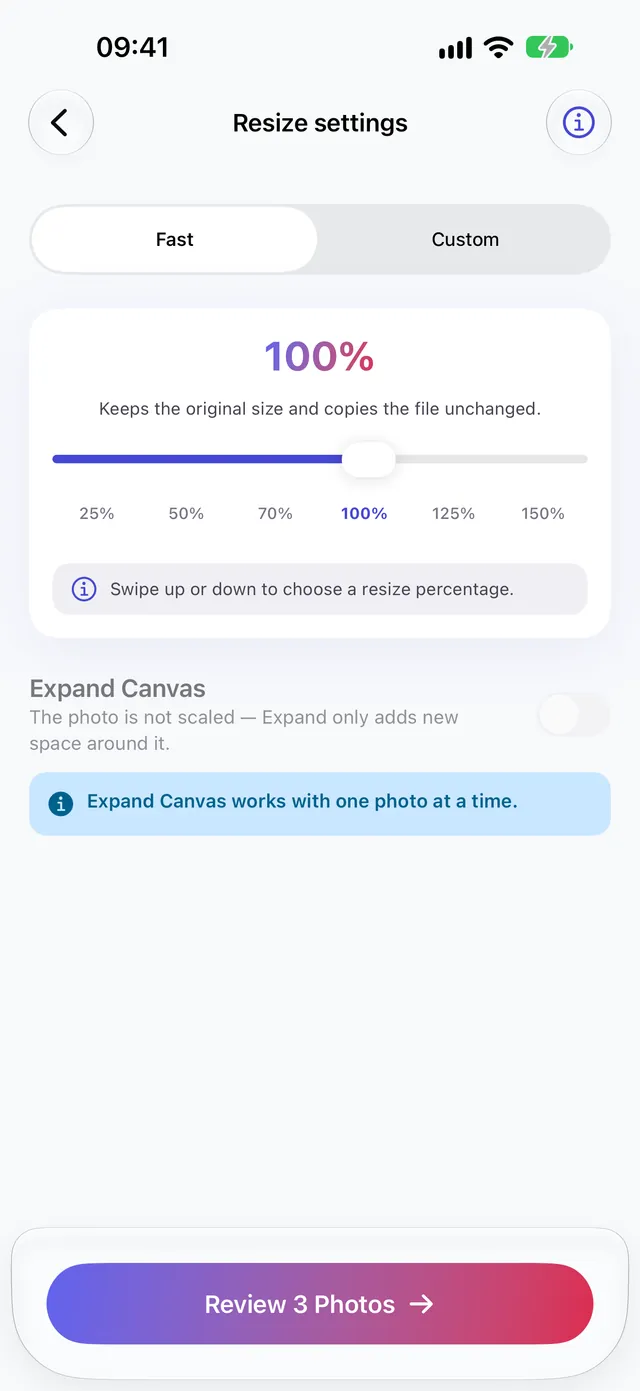
- Mở OptiPixel, mở Đổi kích thước trên Trang chủ (chạm Xem tất cả nếu chưa ghim), rồi nhấn Bắt đầu.
- Chọn ảnh từ thư viện Ảnh hoặc ứng dụng Tệp — có thể xử lý từng ảnh hoặc chọn hàng loạt.
- Chọn cách thức thay đổi kích thước:
- Nhanh: Dùng thanh trượt để thu phóng theo tỷ lệ phần trăm: 25%, 50%, 70%, 100%, 125% hoặc 150% kích thước gốc.
- Tuỳ chỉnh: Nhập chính xác Chiều rộng và Chiều cao, rồi chọn tỷ lệ khung hình: Giữ nguyên (mỗi ảnh giữ tỷ lệ riêng và nằm gọn trong khung), Tự do (đúng kích thước, ảnh có thể bị méo) hoặc Tuỳ chỉnh (tỷ lệ do bạn nhập).
- Kiểm tra kích thước tính toán trong màn hình xem lại rồi nhấn Thêm vào Hàng đợi.
- OptiPixel sẽ xử lý lấy mẫu lại trên thiết bị trong nền. Các tệp đã đổi kích thước được lưu thành ảnh mới, giữ nguyên vẹn ảnh gốc chất lượng cao.
Bạn cần gắn thêm logo thương hiệu lên ảnh sản phẩm đã đổi kích thước trước khi đăng bán? Dùng thêm Công cụ đóng dấu bản quyền của OptiPixel.

OptiPixel — Giảm Dung Lượng Ảnh & Video
Miễn phí · Không cần tài khoản · Chạy trên iPhone
Câu hỏi thường gặp
Thu nhỏ kích thước pixel có làm mờ ảnh không?
Không, khi bạn làm ảnh nhỏ đi: ảnh 12 MP hoặc 48 MP được đổi xuống 1080 px hoặc 2048 px vẫn sắc nét ở kích thước đó. Tuy nhiên, phóng to ảnh vượt quá kích thước gốc không thể thêm chi tiết.
OptiPixel có thể đổi kích thước hàng trăm ảnh cùng lúc không?
Có. Cùng một kích thước áp dụng cho mọi ảnh bạn chọn, và cả lô chạy trong Hàng đợi nền. Tác vụ miễn phí nhận tối đa 3 ảnh. Xem một video ngắn mở khóa tối đa 10 ảnh trong một tác vụ, còn OptiPixel Premium không giới hạn.
Ứng dụng có hỗ trợ đổi kích thước video không?
Có. Đổi kích thước cũng nhận video và hạ độ phân giải của chúng (ví dụ từ 4K xuống 1080p hoặc 720p) hoàn toàn trên iPhone.
Ảnh gốc có bị ghi đè khi đổi kích thước không?
Mặc định thì không: kết quả được lưu thành mục mới nên ảnh gốc vẫn nằm trong thư viện của bạn. Chỉ khi bạn chọn Chỉnh sửa bản gốc hoặc Thay thế bản gốc trong Cài đặt › Nơi lưu kết quả thì kết quả mới thay thế bản gốc.
Dữ liệu ảnh có bị gửi lên máy chủ đám mây không?
Không. OptiPixel đổi kích thước ảnh trên iPhone và không tải ảnh lên, nên cũng hoạt động khi ngoại tuyến. Trong các phép đo của chúng tôi, một ảnh mất khoảng một phần mười giây.