Ändra storlek
Så ändrar du storlek på ett foto på iPhone till exakt det mått du behöver
Behöver du en bild på 1080 × 1080, ett foto på 2000 pixlar för en annons eller en kopia i en fjärdedels storlek? Ändra storlek på ett foto eller en hel grupp på din iPhone.
Uppdaterad 9 oktober 2026 · Gratis i App Store · iPhone & iPad, iOS 17+
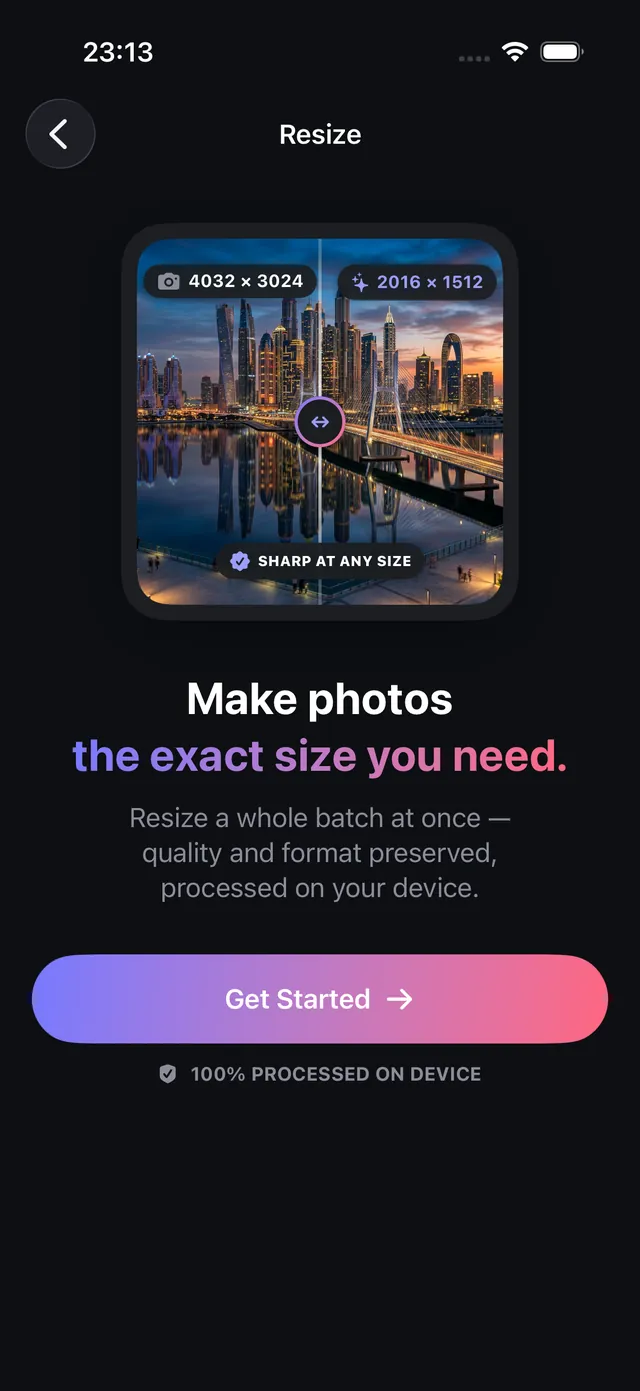
Skillnaden mellan att ändra pixlar och att komprimera filen
Ändra storlek och komprimera blandas ofta ihop, men de fyller olika behov: - Ändra storlek (mått i pixlar): ändrar den faktiska upplösningen, alltså pixelrutnätet (bredd × höjd). Marknadsplatser (som Shopify, Amazon eller Etsy) och sociala nätverk kräver specifika mått, som 1080 × 1080 px eller 2048 px på långsidan. - Komprimera (storlek i byte): kodar om bilden till färre byte (KB eller MB) utan att nödvändigtvis minska pixlarna. För att komma under 1 MB använder du Komprimera foton.
OptiPixel har verktyg för båda fallen och minskar måtten i grupp med Apple CoreImages högkvalitativa bikubiska omsampling på enheten.
Standardmått för webb, e-handel och sociala medier
Tabellen listar vanliga mått som OptiPixels inställningar stöder:
| Plattform och syfte | Rekommenderad upplösning (B × H) | Bildförhållande | Främsta krav |
|---|---|---|---|
| Kvadratiskt Instagram-flöde | 1080 × 1080 px | 1:1 | Standardfotografi för flödet |
| Stående Instagram-flöde | 1080 × 1350 px | 4:5 | Maximal vertikal yta på mobilen |
| Stories och Reels-omslag | 1080 × 1920 px | 9:16 | Stående helskärm |
| E-handel (Amazon, Shopify, eBay) | 2000 × 2000 px till 2048 × 2048 px | 1:1 | Produktzoom i hög upplösning |
| Professionella avatarer (LinkedIn, X) | 400 × 400 px | 1:1 | Skarp profilikon |
| Blogg- och e-postbannrar | 1200 × 630 px eller 1920 × 1080 px | 1,91:1 / 16:9 | Snabb inläsning med tydliga rubriker |
Ändra storlek på foton på iPhone, steg för steg
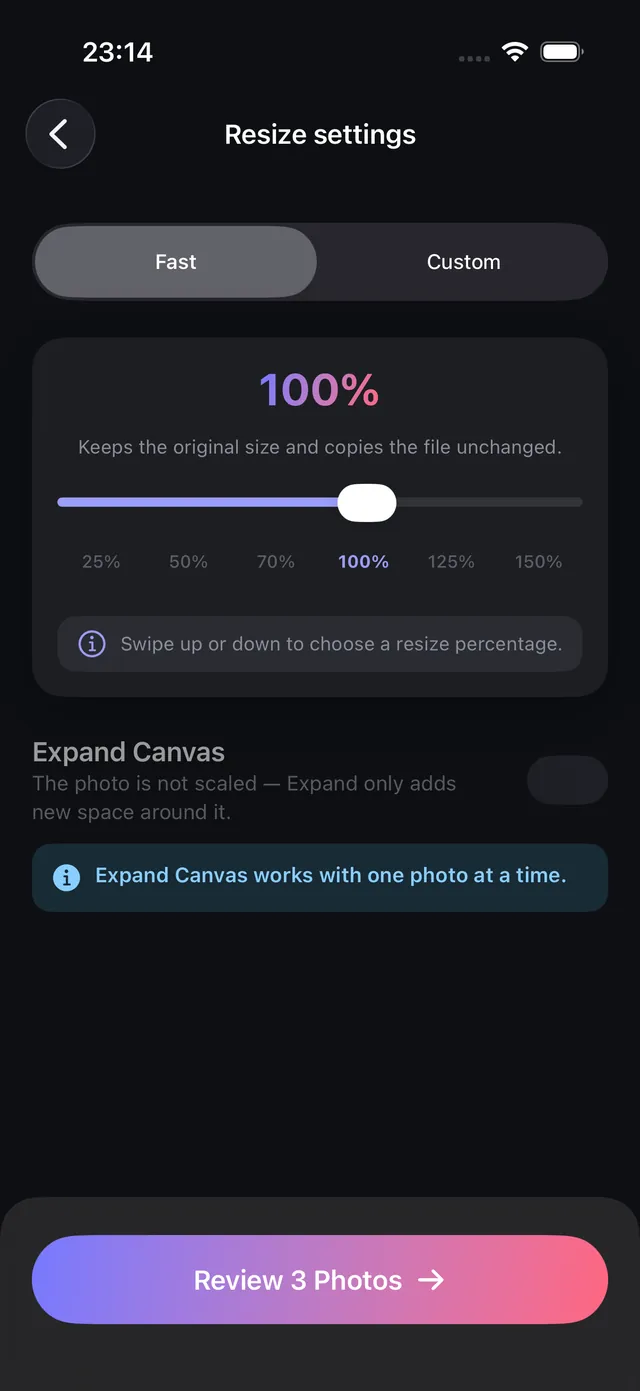
- Öppna OptiPixel, tryck på Ändra storlek i avsnittet Foto och sedan på Kom igång.
- Välj dina foton från Bilder eller appen Filer: ett enda eller stora grupper.
- Välj skalningsläge:
- Snabb (procent): skala proportionellt med reglaget till 75 %, 50 % eller 25 % av originalmåtten.
- Anpassad (exakta pixlar): skriv in bredd och höjd. OptiPixel behåller bildförhållandet automatiskt för att undvika förvrängning, om du inte låser upp det.
- Granska de beräknade måtten i granskningslistan och tryck på Lägg till i kön.
- OptiPixel omsamplar fotona i bakgrunden på enheten. De storleksändrade kopiorna sparas som nya filer och dina högupplösta original ändras inte.
Vill du lägga till ditt varumärke på produktbilder innan du publicerar? Sätt text eller logotyp i grupp med verktyget Vattenstämpel i OptiPixel.

OptiPixel — AI-förvandling & vattenstämpel
Gratis · Inget konto krävs · Körs på din iPhone
Vanliga frågor
Gör det foton oskarpa att minska storleken?
Nej. Att minska ett foto på 12 MP eller 48 MP till 1080 px eller 2048 px ökar den upplevda pixeltätheten och resultatet ser skarpt ut. Att förstora över originalstorleken kan däremot inte hitta på optiska detaljer.
Kan OptiPixel ändra storlek på hundratals foton samtidigt?
Ja. OptiPixel använder samma mått på stora urval foton och bearbetar varje uppgift i bakgrundskön. Gratis kan du bearbeta upp till 3 foton per uppgift; med OptiPixel Premium är grupperna obegränsade.
Ändrar OptiPixel storlek på videor också?
Ja. I avsnittet Video minskar det dedikerade videoverktyget upplösningen (till exempel från 4K till 1080p eller 720p) direkt på iPhone.
Skrivs originalfotona över när jag ändrar storlek?
Nej. OptiPixel redigerar icke-destruktivt: storleksändrade bilder exporteras alltid som nya filer och originalen finns kvar i biblioteket.
Skickas några data till molnet när jag ändrar storlek?
Nej. Alla omsamplingsberäkningar sker på din iPhone med Apples grafikacceleration: utan väntan, utan uppladdning och offline.