
크기 조절
iPhone에서 사진의 픽셀 크기와 해상도를 조절하는 방법
웹사이트 규격이나 서류 제출 요건에 맞춰 사진의 가로와 세로 해상도를 정밀하게 조절하세요. 뭉개짐 없이 선명하게 변경됩니다.
업데이트 2026-11-17 · App Store 무료 · iPhone & iPad, iOS 17+
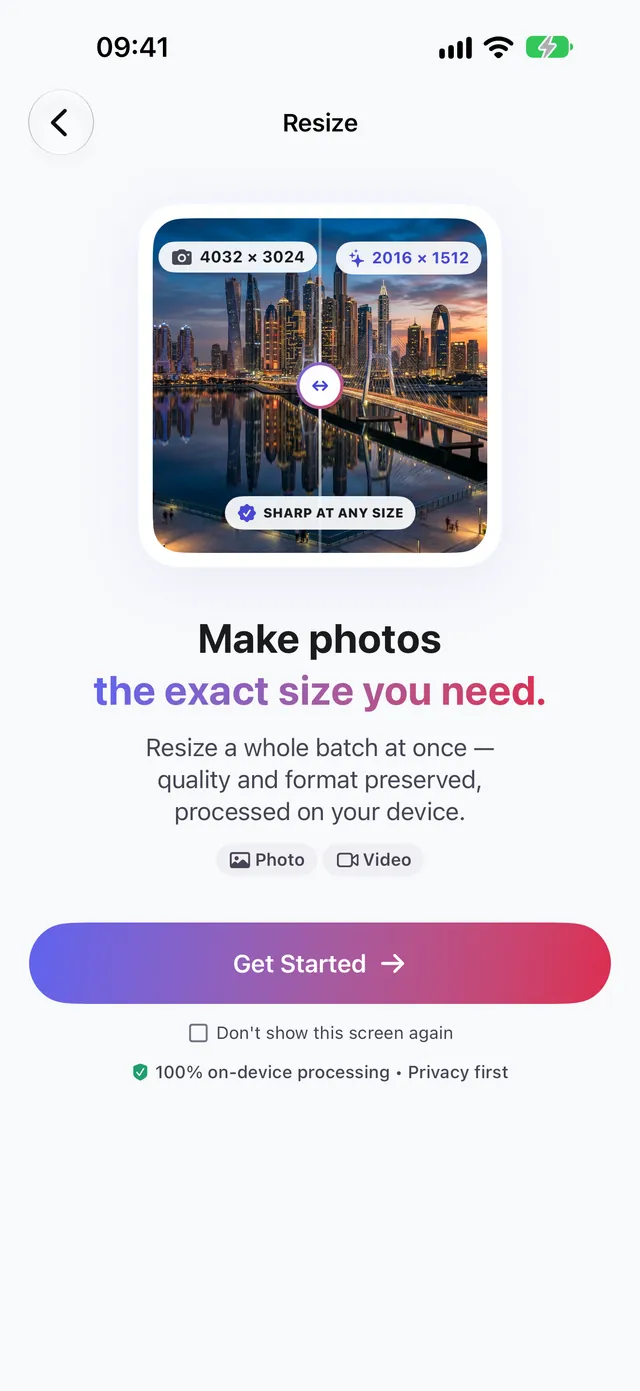
픽셀 크기 조절(Resize)과 용량 압축(Compress)의 차이점
많은 사용자가 크기 조절과 용량 압축을 혼동하지만, 이 둘은 서로 다른 목적을 갖습니다: - 크기 조절 (픽셀 해상도): 실제 가로/세로 픽셀 그리드 해상도를 변경합니다. 온라인 상점과 소셜 네트워크는 1080 × 1080 px 또는 긴 축 2048px 같은 크기를 요구하는 경우가 많습니다. - 용량 압축 (바이트 크기): 픽셀 해상도를 유지한 채 파일의 용량(KB 또는 MB)을 줄입니다. 1MB 이하의 용량 제한을 맞추려면 사진 압축 도구를 사용해야 합니다.
OptiPixel에는 각 작업을 위한 도구가 있고, iPhone에서 사진 묶음의 크기를 바로 조절합니다.
웹, 이커머스 및 SNS 표준 권장 해상도 규격
아래 표는 사용자 지정 가로·세로에 입력할 수 있는 대표적인 크기입니다:
| 플랫폼 및 용도 | 권장 해상도 (가로 × 세로) | 가로세로 비율 | 주요 요구 조건 |
|---|---|---|---|
| 인스타그램 정방형 피드 | 1080 × 1080 px | 1:1 | 표준 피드 사진 규격 |
| 인스타그램 세로형 피드 | 1080 × 1350 px | 4:5 | 모바일 화면을 최대로 채우는 세로형 |
| 인스타그램 스토리 & 릴스 커버 | 1080 × 1920 px | 9:16 | 전체 화면 세로 디스플레이 |
| 이커머스 (스마트스토어, 쿠팡, 아마존) | 2000 × 2000 px ~ 2048 × 2048 px | 1:1 | 고해상도 상품 확대 보기 지원 |
| 프로필 아바타 (카카오, 링크드인) | 400 × 400 px | 1:1 | 고선명 프로필 아이콘 표시 |
| 웹사이트 블로그 & 배너 | 1200 × 630 px 또는 1920 × 1080 px | 1.91:1 / 16:9 | 빠른 웹 로딩과 선명한 헤더 표시 |
iPhone 17 Pro Max에서 실제로 측정한 결과
2026년 11월 17일 iOS 27.2와 OptiPixel 1.6.0을 탑재한 iPhone 17 Pro Max에서 앱 자체의 크기 조절 엔진으로 측정했습니다. 사진은 iPhone 17 Pro로 찍은 HEIC 사진 8장(긴 변 3649~4032px, 합계 22.9MB)입니다. 시간은 사진당 기기에서 걸린 시간이며, 사진 앱에서 읽고 저장하는 시간은 포함하지 않습니다. 1MB = 1,000,000바이트입니다.
| 설정 | 결과의 긴 변 | 사진 8장 합계 | 사진당 | 줄어든 비율 | 사진당 시간 |
|---|---|---|---|---|---|
| 빠르게 50% | 1825–2016px | 12.2MB | 0.74–2.18MB | 47% | 0.07–0.13초 |
| 빠르게 25% | 912–1008px | 2.9MB | 0.20–0.52MB | 87% | 0.06–0.08초 |
| 사용자 지정 1080 × 1080, 유지 | 1080px | 3.5MB | 0.22–0.69MB | 85% | 0.06–0.09초 |
| 사용자 지정 2048 × 2048, 유지 | 2048px | 12.8MB | 0.83–2.42MB | 44% | 0.07–0.12초 |
크기를 조절한 사진은 원본과 같은 HEIC 형식을 유지했고, 각 사진은 상자 안에서 자체 가로세로 비율을 유지했습니다. 크기 조절만으로도 파일이 크게 줄었습니다. JPEG나 KB 단위 용량이 필요하다면 대신 사진 압축을 사용하세요.
iPhone 사진 크기 조절 단계별 방법
- OptiPixel을 열고 홈에서 크기 조절을 엽니다(고정되어 있지 않으면 모두 보기를 누르세요). 그다음 시작하기를 누릅니다.
- 사진 또는 파일 앱에서 사진을 선택합니다(단일 사진 또는 대량 선택 가능).
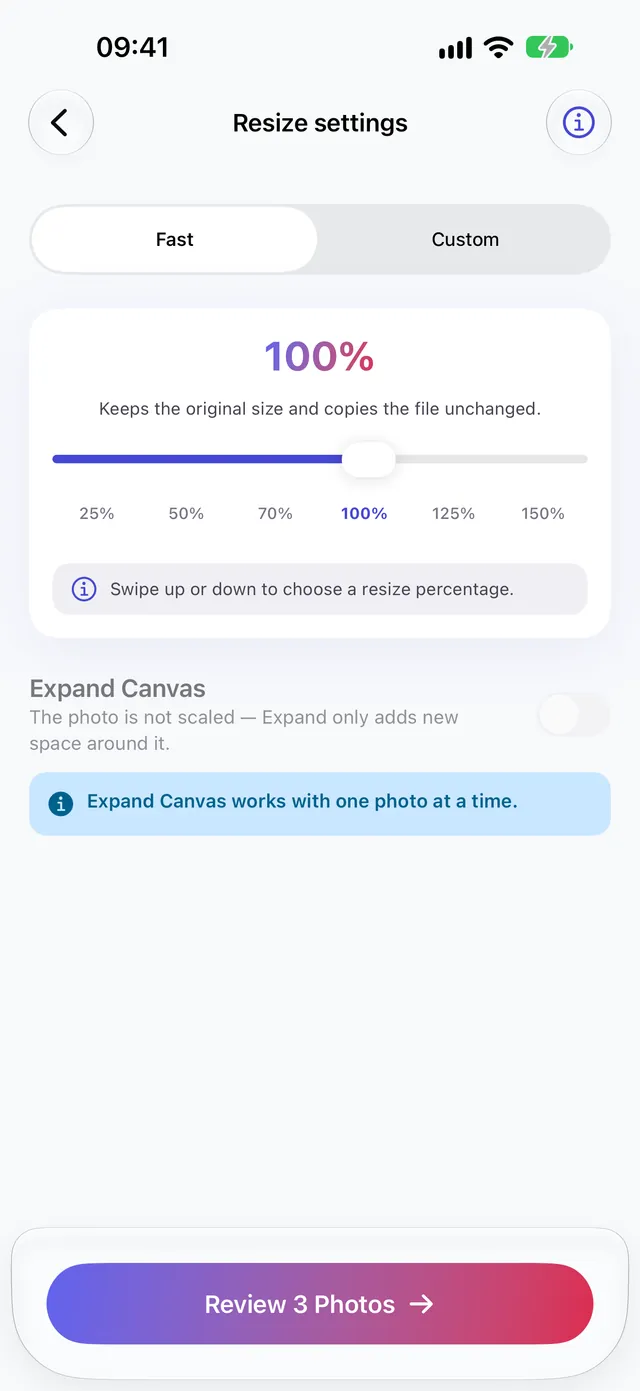
- 조절 방식을 선택합니다:
- 빠르게: 슬라이더로 비율을 지정합니다: 원본의 25%, 50%, 70%, 100%, 125%, 150%.
- 사용자 지정: 목표 너비 및 높이 값을 직접 입력한 뒤 가로세로 비율을 선택합니다: 유지(각 사진이 자체 비율을 유지하며 상자 안에 맞춰짐), 자유(정확한 크기로 출력, 사진이 늘어날 수 있음) 또는 사용자 지정(직접 입력한 비율).
- 확인 화면에서 계산된 해상도를 검토하고 대기열에 추가를 누릅니다.
- 백그라운드에서 리샘플링되어 새로운 파일로 저장되며 원본 사진은 온전하게 보존됩니다.
온라인 등록 전에 상품 사진에 브랜드 로고를 넣어야 하나요? 워터마크 도구를 사용하여 텍스트나 로고를 일괄 삽입하세요.
자주 묻는 질문
픽셀 크기를 줄이면 사진이 흐려지나요?
아닙니다. 사진을 작게 만들 때는 그렇지 않습니다. 1200만 또는 4800만 화소 사진을 1080px 또는 2048px로 줄여도 그 크기에서는 선명하게 유지됩니다. 다만 원본 크기보다 크게 확대하면 디테일이 늘어나지는 않습니다.
수백 장의 사진을 한 번에 일괄 크기 조절할 수 있나요?
네. 선택한 모든 사진에 같은 크기를 적용하며, 묶음 작업은 백그라운드 대기열에서 실행됩니다. 무료 작업은 사진 최대 3장까지입니다. 짧은 동영상을 시청하면 한 작업에서 최대 10장까지, OptiPixel Premium은 제한이 없습니다.
동영상 크기 조절도 지원하나요?
네. 크기 조정는 동영상에도 사용할 수 있어, 4K 영상을 1080p나 720p처럼 낮은 해상도로 iPhone에서 바로 줄일 수 있습니다.
크기 조절 후 원본 사진이 덮어씌워지나요?
기본 설정에서는 그렇지 않습니다. 결과가 새 항목으로 저장되므로 원본이 보관함에 그대로 남습니다. 원본 편집 또는 원본 대체를 설정 › 결과 저장 위치에서 선택한 경우에만 결과가 원본을 대신합니다.
크기 조절 중 사진이 클라우드로 전송되나요?
아니요. OptiPixel은 iPhone에서 사진 크기를 조절하며 업로드하지 않으므로 오프라인에서도 작동합니다. 측정 결과 사진 한 장은 약 0.1초 걸렸습니다.