Ubah Ukuran
Cara mengubah ukuran foto di iPhone persis seperti yang Anda butuhkan
Butuh gambar 1080 × 1080, foto 2000 piksel untuk iklan, atau salinan seperempat ukuran? Ubah ukuran satu foto atau satu kelompok di iPhone Anda.
Diperbarui 9 Oktober 2026 · Gratis di App Store · iPhone & iPad, iOS 17+
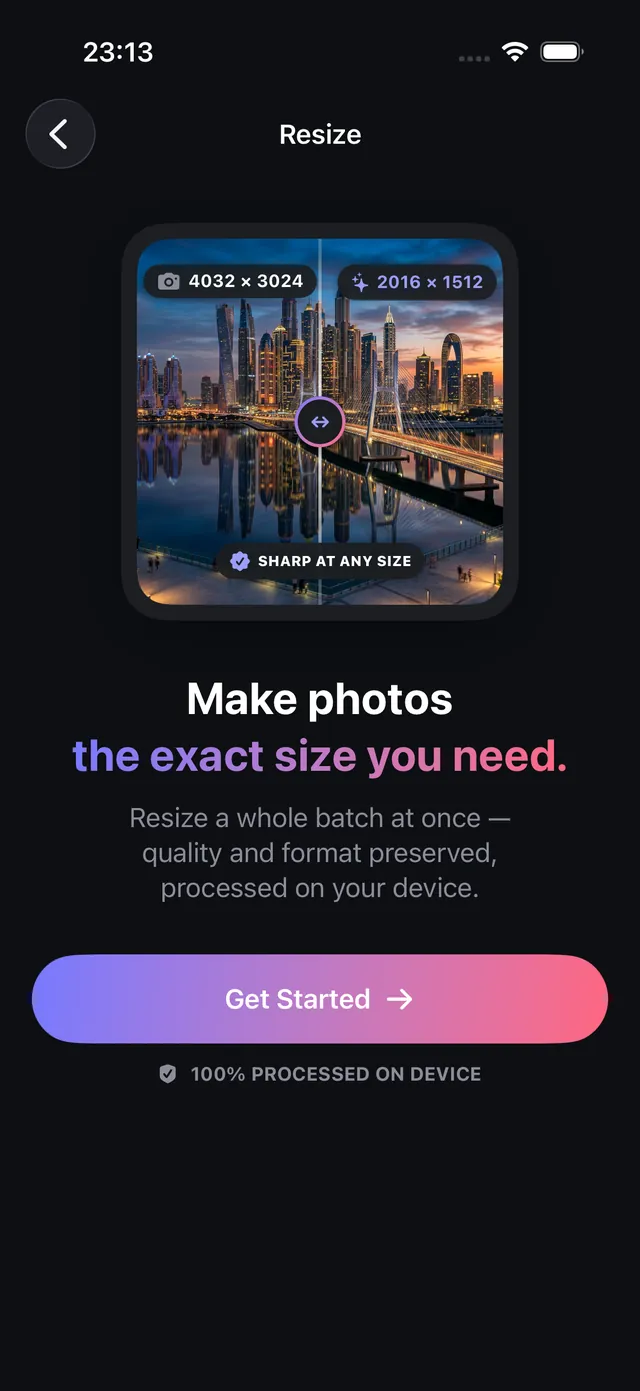
Beda antara mengubah piksel dan mengompres file
Mengubah ukuran dan mengompres sering tertukar, padahal melayani kebutuhan berbeda: - Mengubah ukuran (dimensi dalam piksel): mengubah resolusi sebenarnya, yaitu kisi piksel (lebar × tinggi). Marketplace (seperti Shopify, Amazon, atau Etsy) dan jejaring sosial menuntut dimensi tertentu, misalnya 1080 × 1080 px atau 2048 px pada sisi terpanjang. - Mengompres (ukuran dalam byte): mengenkode ulang gambar menjadi lebih sedikit byte (KB atau MB) tanpa harus mengurangi piksel. Untuk turun di bawah 1 MB, gunakan Kompres Foto.
OptiPixel punya alat untuk kedua kasus dan memperkecil dimensi secara massal dengan resampling bikubik berkualitas tinggi dari Apple CoreImage di perangkat.
Dimensi standar untuk web, e-commerce, dan media sosial
Tabel ini mencantumkan dimensi umum yang didukung pengaturan OptiPixel:
| Platform dan tujuan | Resolusi yang disarankan (L × T) | Rasio aspek | Syarat utama |
|---|---|---|---|
| Feed Instagram persegi | 1080 × 1080 px | 1:1 | Fotografi feed standar |
| Feed Instagram potret | 1080 × 1350 px | 4:5 | Ruang vertikal maksimum di ponsel |
| Stories dan sampul Reels | 1080 × 1920 px | 9:16 | Layar penuh vertikal |
| E-commerce (Amazon, Shopify, eBay) | 2000 × 2000 px hingga 2048 × 2048 px | 1:1 | Zoom produk beresolusi tinggi |
| Avatar profesional (LinkedIn, X) | 400 × 400 px | 1:1 | Ikon profil yang tajam |
| Banner blog dan email | 1200 × 630 px atau 1920 × 1080 px | 1,91:1 / 16:9 | Pemuatan cepat dengan header yang jelas |
Mengubah ukuran foto di iPhone, langkah demi langkah
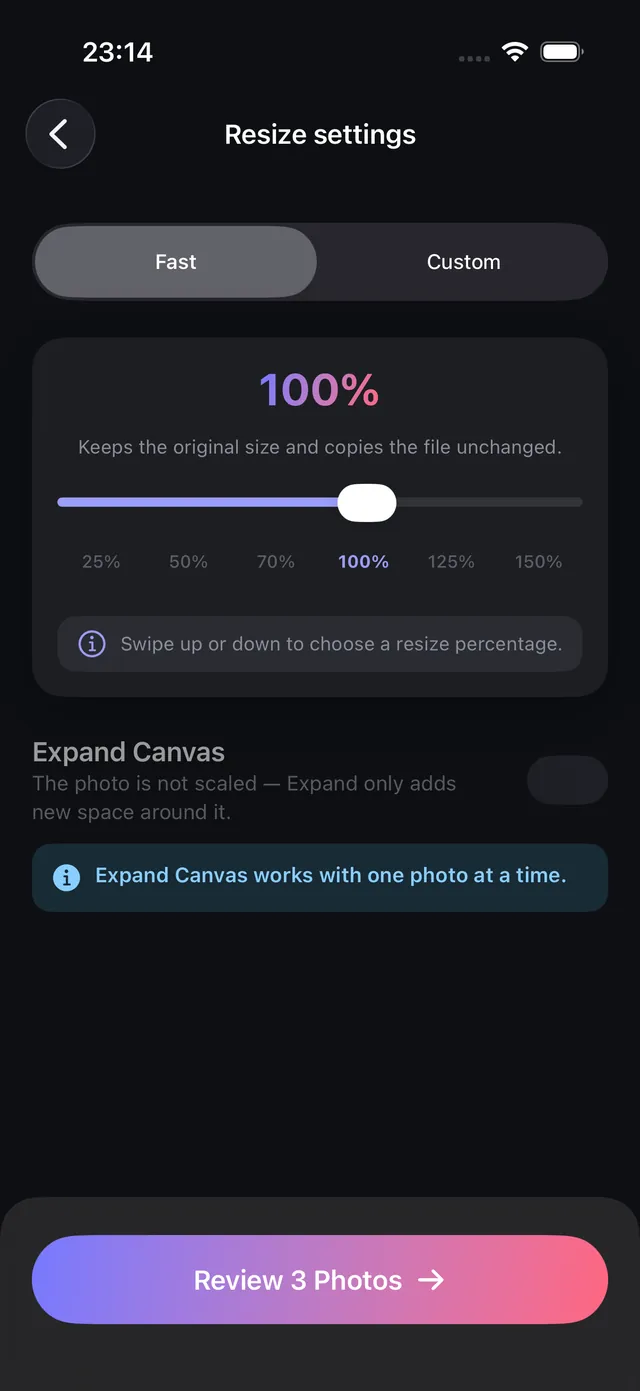
- Buka OptiPixel, ketuk Ubah Ukuran di bagian Foto, lalu Mulai.
- Pilih foto Anda dari Foto atau aplikasi File: satu atau kelompok besar.
- Pilih mode penskalaan:
- Cepat (persentase): gunakan slider untuk menskalakan proporsional ke 75%, 50%, atau 25% dari dimensi asli.
- Kustom (piksel tepat): ketik lebar dan tinggi. OptiPixel menjaga rasio aspek secara otomatis agar tidak terdistorsi, kecuali Anda membuka kuncinya.
- Periksa dimensi yang dihitung di daftar tinjauan dan ketuk Tambahkan ke Antrean.
- OptiPixel me-resample foto di latar belakang di perangkat. Salinan yang diubah ukurannya disimpan sebagai file baru dan file asli beresolusi tinggi Anda tidak berubah.
Ingin menambahkan merek pada foto produk sebelum dipublikasikan? Pasang teks atau logo secara massal dengan alat Tanda Air OptiPixel.

OptiPixel — Transformasi AI & Tanda Air
Gratis · Tanpa akun · Berjalan di iPhone Anda
Pertanyaan yang sering diajukan
Apakah memperkecil ukuran membuat foto kurang tajam?
Tidak. Memperkecil foto 12 MP atau 48 MP ke 1080 px atau 2048 px meningkatkan kepadatan piksel yang dirasakan sehingga hasilnya tampak tajam. Sebaliknya, memperbesar melebihi ukuran asli tidak bisa menciptakan detail optik.
Bisakah OptiPixel mengubah ukuran ratusan foto sekaligus?
Bisa. OptiPixel menerapkan dimensi yang sama ke pilihan foto dalam jumlah besar dan memproses tiap tugas di antrean latar belakang. Gratis, Anda bisa memproses hingga 3 foto per tugas; dengan OptiPixel Premium, kelompok tidak terbatas.
Apakah OptiPixel juga mengubah ukuran video?
Ya. Di bagian Video, alat video khusus menurunkan resolusi (misalnya dari 4K ke 1080p atau 720p) langsung di iPhone.
Apakah foto asli ditimpa saat mengubah ukuran?
Tidak. OptiPixel melakukan pengeditan non-destruktif: gambar yang diubah ukurannya selalu diekspor sebagai file baru dan file asli tetap di pustaka Anda.
Apakah ada data yang dikirim ke cloud saat mengubah ukuran?
Tidak. Semua perhitungan resampling dilakukan di iPhone Anda dengan akselerasi grafis perangkat keras Apple: tanpa menunggu, tanpa mengunggah, dan bisa offline.