Größe ändern
So änderst du die Fotogröße auf dem iPhone auf genau das Maß, das du brauchst
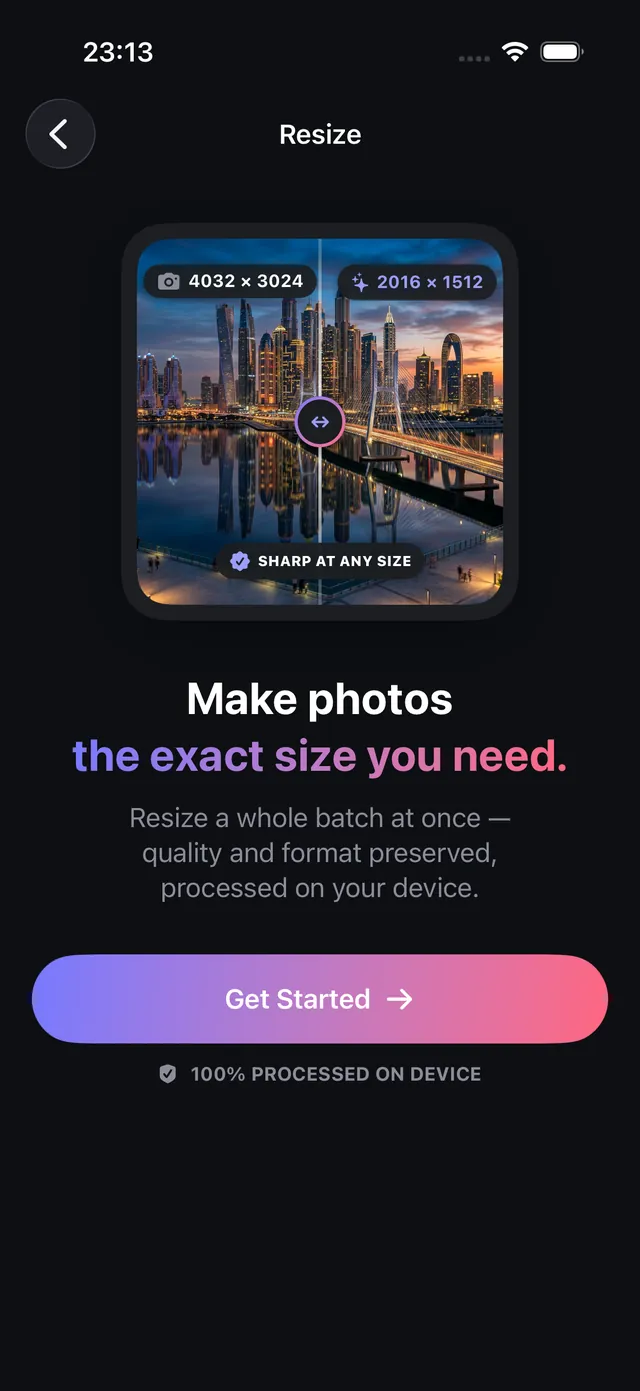
Brauchst du ein Bild mit 1080 × 1080, ein 2000-Pixel-Foto für eine Anzeige oder eine Kopie in Viertelgröße? Ändere die Größe eines Fotos oder eines ganzen Stapels auf deinem iPhone.
Aktualisiert 9. Oktober 2026 · Kostenlos im App Store · iPhone & iPad, iOS 17+
Der Unterschied zwischen Pixelmaßen und Dateikompression
Größe ändern und Komprimieren werden oft verwechselt, erfüllen aber unterschiedliche Zwecke: - Größe ändern (Pixelmaße): ändert die tatsächliche Auflösung, also das Pixelraster (Breite × Höhe). Marktplätze (wie Shopify, Amazon oder Etsy) und soziale Netzwerke verlangen bestimmte Maße, etwa 1080 × 1080 px oder 2048 px an der langen Seite. - Komprimieren (Dateigröße in Byte): kodiert das Bild in weniger Byte (KB oder MB), ohne zwingend die Pixel zu verringern. Um unter 1 MB zu kommen, nutze Fotos komprimieren.
OptiPixel hat Werkzeuge für beides und verkleinert Maße im Stapel mit der hochwertigen bikubischen Neuberechnung von Apple CoreImage auf dem Gerät.
Standardmaße für Web, E-Commerce und soziale Netzwerke
Die Tabelle listet gängige Maße, die die Einstellungen von OptiPixel unterstützen:
| Plattform & Zweck | Empfohlene Auflösung (B × H) | Seitenverhältnis | Hauptanforderung |
|---|---|---|---|
| Quadratischer Instagram-Feed | 1080 × 1080 px | 1:1 | Standard-Feedfotografie |
| Hochformat im Instagram-Feed | 1080 × 1350 px | 4:5 | Maximale Höhe auf dem Handy |
| Storys & Reel-Cover | 1080 × 1920 px | 9:16 | Vertikaler Vollbildmodus |
| E-Commerce (Amazon, Shopify, eBay) | 2000 × 2000 px bis 2048 × 2048 px | 1:1 | Hochauflösender Produktzoom |
| Berufliche Avatare (LinkedIn, X) | 400 × 400 px | 1:1 | Scharfes Profilsymbol |
| Blog- & E-Mail-Banner | 1200 × 630 px oder 1920 × 1080 px | 1,91:1 / 16:9 | Schnelles Laden mit klaren Kopfbereichen |
Fotogröße auf dem iPhone ändern – Schritt für Schritt
- Öffne OptiPixel, tippe im Bereich Fotos auf Größe ändern und dann auf Los geht's.
- Wähle deine Fotos aus Fotos oder der App Dateien – einzeln oder in großen Stapeln.
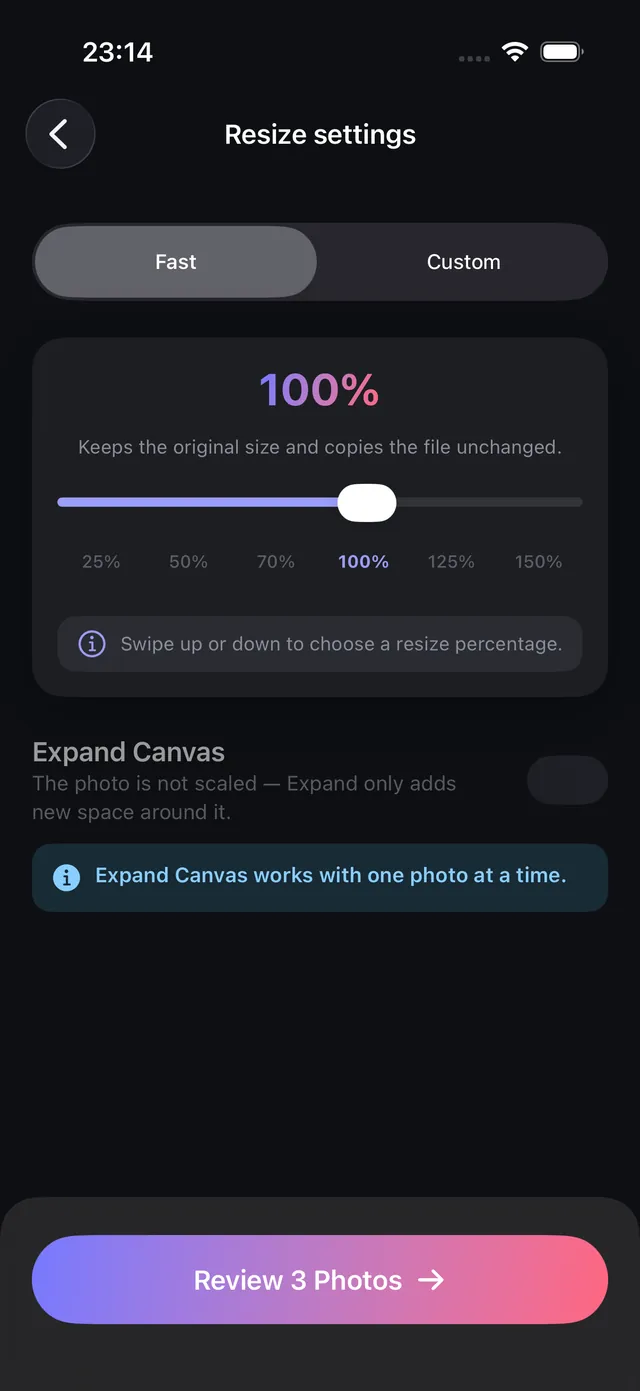
- Wähle den Skalierungsmodus:
- Schnell (Prozent): Skaliere mit dem Regler proportional auf 75 %, 50 % oder 25 % der Originalmaße.
- Eigene (exakte Pixel): Gib Breite und Höhe ein. OptiPixel behält das Seitenverhältnis automatisch bei, damit nichts verzerrt wird, außer du entsperrst es.
- Prüfe die berechneten Maße in der Übersicht und tippe auf Zur Warteschlange hinzufügen.
- OptiPixel rechnet die Fotos im Hintergrund auf dem Gerät neu. Die verkleinerten Kopien werden als neue Dateien gesichert, und deine hochauflösenden Originale bleiben unverändert.
Willst du deine Produktfotos vor dem Veröffentlichen mit deiner Marke versehen? Setze Text oder Logo im Stapel mit dem Werkzeug Wasserzeichen von OptiPixel.

OptiPixel — KI-Verwandlung & Wasserzeichen
Kostenlos · Ohne Account · Läuft auf Ihrem iPhone
Häufig gestellte Fragen
Macht das Verkleinern das Foto unscharf?
Nein. Wird ein 12- oder 48-MP-Foto auf 1080 px oder 2048 px verkleinert, steigt die wahrgenommene Pixeldichte und das Ergebnis wirkt scharf. Ein Vergrößern über die Originalgröße hinaus kann dagegen keine optischen Details erfinden.
Kann OptiPixel Hunderte Fotos auf einmal verkleinern?
Ja. OptiPixel wendet dieselben Maße auf große Fotoauswahlen an und verarbeitet jede Aufgabe in der Hintergrund-Warteschlange. Kostenlos sind bis zu 3 Fotos pro Aufgabe möglich; mit OptiPixel Premium sind Stapel unbegrenzt.
Kann OptiPixel auch die Größe von Videos ändern?
Ja. Im Bereich Video verringert das eigene Videowerkzeug die Auflösung (zum Beispiel von 4K auf 1080p oder 720p) direkt auf dem iPhone.
Werden die Originalfotos beim Ändern der Größe überschrieben?
Nein. OptiPixel bearbeitet nicht destruktiv: Größenveränderte Bilder werden immer als neue Dateien exportiert, und die Originale bleiben in deiner Mediathek.
Werden beim Ändern der Größe Daten in die Cloud gesendet?
Nein. Alle Berechnungen zur Neuberechnung laufen mit Apples Hardware-Grafikbeschleunigung auf deinem iPhone – ohne Wartezeit, ohne Upload und offline.