Размер
Как изменить размер фото на iPhone до нужного вам значения
Нужно изображение 1080 × 1080, фото в 2000 пикселей для объявления или копия в четверть размера? Измените размер фото или целого пакета на iPhone.
Обновлено 9 октября 2026 г. · Бесплатно в App Store · iPhone и iPad, iOS 17+
Чем изменение пикселей отличается от сжатия файла
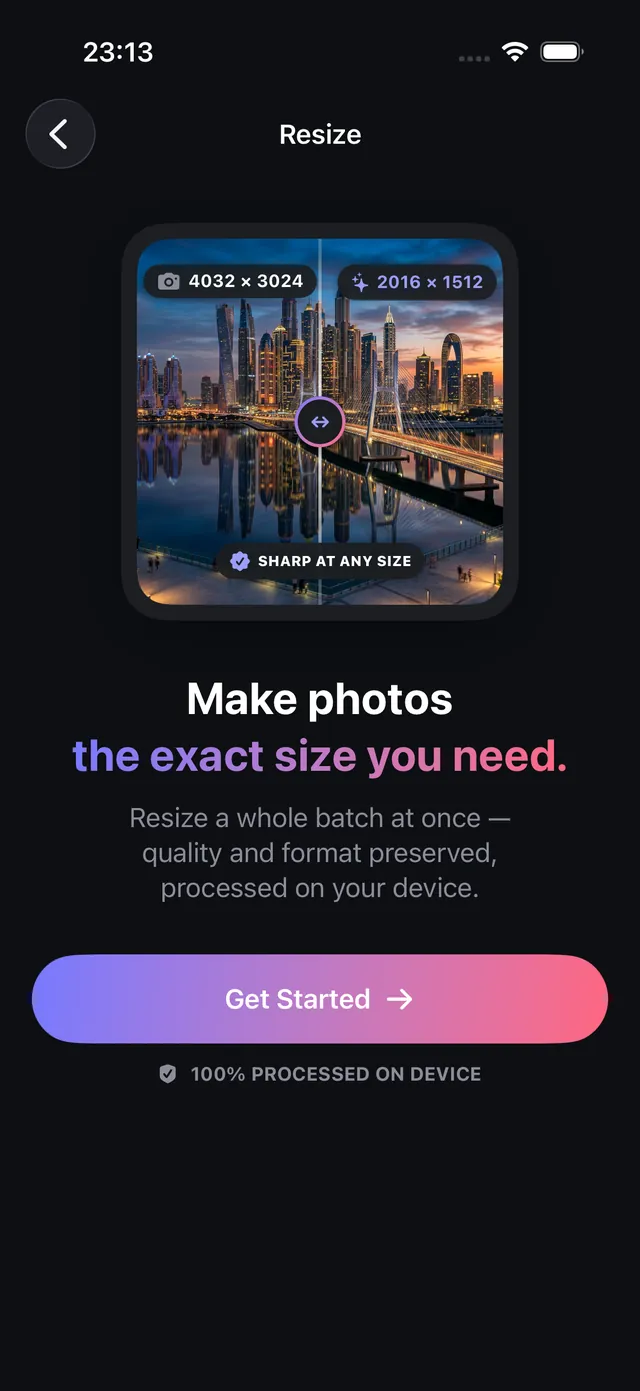
Изменение размера и сжатие часто путают, но они решают разные задачи: - Изменение размера (размеры в пикселях): меняет реальное разрешение — сетку пикселей (ширина × высота). Маркетплейсы (например, Shopify, Amazon или Etsy) и соцсети требуют конкретных размеров, скажем 1080 × 1080 px или 2048 px по длинной стороне. - Сжатие (вес в байтах): перекодирует изображение в меньшее число байт (КБ или МБ), не обязательно уменьшая пиксели. Чтобы уложиться в 1 МБ, используйте сжатие фото.
В OptiPixel есть инструменты для обоих случаев, а размеры уменьшаются пакетом с помощью высококачественной бикубической передискретизации Apple CoreImage на устройстве.
Стандартные размеры для веба, электронной коммерции и соцсетей
В таблице — распространённые размеры, которые поддерживают настройки OptiPixel:
| Платформа и назначение | Рекомендуемое разрешение (Ш × В) | Соотношение сторон | Главное требование |
|---|---|---|---|
| Квадратная лента Instagram | 1080 × 1080 px | 1:1 | Стандартное фото для ленты |
| Вертикальная лента Instagram | 1080 × 1350 px | 4:5 | Максимум вертикального пространства на мобильном |
| Истории и обложки Reels | 1080 × 1920 px | 9:16 | Вертикальный полный экран |
| Электронная коммерция (Amazon, Shopify, eBay) | От 2000 × 2000 px до 2048 × 2048 px | 1:1 | Масштабирование товара в высоком разрешении |
| Профессиональные аватары (LinkedIn, X) | 400 × 400 px | 1:1 | Чёткий значок профиля |
| Баннеры для блога и рассылок | 1200 × 630 px или 1920 × 1080 px | 1,91:1 / 16:9 | Быстрая загрузка с чёткими заголовками |
Как изменить размер фото на iPhone, шаг за шагом
- Откройте OptiPixel, нажмите Размер в разделе «Фото», затем Начать.
- Выберите фото из Фото или приложения Файлы: одно или большие пакеты.
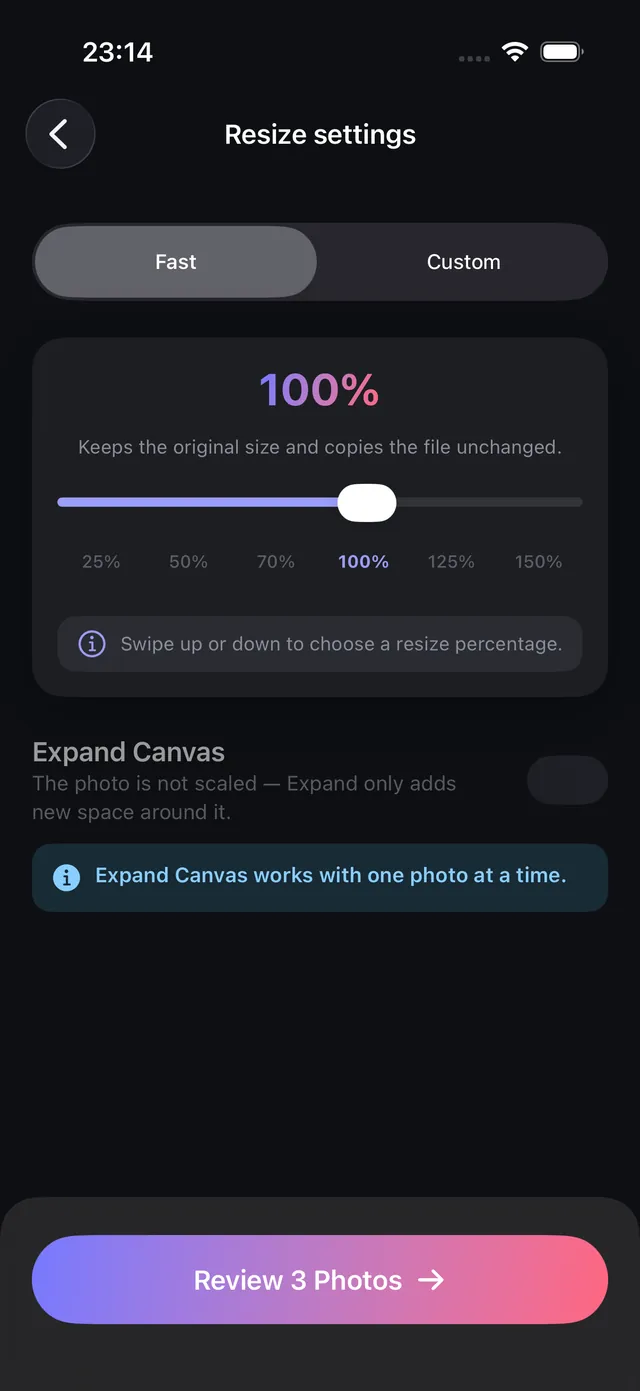
- Выберите режим масштабирования:
- Быстро (проценты): ползунком пропорционально уменьшите до 75%, 50% или 25% от исходных размеров.
- Свои (точные пиксели): введите ширину и высоту. OptiPixel автоматически сохраняет пропорции, чтобы не было искажений, если вы не разблокируете их.
- Проверьте рассчитанные размеры в списке проверки и нажмите Добавить в очередь.
- OptiPixel передискретизирует фото в фоне на устройстве. Копии с новым размером сохраняются как новые файлы, а ваши оригиналы в высоком разрешении не меняются.
Хотите добавить бренд на фото товаров перед публикацией? Нанесите текст или логотип пакетом с помощью инструмента «Водяной знак» в OptiPixel.

OptiPixel — ИИ-преображение и водяной знак
Бесплатно · Без аккаунта · Работает на вашем iPhone
Часто задаваемые вопросы
Теряет ли фото резкость при уменьшении размера?
Нет. Уменьшение фото 12 или 48 Мп до 1080 px или 2048 px повышает воспринимаемую плотность пикселей, и результат выглядит чётко. А вот увеличение выше исходного размера не способно придумать оптические детали.
Может ли OptiPixel менять размер сотен фото сразу?
Да. OptiPixel применяет одни и те же размеры к большим выборкам фото и обрабатывает каждую задачу в фоновой очереди. В бесплатной версии — до 3 фото за задачу; с OptiPixel Premium пакеты не ограничены.
OptiPixel меняет размер и у видео?
Да. В разделе «Видео» отдельный инструмент для видео уменьшает разрешение (например, с 4K до 1080p или 720p) прямо на iPhone.
Перезаписываются ли оригиналы при изменении размера?
Нет. OptiPixel выполняет неразрушающее редактирование: изображения с новым размером всегда экспортируются как новые файлы, а оригиналы остаются в вашей медиатеке.
Отправляются ли данные в облако при изменении размера?
Нет. Все вычисления передискретизации выполняются на вашем iPhone с аппаратным ускорением графики Apple: без ожидания, без загрузок и офлайн.