Сжатие
Как сжать видео на iPhone, не потеряв главного
Одна минута видео 4K может занимать сотни мегабайт. Уменьшите его на iPhone, чтобы отправить по почте, загрузить или вернуть место — ничего не выгружая.
Обновлено 17 ноября 2026 г. · Бесплатно в App Store · iPhone и iPad, iOS 17+

Почему видео с iPhone занимают так много места
Камера iPhone записывает видео с высоким битрейтом. Запись 4K 60 к/с, которую мы измерили ниже, заняла 506 МБ за 67 с — около 450 МБ за минуту. Файлы такого размера слишком велики для большинства вложений в письма и многих форм загрузки, которые обычно допускают несколько десятков мегабайт; проверьте лимит сервиса, которым пользуетесь.
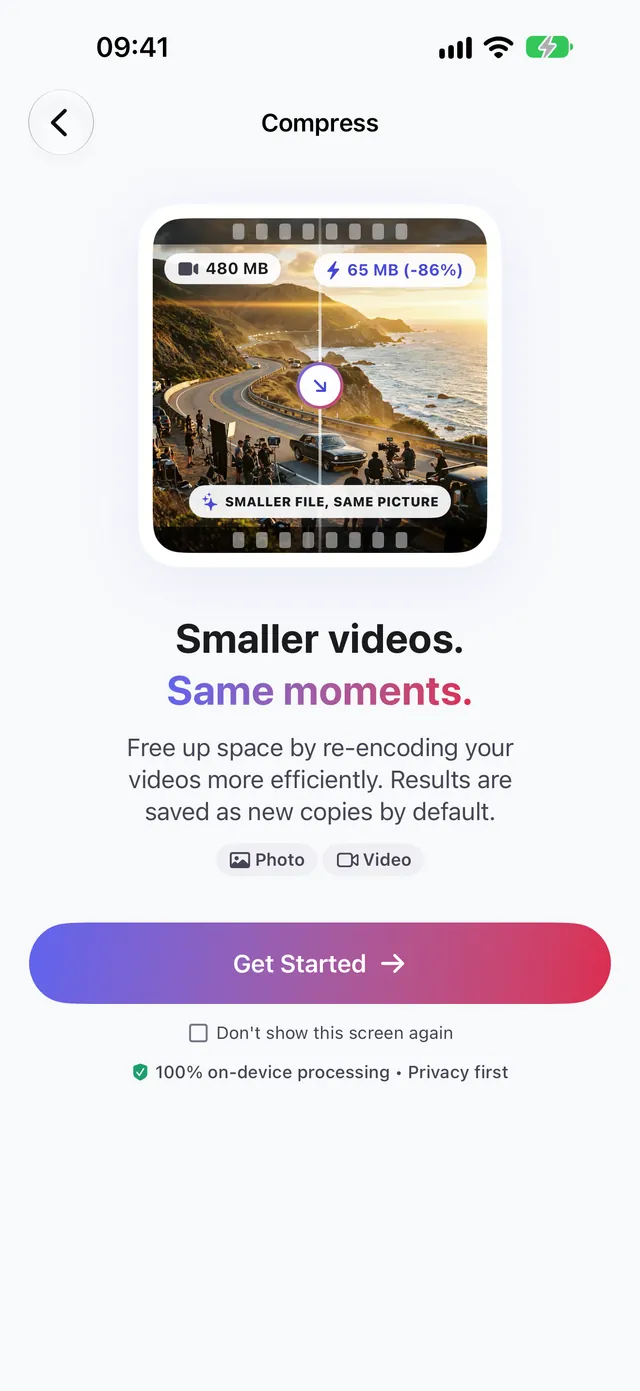
OptiPixel перекодирует видео на вашем iPhone с помощью видеокодировщика Apple и может снизить разрешение, поэтому запись никуда не загружается. Насколько уменьшится файл, зависит от видео — измерения ниже показывают разброс.
Быстрые пресеты — коротко
Насколько уменьшится видео, зависит от того, как оно снято, поэтому OptiPixel показывает ожидаемый размер каждого видео до начала. Вот быстрые пресеты:
| Пресет | Что делает |
|---|---|
| Лёгкое | Выглядит так же, как оригинал. |
| Умеренное | Заметно меньше и по-прежнему хорошо на весь экран. Ограничивает разрешение до 1080p. |
| Сильное | Самый маленький файл, для отправки. Размытие заметно. Ограничивает разрешение до 720p. |
Реальные результаты на iPhone 17 Pro Max
Измерено 17 ноября 2026 г. на iPhone 17 Pro Max с iOS 27.2 и OptiPixel 1.6.0, с помощью собственного движка сжатия приложения. Время — это кодирование на телефоне; чтение из «Фото» и сохранение в «Фото» не учитываются. 1 МБ = 1,000,000 байт.
| Видео | Настройка | Результат | Меньше на | Время |
|---|---|---|---|---|
| 4K 60 к/с HEVC, 67 с, 506.1 МБ (из медиатеки «Фото» на iPhone) | Лёгкое | 427.7 МБ | 15% | 63 с |
| Умеренное | 278.1 МБ | 45% | 22 с | |
| Сильное | 152.7 МБ | 70% | 23 с | |
| Уложиться в размер 25 МБ | 24.8 МБ | 95% | 22 с | |
| 4K 60 к/с H.264, 31 с, 218.0 МБ | Лёгкое | 110.8 МБ | 49% | 28 с |
| Умеренное | 72.0 МБ | 67% | 10 с | |
| Сильное | 39.8 МБ | 82% | 10 с | |
| Уложиться в размер 25 МБ | 23.5 МБ | 89% | 32 с | |
| 1080p 60 к/с H.264, 22 с, 46.2 МБ | Лёгкое | 23.7 МБ | 49% | 6 с |
| Умеренное | 15.5 МБ | 66% | 6 с | |
| Сильное | 8.7 МБ | 81% | 4 с | |
| 1080p 30 к/с H.264, 18 с, 21.5 МБ | Лёгкое | 11.2 МБ | 48% | 2 с |
| Умеренное | 7.4 МБ | 66% | 2 с | |
| Сильное | 4.2 МБ | 81% | 1 с |
Видео, которое уже в HEVC, как его записывает iPhone по умолчанию, уменьшилось меньше всего: Лёгкое сэкономил 15%, а Умеренное — 45%, тогда как видео H.264 почти вдвое уменьшились даже с Лёгкое. Чтобы уложиться в лимит почты или загрузки, Уложиться в размер уменьшил 506 МБ до 24.8 МБ, также снизив разрешение; режим «Свои» с HEVC при исходном разрешении оставил запись HEVC без изменений, поскольку выигрыша не было.
Как сжать видео на iPhone, шаг за шагом
- Откройте OptiPixel и откройте Сжатие на «Главной» (если его нет в закреплённых, нажмите Все) — там есть и фото, и видео — затем нажмите Начать.
- Выберите одно или несколько видео из Фото, Файлов или снимите на Камеру.
- Выберите быстрый пресет или настройте параметры:
- Быстрые пресеты: выберите Лёгкое, Умеренное или Сильное.
- Режим «Свои»: выберите HEVC (H.265) или H.264, задайте битрейт самостоятельно и сохраните исходное разрешение или позвольте режиму его снизить.
- Уложиться в размер: выберите лимит размера, например лимит загрузки по почте или в чате. OptiPixel предупредит, если размер слишком мал для чистой картинки.
- Проверьте ожидаемое уменьшение и добавьте задачу в Очередь.
- OptiPixel кодирует видео в фоне. Сжатая копия сохраняется как новый файл в медиатеке, а исходное видео не меняется.
Хотите вернуть гигабайты во всей видеотеке? Используйте инструмент очистки хранилища в OptiPixel, чтобы найти и отсортировать самые тяжёлые клипы.
Видео на компьютере или по ссылке Drive? См. Отправка файлов по Wi-Fi или Добавление файла по ссылке.
Как выбрать между кодеками H.264 и HEVC
- HEVC (H.265): делает файлы меньше, чем H.264, при том же качестве. В наших измерениях перекодирование H.264 в HEVC при исходном разрешении уменьшило файл примерно на 40%. Устройства Apple его воспроизводят.
- H.264 (AVC): воспроизводится на большем числе устройств и сайтов. Выбирайте его, если видео уходит на старый компьютер, телевизор или сайт, который не воспроизводит HEVC. Сжатие видео, которое уже в H.264, в H.264 при исходном разрешении в нашем тесте не дало экономии: оригинал был сохранён.

OptiPixel — Уменьшить файлы фото и видео
Бесплатно · Без аккаунта · Работает на вашем iPhone
Часто задаваемые вопросы
Сжатие происходит на устройстве или на сервере?
На вашем iPhone. OptiPixel сжимает видео видеокодировщиком Apple прямо на устройстве и не загружает его на сервер, поэтому сжатие не тратит мобильный трафик.
Можно ли уместить видео с iPhone в 25 МБ для Discord или почты?
Да. Используйте Уложиться в размер и выберите нужный лимит. Если размер слишком мал, чтобы видео такой длины выглядело чисто, OptiPixel предупредит вас и предложит размер побольше или более низкое разрешение.
Удаляет ли сжатие исходную запись или меняет её?
По умолчанию нет: результаты сохраняются как новые объекты, поэтому ваши оригиналы остаются в медиатеке. Только если вы выберете Изменить оригинал или Заменить оригинал в Настройки › Куда сохранять результаты, результат займёт место оригинала.
Можно ли сжимать клипы 4K HDR и 60 к/с?
Да. Клипы 4K и 60 к/с можно сжимать. HDR-видео остаются HDR, а частота кадров никогда не повышается относительно оригинала. Разрешение тоже можно снизить для файла поменьше.
Сколько места освобождает сжатие видео с iPhone?
Это зависит от видео. В наших измерениях 4K-запись в HEVC размером 506 МБ стала 278 МБ с Умеренное и 153 МБ с Сильное, а видео H.264 потеряли около двух третей с Умеренное. Экран настроек показывает ожидаемый размер до начала, а Очередь — реальный размер, когда задача завершена.
Сколько видео можно сжать одновременно?
Бесплатные задачи принимают 1 видео. Короткое видео открывает 2 или 3 видео в одной задаче, а в OptiPixel Premium ограничений нет.