
圧縮
iPhoneで動画を圧縮してファイルサイズを小さくする方法
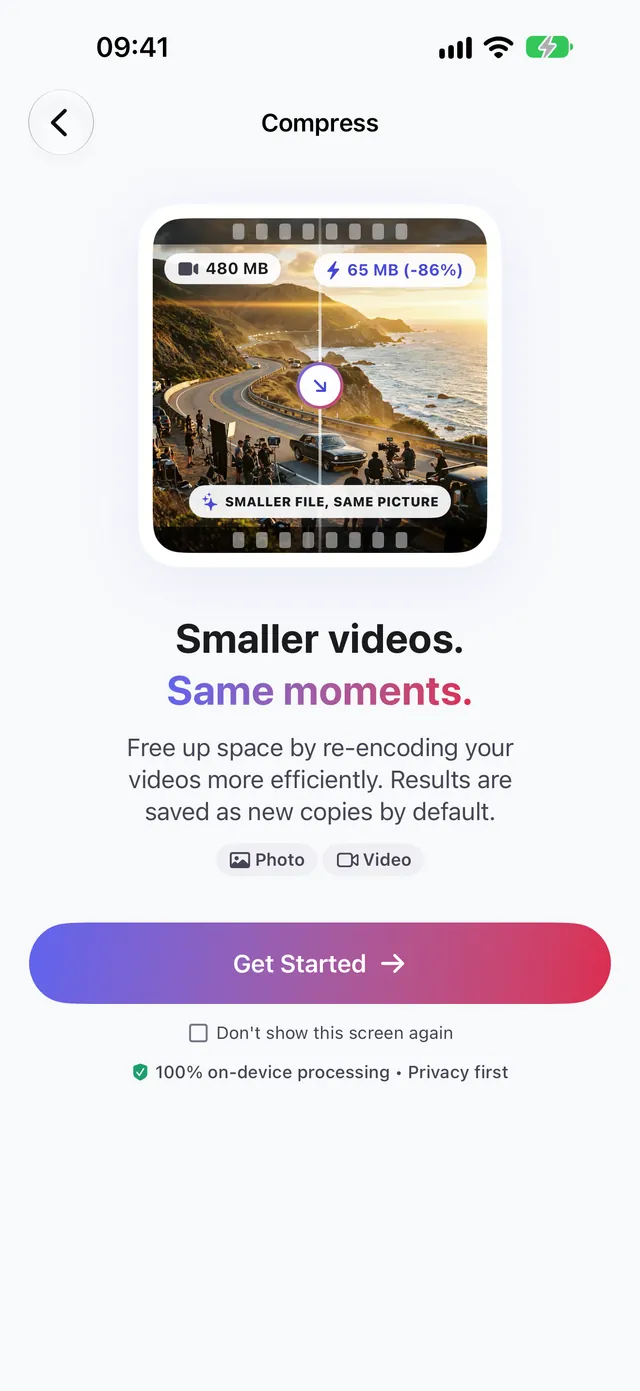
数ギガバイトに膨らんだ4K動画や長時間の撮影クリップを、画質を保ったまま軽量化。すべての処理はiPhone本体で安全に行われます。
更新日 2026-11-17 · App Storeで無料配信 · iPhone & iPad, iOS 17+

iPhoneで撮影した動画が膨大な容量を消費する理由
iPhoneのカメラは高いデータ量で動画を記録します。下で測定した4K 60 fpsの録画は67秒で506 MBで、1分あたり約450 MBでした。これほどのサイズは、ほとんどのメール添付やアップロードフォームには大きすぎます。多くのサービスの上限は数十MB程度です。使っているサービスの上限を確認してください。
OptiPixelは、iPhone上でAppleの動画エンコーダーを使って動画を再エンコードし、解像度を下げることもできます。そのため、動画はどこにもアップロードされません。どれだけ小さくなるかは動画によって異なります。下の実測結果で範囲を示します。
クイックプリセット早見表
動画がどれだけ小さくなるかは撮影方法によって異なるため、OptiPixelは開始前に各動画の推定サイズを表示します。クイックプリセットは次のとおりです:
| プリセット | 内容 |
|---|---|
| 弱 | 元の動画と同じに見えることを目指します。 |
| 中 | はっきり小さくなり、全画面でも十分きれいです。解像度は 1080p までに制限します。 |
| 強 | 送信向けの最小ファイル。ぼやけが目立ちます。解像度は 720p までに制限します。 |
iPhone 17 Pro Maxでの実測結果
2026年11月17日に、iPhone 17 Pro Max(iOS 27.2、OptiPixel 1.6.0)でアプリ内蔵の圧縮エンジンを使って測定しました。時間は端末上でのエンコード時間で、写真ライブラリからの読み込みと保存は含みません。1 MB = 1,000,000バイトです。
| 動画 | 設定 | 結果 | 削減率 | 時間 |
|---|---|---|---|---|
| 4K 60 fps HEVC、67 s、506.1 MB(iPhoneの写真ライブラリから) | 弱 | 427.7 MB | 15% | 63 s |
| 中 | 278.1 MB | 45% | 22 s | |
| 強 | 152.7 MB | 70% | 23 s | |
| 指定サイズ以下にする 25 MB | 24.8 MB | 95% | 22 s | |
| 4K 60 fps H.264、31 s、218.0 MB | 弱 | 110.8 MB | 49% | 28 s |
| 中 | 72.0 MB | 67% | 10 s | |
| 強 | 39.8 MB | 82% | 10 s | |
| 指定サイズ以下にする 25 MB | 23.5 MB | 89% | 32 s | |
| 1080p 60 fps H.264、22 s、46.2 MB | 弱 | 23.7 MB | 49% | 6 s |
| 中 | 15.5 MB | 66% | 6 s | |
| 強 | 8.7 MB | 81% | 4 s | |
| 1080p 30 fps H.264、18 s、21.5 MB | 弱 | 11.2 MB | 48% | 2 s |
| 中 | 7.4 MB | 66% | 2 s | |
| 強 | 4.2 MB | 81% | 1 s |
iPhoneの標準の記録形式であるHEVCの動画は最も削減されにくく、弱で15%、中で45%しか減りませんでした。一方、H.264の動画は弱でもほぼ半分になりました。メールやアップロードの上限に収めるため、指定サイズ以下にするでは解像度も下げることで、506 MBの動画を24.8 MBまで縮めました。HEVCの動画を元の解像度のままカスタムモードで圧縮した場合は、削減の余地がないため録画は変わりませんでした。
iPhoneで動画を圧縮するステップ解説
- OptiPixelを起動し、ホームで圧縮を開きます(ピン留めされていなければすべて表示をタップ)。写真と動画のどちらにも使えます。次に開始を選択します。
- 写真ライブラリ、ファイルアプリから動画を選択するか、カメラで撮影します。
- プリセットを選ぶか、パラメータを詳細設定します:
- クイックプリセット: 軽度、中度、強力から選びます。
- カスタムモード: HEVC (H.265)またはH.264コーデックを選択し、ビットレートを自分で設定して、元の解像度を維持するか、モードに解像度を下げさせるかを選びます。
- 指定サイズ以下にする: メールやチャットのアップロード上限など、サイズの上限を指定します。きれいな映像を保つにはサイズが小さすぎる場合、OptiPixelが警告します。
- 推定削減サイズを確認し、タスクをキュー(Queue)に追加します。
- バックグラウンドで高速エンコードが行われ、元動画を残したまま圧縮された新しい動画が保存されます。
動画ライブラリ全体を整理して数十ギガバイトの空き容量を確保したい場合は、ストレージ整理ツールを使って容量の大きい動画を自動検出してください。
動画がパソコンにある場合やGoogleドライブのリンクにある場合は、Wi-Fi経由でファイルを送るかリンクからファイルを追加するを参照してください。
H.264とHEVC(H.265)コーデックの選び方
- HEVC (H.265): 同じ画質ならH.264よりも小さいファイルになります。実測では、H.264の動画を元の解像度のままHEVCに再エンコードすると、約40%小さくなりました。Apple製品で再生できます。
- H.264 (AVC): より多くの機器やウェブサイトで再生できます。HEVCを再生できない古いパソコン、テレビ、Webサイトへ送るときに選んでください。元の解像度でH.264の動画をH.264に圧縮しても、今回のテストでは削減されず、元の動画がそのまま残りました。
よくある質問
動画の圧縮処理は端末内で行われますか、それともサーバーですか?
iPhone上で処理します。OptiPixelはAppleの動画エンコーダーで端末内で圧縮し、動画をサーバーにアップロードしないため、圧縮に通信量は使いません。
25MB以下に圧縮してDiscordやメールで送信できますか?
はい。指定サイズ以下にするを使って必要な上限を指定してください。動画の長さに対してサイズが小さすぎてきれいに見えない場合は、OptiPixelが警告し、より大きいサイズか低い解像度を提案します。
圧縮によって元の動画が消去されたり画質が落ちて上書きされますか?
いいえ、初期設定では結果は新しいアイテムとして保存されるため、元の写真はライブラリに残ります。オリジナルを編集または元のファイルを置き換えるを 設定 › 結果の保存先 で選んだ場合にのみ、結果が元の写真に置き換わります。
4K 60fpsやHDR、ProRes動画も圧縮できますか?
はい。4Kや60 fpsのクリップも圧縮できます。HDR動画はHDRのまま保たれ、フレームレートが元より上がることはありません。解像度を下げてファイルをさらに小さくすることもできます。
動画を圧縮するとどれくらいの容量が節約できますか?
動画によって異なります。実測では、506 MBの4K HEVC録画が中で278 MB、強で153 MBになり、H.264の動画は中で約3分の2減りました。設定画面には開始前に推定サイズが表示され、完了後はキューで実際のサイズを確認できます。
一度に何本の動画を圧縮できますか?
無料のタスクは動画1本です。短い動画を視聴すると1回のタスクで2本または3本まで、OptiPixel Premiumなら無制限です。