Mampatkan
Cara memampatkan video di iPhone tanpa kehilangan yang penting
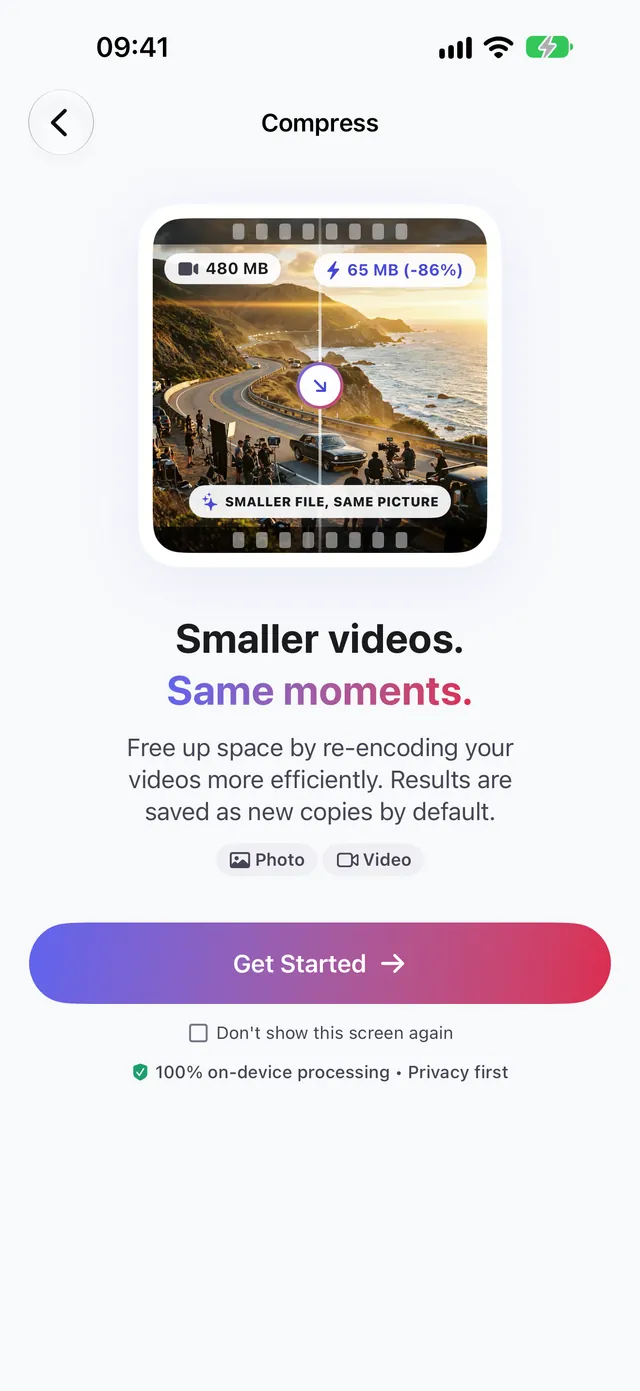
Satu minit video 4K boleh memakan ratusan megabait. Kecilkan pada iPhone anda untuk dihantar melalui e-mel, dimuat naik atau mendapatkan semula ruang, tanpa memuat naik apa-apa.
Dikemas kini 17 November 2026 · Percuma di App Store · iPhone & iPad, iOS 17+

Mengapa video iPhone memakan banyak ruang
Kamera iPhone merakam video dengan kadar data yang tinggi. Rakaman 4K 60 fps yang kami ukur di bawah memakan 506 MB untuk 67 saat, kira-kira 450 MB seminit. Fail bersaiz itu terlalu besar untuk kebanyakan lampiran e-mel dan banyak borang muat naik, yang biasanya membenarkan beberapa puluh megabait; semak had perkhidmatan yang anda gunakan.
OptiPixel mengekod semula video pada iPhone anda dengan pengekod video Apple, dan boleh menurunkan resolusi, supaya rakaman itu tidak dimuat naik ke mana-mana. Sejauh mana ia mengecil bergantung pada video; ukuran di bawah menunjukkan julatnya.
Pratetap pantas sepintas lalu
Sejauh mana video mengecil bergantung pada cara ia dirakam, jadi OptiPixel menunjukkan anggaran saiz untuk setiap video sebelum anda bermula. Berikut pratetap pantas:
| Pratetap | Fungsinya |
|---|---|
| Ringan | Bertujuan kelihatan sama seperti asal. |
| Sederhana | Jelas lebih kecil, masih bagus pada skrin penuh. Menghadkan resolusi kepada 1080p. |
| Kuat | Fail terkecil, untuk dihantar. Kelembutan kelihatan. Menghadkan resolusi kepada 720p. |
Keputusan sebenar pada iPhone 17 Pro Max
Diukur pada 17 November 2026 pada iPhone 17 Pro Max dengan iOS 27.2 dan OptiPixel 1.6.0, menggunakan enjin pemampatan aplikasi itu sendiri. Masa ialah tempoh pengekodan pada telefon; pembacaan daripada dan penyimpanan ke Foto tidak termasuk. 1 MB = 1,000,000 bait.
| Video | Tetapan | Hasil | Lebih kecil sebanyak | Masa |
|---|---|---|---|---|
| 4K 60 fps HEVC, 67 s, 506.1 MB (dari pustaka Foto iPhone) | Ringan | 427.7 MB | 15% | 63 s |
| Sederhana | 278.1 MB | 45% | 22 s | |
| Kuat | 152.7 MB | 70% | 23 s | |
| Muat di bawah satu saiz 25 MB | 24.8 MB | 95% | 22 s | |
| 4K 60 fps H.264, 31 s, 218.0 MB | Ringan | 110.8 MB | 49% | 28 s |
| Sederhana | 72.0 MB | 67% | 10 s | |
| Kuat | 39.8 MB | 82% | 10 s | |
| Muat di bawah satu saiz 25 MB | 23.5 MB | 89% | 32 s | |
| 1080p 60 fps H.264, 22 s, 46.2 MB | Ringan | 23.7 MB | 49% | 6 s |
| Sederhana | 15.5 MB | 66% | 6 s | |
| Kuat | 8.7 MB | 81% | 4 s | |
| 1080p 30 fps H.264, 18 s, 21.5 MB | Ringan | 11.2 MB | 48% | 2 s |
| Sederhana | 7.4 MB | 66% | 2 s | |
| Kuat | 4.2 MB | 81% | 1 s |
Video yang sudah dalam HEVC, seperti yang dirakam iPhone secara lalai, paling sedikit mengecil: Ringan menjimatkan 15% dan Sederhana 45%, manakala video H.264 hampir separuh saiz walaupun dengan Ringan. Untuk memuatkan had e-mel atau muat naik, Muat di bawah satu saiz mencapai 24.8 MB daripada 506 MB dengan turut menurunkan resolusi; Tersuai dengan HEVC pada resolusi asal membiarkan rakaman HEVC tidak berubah kerana tiada apa untuk dijimatkan.
Memampatkan video di iPhone, langkah demi langkah
- Buka OptiPixel dan buka Mampatkan pada Utama (ketik Lihat semua jika ia tidak disemat) — ia menerima foto dan video — kemudian ketik Mulakan.
- Pilih satu atau lebih video daripada Foto, Fail atau rakam satu dengan Kamera.
- Pilih pratetap pantas atau suaikan parameter:
- Pratetap pantas: pilih Ringan, Sederhana atau Kuat.
- Mod Tersuai: pilih antara HEVC (H.265) dan H.264, tetapkan sendiri kadar bit, dan kekalkan resolusi asal atau biarkan mod ini menurunkannya.
- Muat di bawah satu saiz: pilih had saiz, seperti had muat naik e-mel atau sembang. OptiPixel memberi amaran kepada anda jika saiz terlalu kecil untuk gambar yang bersih.
- Semak anggaran pengurangan dan tambahkan tugas ke Baris Gilir.
- OptiPixel mengekod video di latar belakang. Salinan termampat disimpan sebagai fail baharu dalam pustaka anda dan video asal tidak berubah.
Mahu mendapatkan semula gigabait dalam seluruh pustaka video anda? Gunakan alat pembersih storan OptiPixel untuk mencari dan menyusun klip terberat anda.
Video pada komputer anda atau dalam pautan Drive? Lihat Hantar fail melalui Wi-Fi atau Tambah fail daripada pautan.
Memilih antara codec H.264 dan HEVC
- HEVC (H.265): Menghasilkan fail yang lebih kecil daripada H.264 pada kualiti yang sama. Dalam ukuran kami, pengekodan semula video H.264 kepada HEVC pada resolusi asal menjadikan fail kira-kira 40% lebih kecil. Peranti Apple memainkannya.
- H.264 (AVC): Dimainkan pada lebih banyak peranti dan laman web. Pilih apabila video dihantar ke komputer, TV atau laman web lama yang tidak boleh memainkan HEVC. Memampatkan video yang sudah H.264 kepada H.264 pada resolusi asal tidak memberi penjimatan dalam ujian kami: video asal dikekalkan.

OptiPixel — Kecilkan Saiz Fail Foto, Video
Percuma · Tiada akaun diperlukan · Berjalan pada iPhone anda
Soalan lazim
Adakah pemampatan dilakukan pada peranti atau di pelayan?
Pada iPhone anda. OptiPixel memampatkan dengan pengekod video Apple pada peranti dan tidak memuat naik video anda ke pelayan, jadi pemampatan tidak menggunakan data mudah alih.
Bolehkah saya mengecilkan video iPhone kepada bawah 25 MB untuk Discord atau e-mel?
Boleh. Gunakan Muat di bawah satu saiz dan pilih had yang anda perlukan. Jika saiz terlalu kecil untuk video sepanjang itu kelihatan bersih, OptiPixel memberi amaran kepada anda dan mencadangkan saiz yang lebih besar atau resolusi yang lebih rendah.
Adakah memampatkan video memadam atau mengubah rakaman asal?
Tidak secara lalai: hasil disimpan sebagai item baharu, jadi fail asal kekal dalam pustaka anda. Hanya jika anda memilih Edit Asal atau Ganti fail asal dalam Tetapan › Tempat hasil disimpan, hasil akan menggantikan fail asal.
Bolehkah klip 4K HDR dan 60 fps dimampatkan?
Boleh. Klip 4K dan 60 fps boleh dimampatkan. Video HDR kekal HDR, dan kadar bingkai tidak pernah dinaikkan melebihi yang asal. Anda juga boleh menurunkan resolusi untuk fail yang lebih kecil.
Berapa banyak ruang dibebaskan dengan memampatkan video iPhone?
Bergantung pada videonya. Dalam ukuran kami, rakaman HEVC 4K 506 MB menjadi 278 MB dengan Sederhana dan 153 MB dengan Kuat, manakala video H.264 hilang kira-kira dua pertiga dengan Sederhana. Skrin tetapan menunjukkan anggaran saiz sebelum anda bermula, dan Baris Gilir menunjukkan saiz sebenar apabila tugas selesai.
Berapa banyak video yang boleh saya mampatkan sekali gus?
Tugas percuma memuatkan 1 video. Satu video pendek membuka 2 atau 3 video dalam satu tugas, dan OptiPixel Premium tanpa had.