บีบอัดวิดีโอ
วิธีบีบอัดวิดีโอบน iPhone โดยไม่เสียสิ่งสำคัญ
วิดีโอ 4K เพียงหนึ่งนาทีอาจกินพื้นที่หลายร้อยเมกะไบต์ ย่อให้เล็กลงบน iPhone เพื่อส่งอีเมล อัปโหลด หรือเอาพื้นที่คืน โดยไม่ต้องอัปโหลดอะไร
อัปเดตเมื่อ 9 ตุลาคม 2026 · ฟรีบน App Store · iPhone และ iPad, iOS 17+
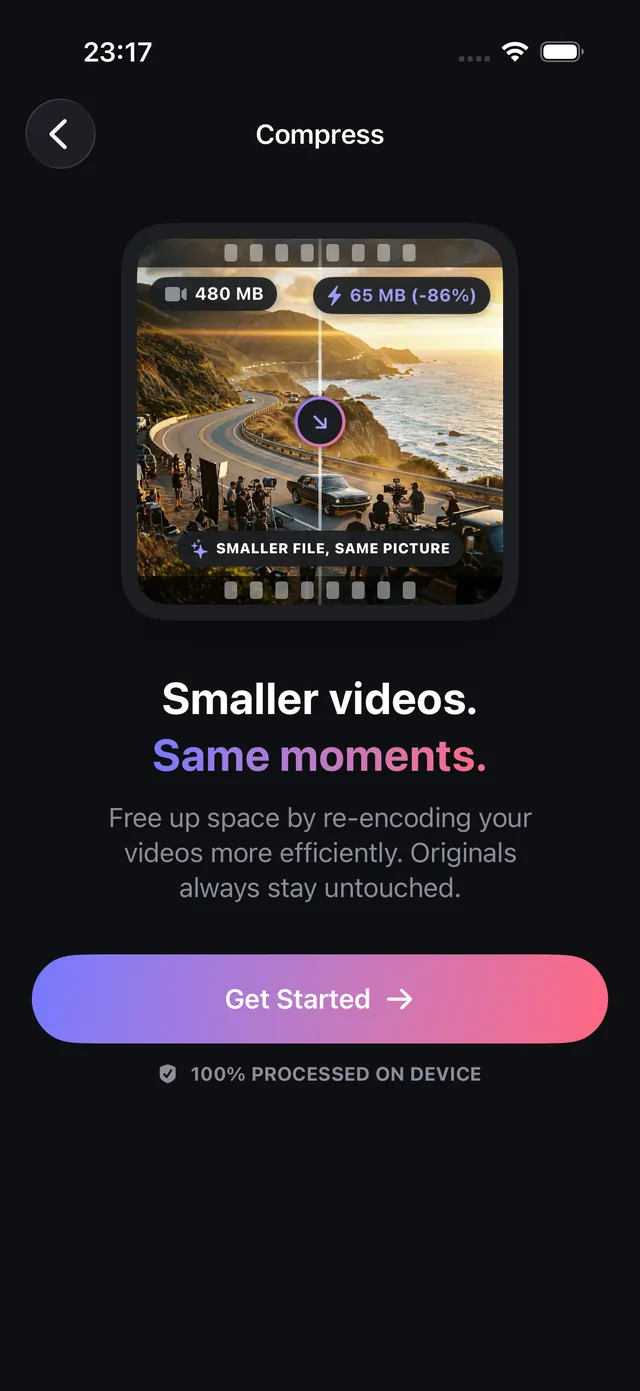
ทำไมวิดีโอจาก iPhone จึงกินพื้นที่มาก
กล้อง iPhone บันทึกด้วยบิตเรตสูงเป็นค่าเริ่มต้น เพื่อให้วิดีโอดูระดับภาพยนตร์บนจอ 4K ขนาดใหญ่ แต่ 4K ที่ 60 เฟรมต่อวินาทีเพียงหนึ่งนาทีก็ใช้พื้นที่ราว 450 MB เมื่อแชร์คลิปผ่านแอปแชตหรือแบบฟอร์มเว็บ ขนาดเหล่านี้ทำให้อัปโหลดล้มเหลว:
- Discord: จำกัด 25 MB ต่อไฟล์สำหรับบัญชีมาตรฐาน
- อีเมล (Gmail, Outlook): จำกัดไฟล์แนบที่ 20 MB ถึง 25 MB
- แอปแชต (WhatsApp, Telegram, SMS): บีบอัดซ้ำบนคลาวด์อย่างหนักจนความคมชัดลดลง หากไม่ได้ส่งเป็นไฟล์
OptiPixel แก้ปัญหานี้ด้วยตัวเข้ารหัสวิดีโอฮาร์ดแวร์ของ Apple บนอุปกรณ์ (VideoToolbox) เข้ารหัสซ้ำและลดขนาดวิดีโอในเครื่อง ลดขนาดได้ถึง 70–85% โดยไม่ส่งการบันทึกส่วนตัวของคุณขึ้นคลาวด์
ตารางขนาดและบิตเรตของวิดีโอ iPhone
ตารางแสดงขนาดทั่วไปของวิดีโอ iPhone หนึ่งนาทีและผลที่ได้จากโปรไฟล์การบีบอัดของ OptiPixel:
| ความละเอียดและเฟรมเรต | บิตเรตเริ่มต้น | ขนาดก่อนบีบอัด / นาที | ขนาดเมื่อใช้ OptiPixel | พื้นที่ที่ประหยัดได้ |
|---|---|---|---|---|
| 4K ที่ 60 fps (ภาพยนตร์ / แอ็กชัน) | ~60 Mbps | ~450 MB | ~110 MB – 140 MB | 70% – 75% |
| 4K ที่ 30 fps (4K มาตรฐาน) | ~35 Mbps | ~260 MB | ~65 MB – 85 MB | 68% – 75% |
| 1080p ที่ 60 fps (HD ลื่นไหล) | ~25 Mbps | ~185 MB | ~40 MB – 50 MB | 72% – 78% |
| 1080p ที่ 30 fps (HD มาตรฐาน) | ~15 Mbps | ~110 MB | ~22 MB – 25 MB (พร้อมส่ง Discord) | 77% – 80% |
| 720p ที่ 30 fps (เว็บกะทัดรัด) | ~8 Mbps | ~60 MB | ~10 MB – 14 MB (พร้อมส่งอีเมล) | 78% – 83% |
บีบอัดวิดีโอบน iPhone ทีละขั้นตอน
- เปิด OptiPixel แตะ บีบอัด ในส่วนวิดีโอ แล้วแตะ เริ่มต้น
- เลือกวิดีโอหนึ่งรายการขึ้นไปจาก รูปภาพ ไฟล์ หรือม้วนฟิล์ม
- เลือกค่าสำเร็จรูปแบบด่วนหรือปรับพารามิเตอร์เอง:
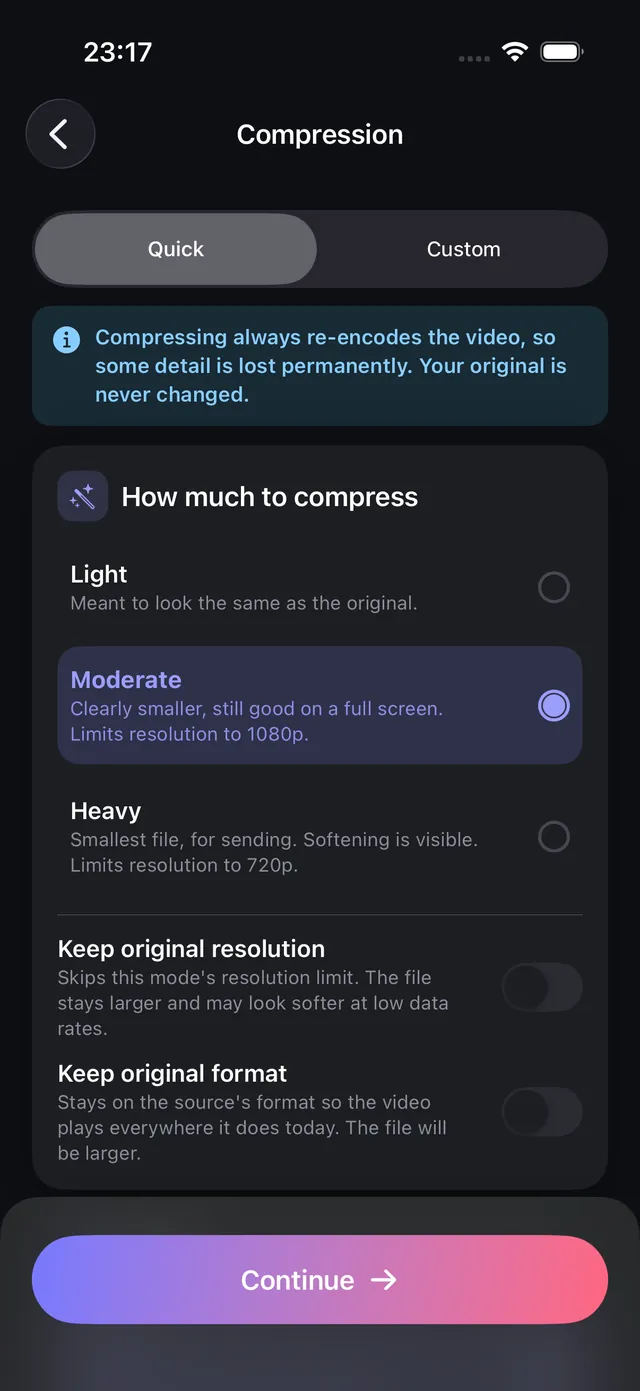
- ค่าสำเร็จรูปแบบด่วน: เลือก น้อย (เปลี่ยนแปลงน้อยที่สุด ความเที่ยงตรงสูงสุด) ปานกลาง (สมดุลเหมาะสมที่ 1080p สำหรับแชร์) หรือ มาก (บีบอัดสูงสุดสำหรับแอปแชต)
- โหมดกำหนดเอง: เลือกระหว่าง HEVC (H.265) และ H.264 ตั้งบิตเรต และตัดสินใจว่าจะลดความละเอียดหรือคงขนาดเดิม
- ตรวจดูขนาดที่ลดลงโดยประมาณและเพิ่มงานเข้า คิว
- OptiPixel เข้ารหัสวิดีโอในเบื้องหลัง สำเนาที่บีบอัดแล้วจะถูกบันทึกเป็นไฟล์ใหม่ในคลังภาพ และวิดีโอต้นฉบับไม่เปลี่ยนแปลง
อยากได้พื้นที่คืนเป็นกิกะไบต์จากคลังวิดีโอทั้งหมดใช่ไหม ใช้เครื่องมือล้างพื้นที่จัดเก็บของ OptiPixel เพื่อค้นหาและเรียงคลิปที่หนักที่สุด
เลือกระหว่างตัวแปลงรหัส H.264 และ HEVC
- HEVC (H.265): บีบอัดได้ดีกว่ามาก ให้คุณภาพภาพเท่าเดิมด้วยไฟล์เล็กกว่า H.264 ราว 40–50% แนะนำสำหรับอุปกรณ์ Apple, YouTube และโซเชียลมีเดียยุคใหม่
- H.264 (AVC): เข้ากันได้ทุกที่ เลือกเมื่อต้องแชร์ให้พีซี Windows รุ่นเก่า ทีวีรุ่นเก่า หรือเว็บไซต์องค์กรที่ไม่มีตัวถอดรหัส HEVC

OptiPixel — แปลงภาพด้วย AI และลายน้ำ
ฟรี · ไม่ต้องมีบัญชี · ทำงานบน iPhone ของคุณ
คำถามที่พบบ่อย
การบีบอัดทำบนอุปกรณ์หรือบนเซิร์ฟเวอร์
OptiPixel บีบอัดวิดีโอทั้งหมดบนอุปกรณ์ด้วยตัวเข้ารหัสฮาร์ดแวร์ของชิป Apple การบันทึกของคุณจะไม่ถูกอัปโหลดไปยังเซิร์ฟเวอร์หรือบริการคลาวด์ ปลอดภัยเต็มที่และไม่ใช้เน็ตมือถือ
บีบอัดวิดีโอ iPhone ให้ต่ำกว่า 25 MB สำหรับ Discord หรืออีเมลได้ไหม
ได้ ด้วยค่าสำเร็จรูป ปานกลาง หรือ มาก หรือกำหนดบิตเรตเองพร้อมเอาต์พุต 1080p ในโหมดกำหนดเอง วิดีโอความยาว 1–2 นาทีลดลงต่ำกว่า 25 MB ได้ โดยยังคงเสียงสนทนาและรายละเอียดที่ชัดเจน
การบีบอัดวิดีโอลบหรือเปลี่ยนการบันทึกต้นฉบับไหม
ไม่ OptiPixel แก้ไขแบบไม่ทำลายต้นฉบับ วิดีโอที่บีบอัดจะถูกส่งออกเป็นไฟล์ใหม่ และการบันทึกต้นฉบับความละเอียดสูงของคุณอยู่ในคลังภาพเหมือนเดิม
บีบอัดคลิป 4K HDR และ 60 fps ได้ไหม
ได้ OptiPixel รองรับคลิป 4K ที่ 60 fps, HDR และ ProRes จาก iPhone และให้คุณคงเฟรมเรตด้วยบิตเรตที่ต่ำลง หรือลดเหลือ 1080p ที่ 30 fps เพื่อประหยัดสูงสุด
บีบอัดวิดีโอ iPhone ได้พื้นที่คืนเท่าไร
การบีบอัดวิดีโอครอบครัว 4K คลิปวันหยุด หรือการอัดหน้าจอยาวๆ มักได้พื้นที่คืน 70% ถึง 80% เช่น วิดีโอ 2 GB อาจเหลือ 450 MB โดยไม่เห็นความต่างบนจอโทรศัพท์