
แปลงภาพด้วย AI
วิธีแปลงรูปเป็น อนิเมะหรือการ์ตูน บน iPhone
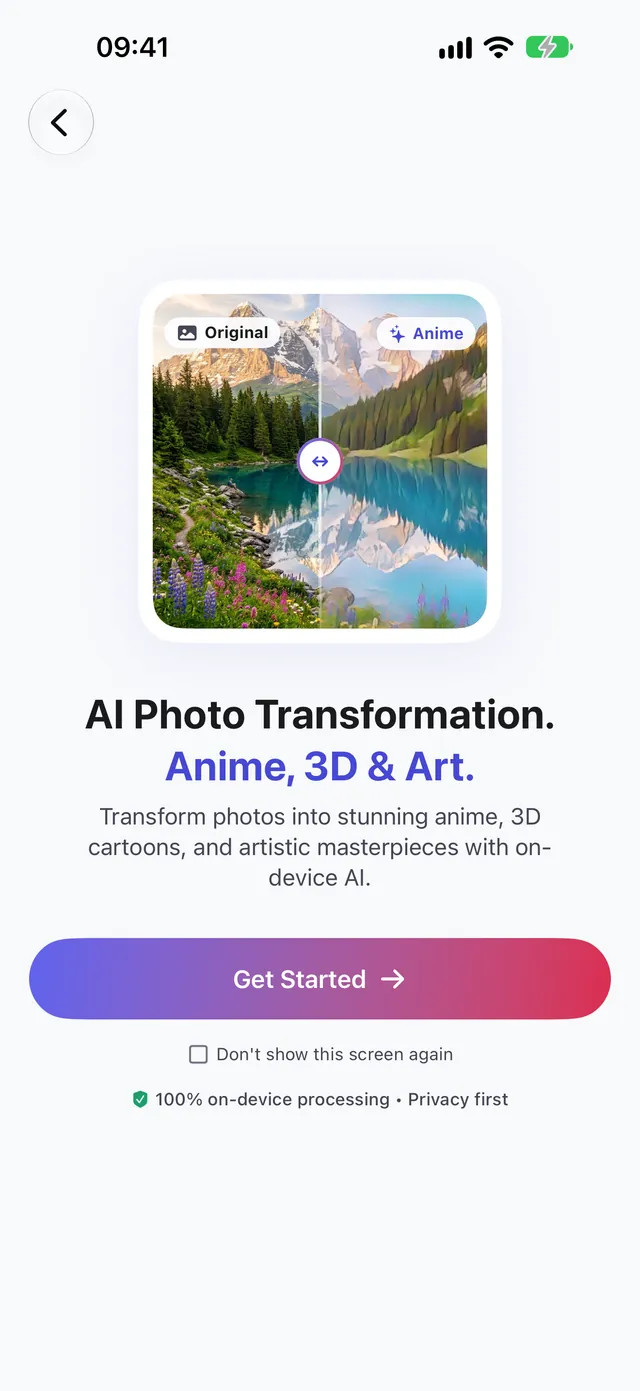
สร้างภาพอนิเมะ การ์ตูน 3D หรือช่องคอมิกจากรูปใดก็ได้ ด้วย AI ที่ทำงานบน iPhone ของคุณ รูปจึงไม่เคยออกจากเครื่อง
อัปเดตเมื่อ 29 ตุลาคม 2026 · ฟรีบน App Store · iPhone และ iPad, iOS 17+
ปัญหาของฟิลเตอร์อนิเมะบนคลาวด์
ฟิลเตอร์และตัวสร้างอนิเมะด้วย AI ส่วนใหญ่อัปโหลดรูปและเซลฟี่ของคุณไปยังเซิร์ฟเวอร์คลาวด์ของบุคคลที่สาม ซึ่งมีความเสี่ยงด้านความเป็นส่วนตัวสูง รูปมักถูกเก็บไว้เพื่อฝึกโมเดลบนเซิร์ฟเวอร์ คิวอาจรอนานหลายนาทีในช่วงที่คนใช้เยอะ และการเชื่อมต่อที่ไม่เสถียรทำให้การประมวลผลล้มเหลวทั้งหมด
OptiPixel คิดสไตล์อนิเมะและการ์ตูนใหม่ด้วยการประมวลผลโครงข่ายประสาทบนอุปกรณ์ โดยใช้ Neural Engine ของ Apple (ANE) และไปป์ไลน์ Metal กับ CoreML แปลงรูปเป็นอนิเมะแบบเซล หมึกมังงะ และแอนิเมชัน 3D บน iPhone ของคุณโดยตรง โดยไม่อัปโหลดรูปของคุณไปยังเซิร์ฟเวอร์
สไตล์อนิเมะและการ์ตูนบนอุปกรณ์
ตารางนี้สรุปสไตล์เฉพาะทางที่ฟีเจอร์แปลงภาพด้วย AI ของ OptiPixel มีให้:
| สไตล์อนิเมะและการ์ตูน | ลักษณะภาพ | หัวข้อที่เหมาะ |
|---|---|---|
| อนิเมะ (เซลคลาสสิก) | การลงเงาคมชัดแบบอนิเมชันญี่ปุ่น | ทิวทัศน์ รูปท่องเที่ยว เมือง |
| อนิเมะนิทาน | ท้องฟ้าสีน้ำโทนอุ่น สีที่ลงด้วยมือ | ธรรมชาติ จุดชมวิว ภาพสัตว์เลี้ยง |
| เซลฟีอนิเมะ | ใบหน้าชัดเจน ดวงตาอนิเมะสดใส | เซลฟีระยะใกล้ ภาพตัวละคร |
| หมึกมังงะ | หมึกขาวดำคอนทราสต์สูง ลายสกรีนโทน | ฉากถนน ภาพบุคคลสุดดราม่า |
| การ์ตูน 3D และภาพยนตร์ | แสงแบบภาพยนตร์แอนิเมชัน การลงเงาเชิงปริมาตร | คอสเพลย์ รูปครอบครัวที่สื่ออารมณ์ |
| คอมิกป๊อปอาร์ต | จุดฮาล์ฟโทน เส้นขอบหนา สีหลัก | สถาปัตยกรรมในเมือง รูปทั่วไป |
AI บนอุปกรณ์เทียบกับฟิลเตอร์บนคลาวด์
| การเปรียบเทียบ | OptiPixel (ANE บนอุปกรณ์) | บริการฟิลเตอร์บนคลาวด์ |
|---|---|---|
| ความเป็นส่วนตัว | เป็นส่วนตัว 100% รูปไม่ออกจากอุปกรณ์ | รูปถูกอัปโหลดไปยังเซิร์ฟเวอร์ระยะไกล |
| การรอคิว | ไม่มีคิวเซิร์ฟเวอร์ ประมวลผลบนโทรศัพท์ของคุณ | ต้องต่อคิวตามหลังผู้ใช้คนอื่น |
| ออฟไลน์ | ใช้ได้ในโหมดเครื่องบิน | ต้องใช้อินเทอร์เน็ตเร็วตลอดเวลา |
| อัลบั้มเป็นชุด | คิวเบื้องหลังประมวลผลได้ทั้งอัลบั้ม | มักทำได้ครั้งละหนึ่งภาพ |
แปลงรูปเป็นอนิเมะบน iPhone ทีละขั้นตอน
- เปิด OptiPixel แตะ แปลงภาพด้วย AI ในหน้าหลัก แล้วแตะ เริ่มต้น
- เลือกรูปหรือกลุ่มรูปจาก รูปภาพ แอป ไฟล์ หรือกล้อง
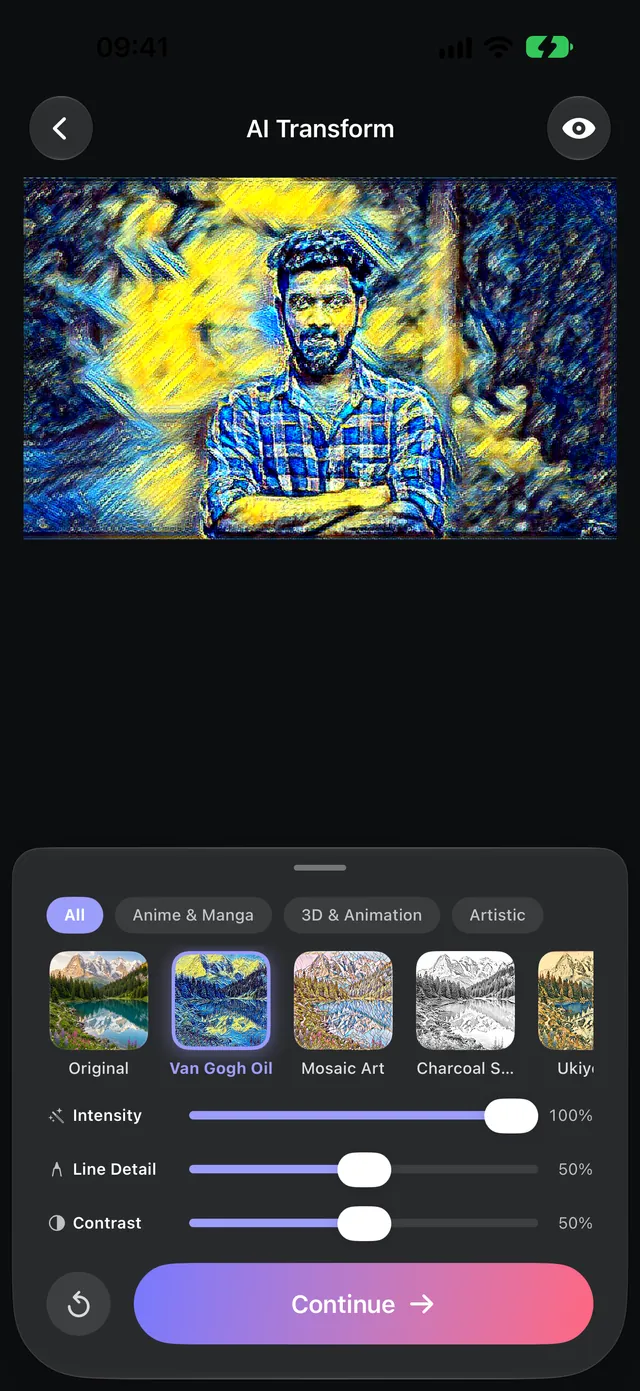
- เปิดหมวด อนิเมะและมังงะ แล้วแตะสไตล์ที่ต้องการ (เช่น อนิเมะ, อนิเมะนิทาน หรือ หมึกมังงะ)
- ตรวจดูผลลัพธ์แบบเรียลไทม์:
- กด กดค้างเพื่อเปรียบเทียบ ค้างเพื่อเทียบผลลัพธ์กับรูปต้นฉบับ
- ปรับแถบเลื่อน ความเข้ม เพื่อสมดุลระหว่างสไตล์กับรายละเอียดของรูป
- ปรับ รายละเอียดเส้น และ คอนทราสต์ เพื่อให้เส้นขอบคมชัดขึ้น
- แตะ ดำเนินการต่อ เลือกคุณภาพการส่งออกในหน้าตรวจสอบ แล้วแตะ เพิ่มในคิว OptiPixel สร้างไฟล์ส่งออกในเบื้องหลัง
ชอบสีน้ำมันคลาสสิก สีน้ำ หรือภาพสเก็ตช์มากกว่าอนิเมะใช่ไหม ดูสไตล์ภาพวาดของ OptiPixel
คำถามที่พบบ่อย
OptiPixel อัปโหลดเซลฟีหรือภาพบุคคลของฉันไปยังเซิร์ฟเวอร์หรือไม่
ไม่ โมเดลทั้งหมดของฟีเจอร์แปลงภาพด้วย AI ทำงานบน iPhone ของคุณด้วย Neural Engine ของ Apple และการเร่งความเร็วด้วย GPU แบบ Metal รูปของคุณจะไม่ไปถึงเซิร์ฟเวอร์ภายนอกเลย
ใส่สไตล์ให้ทั้งอัลบั้มพร้อมกันได้ไหม
ได้ ฟีเจอร์แปลงภาพด้วย AI รองรับการทำเป็นชุดผ่านคิวเบื้องหลัง คุณเลือกรูปได้หลายรูป ใช้สไตล์อนิเมะเดียวกัน แล้วปล่อยให้เครื่องประมวลผลขณะที่คุณใช้แอปอื่น งานแบบฟรีรับได้สูงสุด 3 รูป ดูวิดีโอสั้นหนึ่งรายการเพื่อปลดล็อกได้ถึง 10 รูป และ OptiPixel Premium ไม่จำกัด
ต้องใช้อินเทอร์เน็ตเพื่อสร้างงานศิลป์อนิเมะไหม
ไม่ต้อง เมื่อดาวน์โหลดแพ็กเกจโมเดลแล้ว การใส่สไตล์ทั้งหมดทำงานแบบออฟไลน์ แม้ในโหมดเครื่องบิน
ทำไมผลลัพธ์ดูแรงเกินไป
ทุกสไตล์มีตัวควบคุมแบบต่อเนื่อง ลด ความเข้ม เหลือ 50–70% เพื่อผสมงานศิลป์กับลักษณะเดิมให้เป็นธรรมชาติ
รูปต้นฉบับของฉันถูกแก้ไขหรือเขียนทับไหม
ไม่ ตามค่าเริ่มต้น ผลลัพธ์จะถูกบันทึกเป็นรายการใหม่ ต้นฉบับจึงอยู่ในคลังภาพของคุณต่อไป ผลลัพธ์จะเข้าไปแทนที่ต้นฉบับก็ต่อเมื่อคุณเลือก แก้ไขต้นฉบับ หรือ แทนที่ต้นฉบับ ใน การตั้งค่า › ตำแหน่งบันทึกผลลัพธ์ เท่านั้น
สไตล์อนิเมะและการ์ตูนฟรีหรือไม่
ดูตัวอย่างได้ฟรีทุกสไตล์ สไตล์ในหมวด อนิเมะและมังงะ และ 3D และแอนิเมชัน เป็นตัวเลือก Premium ที่มีมงกุฎกำกับ การบันทึกผลลัพธ์ต้องใช้ OptiPixel Premium ส่วนสไตล์ ศิลปะ ที่มีมาในแอปบันทึกได้ฟรี