Transformation IA
Comment transformer une photo en anime ou dessin animé sur iPhone
Créez un portrait anime, un dessin animé 3D ou une case de BD à partir de n’importe quelle photo, avec une IA qui tourne sur votre iPhone : l’image ne le quitte jamais.
Mis à jour le 29 octobre 2026 · Gratuit sur l'App Store · iPhone & iPad, iOS 17+
Le problème des filtres anime dans le cloud
La plupart des filtres et générateurs d’anime par IA envoient vos photos et selfies vers des serveurs cloud tiers. Cela pose de vrais risques pour la vie privée : les images sont souvent conservées pour entraîner des modèles côté serveur, les files d’attente peuvent durer des minutes aux heures de pointe, et une connexion instable fait échouer tout le traitement.
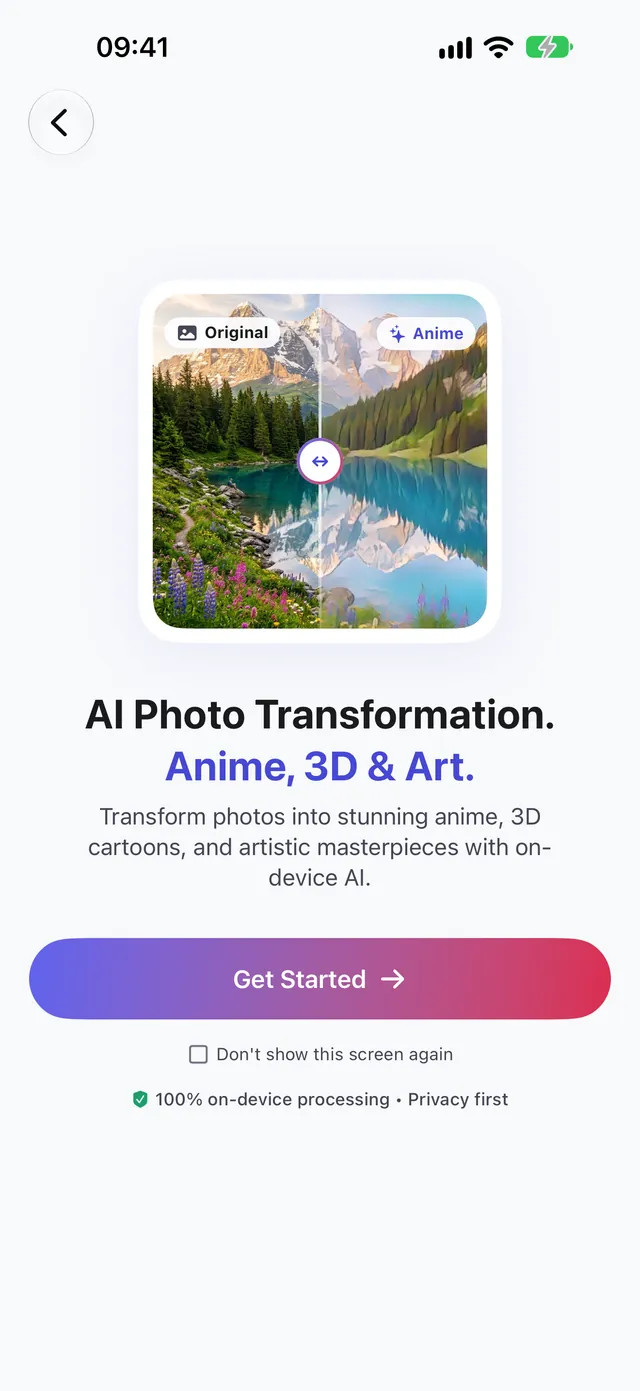
OptiPixel repense le style anime et dessin animé grâce à l’exécution neuronale sur l’appareil. En s’appuyant sur le Neural Engine d’Apple (ANE) et les pipelines Metal et CoreML, OptiPixel transforme vos photos en anime cellulo, encre manga et animation 3D directement sur votre iPhone, sans envoyer votre photo à un serveur.
Styles anime et dessin animé sur l’appareil
Le tableau résume les styles spécialisés proposés par la Transformation IA d’OptiPixel :
| Style anime et cartoon | Esthétique | Sujet idéal |
|---|---|---|
| Anime (cellulo classique) | Ombrage net de l’animation japonaise | Paysages, photos de voyage, villes |
| Anime de conte | Ciels aquarellés chaleureux, tons peints à la main | Nature, panoramas, portraits d’animaux |
| Selfie anime | Traits du visage marqués, yeux anime vibrants | Selfies rapprochés, portraits de personnage |
| Encre manga | Encre noir et blanc très contrastée, trames | Scènes urbaines, portraits dramatiques |
| Cartoon 3D et cinéma | Éclairage de film d’animation, ombrage volumétrique | Cosplay, photos de famille expressives |
| BD pop art | Points de trame, contours épais, couleurs primaires | Architecture urbaine, photos du quotidien |
IA sur l’appareil ou filtres dans le cloud
| Comparaison | OptiPixel (ANE sur l’appareil) | Services de filtres cloud |
|---|---|---|
| Confidentialité | 100 % privée ; les photos ne quittent pas l’appareil | Photos envoyées sur des serveurs distants |
| File d’attente | Pas de file côté serveur ; rendu sur votre téléphone | En attente derrière d’autres utilisateurs |
| Hors connexion | Fonctionne en mode Avion | Nécessite un internet rapide en continu |
| Albums par lots | La file en arrière-plan traite des albums entiers | Généralement une image à la fois |
Transformer une photo en anime sur iPhone, étape par étape
- Ouvrez OptiPixel, touchez Transformation IA sur l’Accueil, puis Commencer.
- Choisissez une photo ou un lot depuis Photos, l’app Fichiers ou l’Appareil photo.
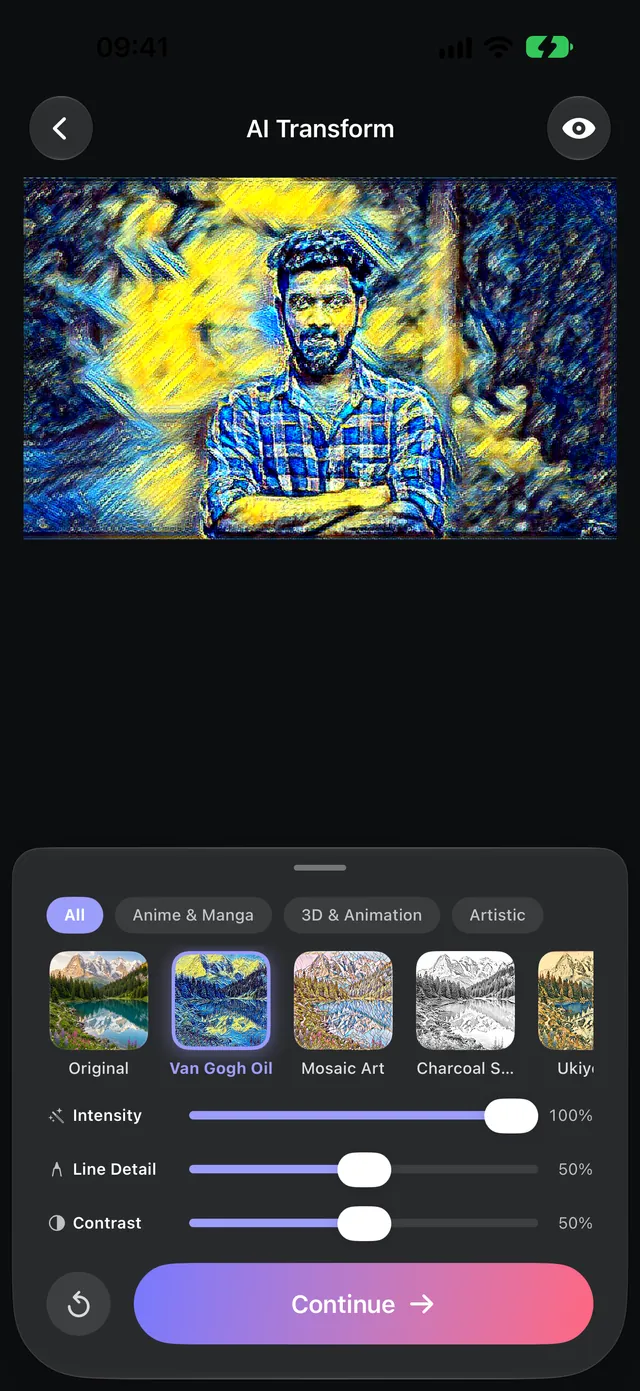
- Ouvrez la catégorie Anime et manga et touchez le style voulu (par exemple Anime, Anime de conte ou Encre manga).
- Vérifiez le résultat en direct :
- Utilisez Maintenez pour comparer pour comparer le résultat à la photo d’origine.
- Réglez le curseur Intensité pour équilibrer le style et les détails de la photo.
- Réglez Détail des traits et Contraste pour des contours plus marqués.
- Touchez Continuer, choisissez la qualité d’export sur l’écran de vérification et touchez Ajouter à la file. OptiPixel génère les exports en arrière-plan.
Vous préférez la peinture à l’huile, l’aquarelle ou le croquis à l’anime ? Découvrez les styles de peinture d’OptiPixel.

OptiPixel — Alléger photos et vidéos
Gratuit · Sans compte · Fonctionne sur votre iPhone
Foire aux questions
OptiPixel envoie-t-il mes selfies ou portraits sur un serveur ?
Non. Tous les modèles de la Transformation IA s’exécutent sur votre iPhone avec le Neural Engine d’Apple et l’accélération GPU Metal. Vos images n’atteignent jamais un serveur externe.
Puis-je styliser un album entier d’un coup ?
Oui. La Transformation IA gère les lots grâce à la file en arrière-plan. Vous pouvez choisir plusieurs photos, appliquer un même style anime et laisser l’appareil les traiter pendant que vous utilisez d’autres apps. Les tâches gratuites acceptent jusqu’à 3 photos ; une courte vidéo en débloque jusqu’à 10, et Premium n’a aucune limite.
Faut-il une connexion internet pour créer de l’art anime ?
Non. Une fois le pack du modèle téléchargé, toute la stylisation fonctionne hors connexion, même en mode Avion.
Pourquoi le résultat paraît-il trop prononcé ?
Chaque style dispose de réglages continus : baissez le curseur Intensité à 50–70 % pour mêler naturellement l’effet aux traits d’origine.
Mes photos originales sont-elles modifiées ou écrasées ?
Non, pas par défaut : les résultats sont enregistrés comme nouveaux éléments et vos originaux restent dans votre photothèque. Ce n’est que si vous choisissez Modifier l'original ou Remplacer l’original dans Réglages › Emplacement des résultats qu’un résultat prend la place de l’original.
Les styles anime et cartoon sont-ils gratuits ?
Tous les styles peuvent être prévisualisés gratuitement. Les styles Anime et manga et 3D et animation sont des options Premium, marquées d’une couronne : enregistrer le résultat demande OptiPixel Premium. Les styles Artistique intégrés à l’app s’enregistrent gratuitement.