Compresser
Comment compresser des photos sur iPhone et réduire leur poids
Rendez vos photos assez légères pour un formulaire, un e-mail ou un site web, une par une ou par album entier, directement sur votre iPhone.
Mis à jour le 9 octobre 2026 · Gratuit sur l'App Store · iPhone & iPad, iOS 17+
Pourquoi les photos de l’iPhone dépassent les limites d’envoi
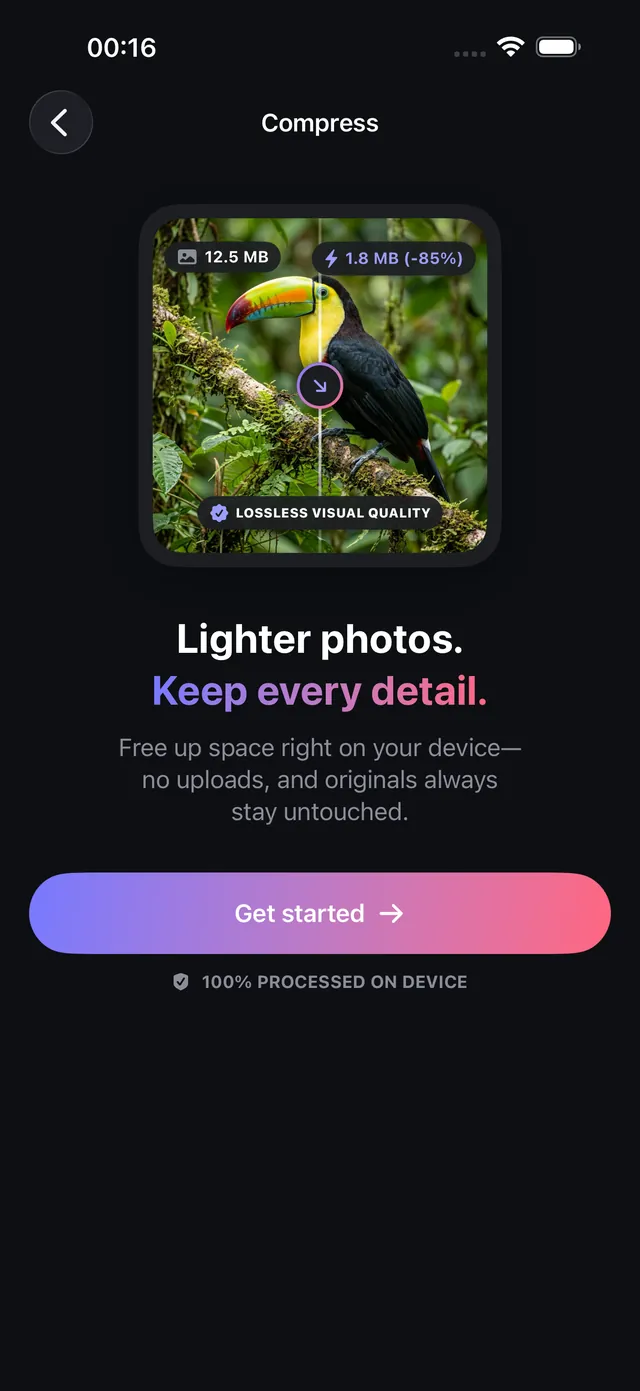
L’appareil photo de l’iPhone produit des photos de 12 ou 48 Mpx qui pèsent de 3 à 15 Mo en HEIC, et les clichés Apple ProRAW atteignent souvent 50 à 75 Mo par image. La plupart des portails de visa, candidatures universitaires, plateformes fiscales et clients e-mail imposent des limites strictes, comme « JPG de moins de 1 Mo » ou « images de moins de 500 Ko ». Lorsque vous envoyez des dossiers entiers ou plusieurs photos par e-mail, les images non compressées provoquent des messages rejetés ou des dossiers refusés.
Pour respecter ces exigences sans perte de netteté visible, OptiPixel utilise les encodeurs natifs d’iOS (Apple ImageIO et CoreImage) et compresse les images sur votre appareil, sans les envoyer sur aucun serveur.
Résultats et réglages de compression des photos
La bonne stratégie dépend de votre besoin : une taille maximale précise ou une réduction homogène sur tout un album :
| Réglage de compression | Réduction | Taille typique | Usage recommandé |
|---|---|---|---|
| Qualité élevée (75 %) | 40 % – 55 % | 1,5 Mo – 2,5 Mo | Archivage d’albums, réseaux sociaux en haute résolution |
| Qualité moyenne (50 %) | 60 % – 75 % | 750 Ko – 1,4 Mo | Libérer de l’espace sur l’iPhone, alléger les sauvegardes cloud |
| Taille visée : 1 Mo | Limite stricte (< 1000 Ko) | ~900 Ko – 980 Ko | Visas, sites d’emploi, démarches administratives |
| Taille visée : 300–500 Ko | Limite stricte (< 500 Ko) | ~280 Ko – 480 Ko | Annonces immobilières, établissements scolaires, formulaires web |
| Qualité faible (25 %) | 80 % – 90 % | 200 Ko – 450 Ko | Discussions avec peu de réseau, SMS, avatars de forum |
Deux façons de compresser dans OptiPixel
OptiPixel propose deux modes de compression adaptés à des besoins différents :
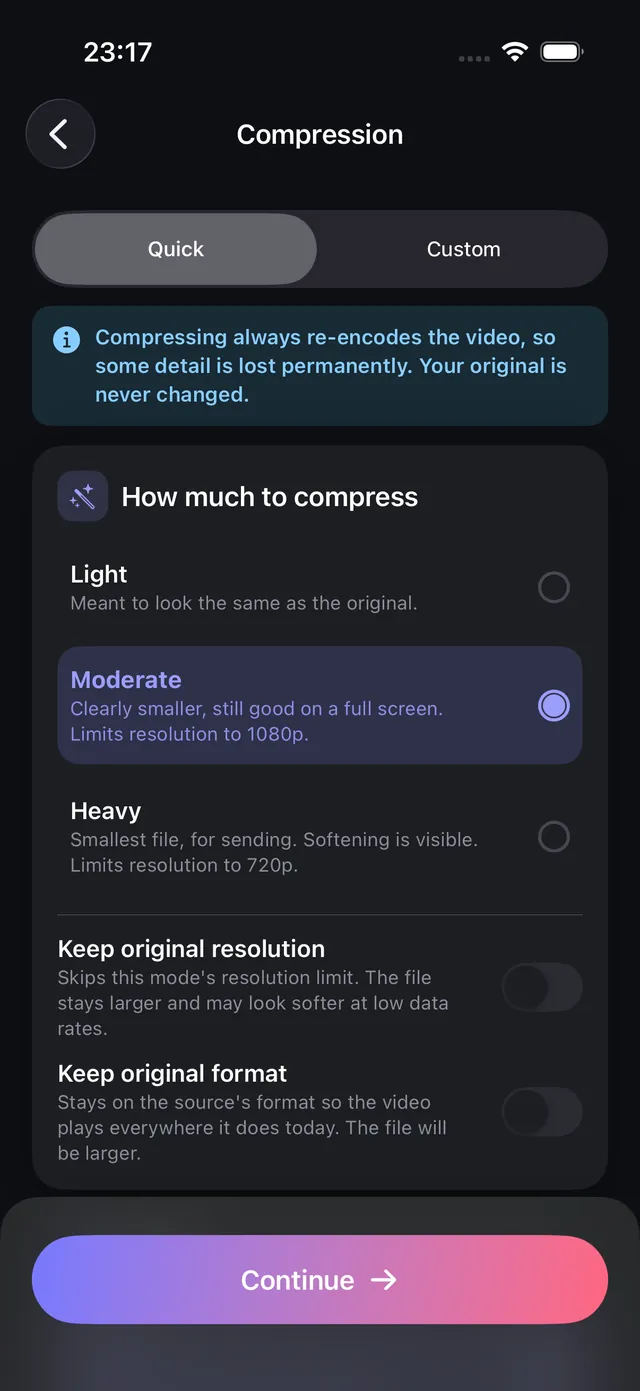
- Mode Qualité : choisissez le niveau de compression et réduisez éventuellement la résolution (Original, Grand 75 %, Moyen 50 %, Petit 25 %). La qualité visuelle reste homogène d’une photo à l’autre, idéal pour alléger des albums entiers et libérer de l’espace sur l’iPhone.
- Mode Taille de fichier visée : saisissez un maximum précis en Ko ou Mo (par exemple 500 Ko ou 1 Mo). L’algorithme d’encodage itératif d’OptiPixel calcule la compression optimale de chaque photo pour que toutes restent sous la limite.
Compresser des photos, étape par étape
- Ouvrez OptiPixel, touchez Compresser dans la section Photos, puis Commencer.
- Choisissez des photos depuis Photos ou Fichiers : une seule ou des centaines en lot.
- Choisissez Qualité (proportion prédéfinie) ou Taille de fichier visée (limite précise en Ko/Mo).
- Choisissez le format de sortie (par exemple JPEG pour la compatibilité ou HEIC pour un poids réduit) et décidez de retirer ou non la position GPS.
- Vérifiez le lot et envoyez-le dans la File. OptiPixel encode les photos en arrière-plan et crée de nouveaux fichiers plus légers sans toucher aux originaux.
Besoin de dimensions précises en pixels (largeur × hauteur) plutôt que d’un poids de fichier ? Utilisez l’outil Redimensionner pour ajuster directement les pixels.
Conseils pour mieux compresser
- Pour les portails administratifs et d’emploi : utilisez Taille de fichier visée à 950 Ko au format JPEG, car beaucoup de portails anciens refusent les photos HEIC.
- Pour gagner encore quelques Ko : retirez les métadonnées EXIF et la position en désactivant les métadonnées, ou utilisez l’outil Métadonnées.
- Pour gagner de l’espace sur l’iPhone : la Qualité Moyen 50 % réduit le poids d’environ deux tiers sans perte de netteté perceptible sur écran Retina.

OptiPixel — Transformation IA et filigrane
Gratuit · Sans compte · Fonctionne sur votre iPhone
Foire aux questions
La compression dégrade-t-elle beaucoup la qualité de la photo ?
OptiPixel utilise les encodeurs natifs d’Apple pour compresser intelligemment : il supprime le bruit haute fréquence imperceptible et préserve la netteté des contours. Avec des réglages modérés (Qualité de 50 % à 75 %), les différences sont pratiquement invisibles sur écran Retina comme sur écran classique.
Les photos sont-elles envoyées sur des serveurs externes pour être compressées ?
Non. OptiPixel compresse à 100 % sur l’appareil grâce à l’accélération matérielle d’Apple. Vos images ne quittent jamais votre iPhone ou iPad : confidentialité totale et fonctionnement hors connexion.
OptiPixel peut-il compresser des photos HEIC directement en JPEG ?
Oui. OptiPixel prend en charge HEIC, JPEG et PNG. Vous pouvez compresser des images HEIC et les convertir en JPEG, très compatible, en une seule passe.
Combien de photos peut-on compresser par lot ?
Avec OptiPixel, vous pouvez compresser gratuitement jusqu’à 3 photos par tâche, débloquer des lots plus grands en regardant une courte publicité, ou traiter des lots illimités en arrière-plan avec OptiPixel Premium.
La compression écrase-t-elle les photos originales ?
Non. OptiPixel est non destructif : chaque photo compressée est créée comme nouveau fichier dans votre photothèque ou dans Fichiers, et les originaux restent intacts.