
ضغط
كيف تضغط الصور على آيفون وتقلّل حجم الملف
اجعل الصور خفيفة بما يكفي لنموذج أو بريد أو موقع، صورة صورة أو ألبومًا كاملًا، مباشرة على آيفون.
تم التحديث 9 أكتوبر 2026 · مجاني على App Store · أجهزة iPhone وiPad، نظام iOS 17+
لماذا تتجاوز صور آيفون حدود الرفع
تلتقط كاميرا آيفون صورًا بدقة 12 أو 48 ميغابكسل يبلغ حجمها من 3 إلى 15 ميغابايت بصيغة HEIC، وتصل لقطات Apple ProRAW غالبًا إلى 50–75 ميغابايت للصورة. تفرض معظم بوابات التأشيرات وطلبات الجامعات ومنصات الضرائب وعملاء البريد حدودًا صارمة، مثل «JPG أقل من 1 ميغابايت» أو «صور أقل من 500 كيلوبايت». وعند رفع مجلدات كاملة أو إرسال عدة صور بالبريد، تتسبب الصور غير المضغوطة في رسائل مرتدة أو طلبات مرفوضة.
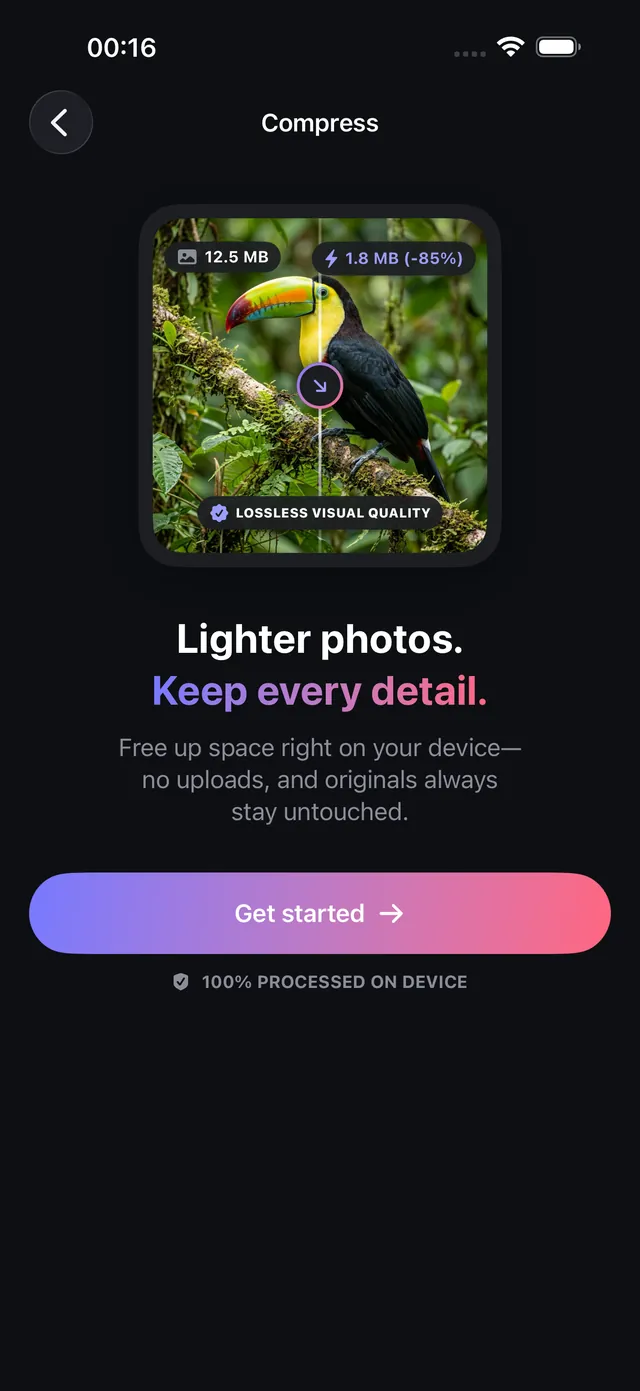
وللوفاء بهذه المتطلبات دون فقدان مرئي في الحدّة، يستخدم OptiPixel المرمّزات الأصلية في iOS (Apple ImageIO وCoreImage) ويضغط الصور على جهازك دون رفعها إلى أي خادم.
نتائج وإعدادات ضغط الصور
تعتمد الاستراتيجية الصحيحة على حاجتك إلى حجم أقصى دقيق أو تقليص متجانس لألبوم كامل:
| إعداد الضغط | التقليص | الحجم المعتاد | الاستخدام الموصى به |
|---|---|---|---|
| جودة عالية (75%) | 40% – 55% | 1.5 – 2.5 ميغابايت | أرشفة الألبومات، وسائل التواصل بدقة عالية |
| جودة متوسطة (50%) | 60% – 75% | 750 كيلوبايت – 1.4 ميغابايت | توفير مساحة آيفون، تقليل النسخ الاحتياطية السحابية |
| الحجم المستهدف: 1 ميغابايت | حد صارم (< 1000 كيلوبايت) | ~900 – 980 كيلوبايت | التأشيرات، بوابات التوظيف، المعاملات الرسمية |
| الحجم المستهدف: 300–500 كيلوبايت | حد صارم (< 500 كيلوبايت) | ~280 – 480 كيلوبايت | إعلانات العقارات، المدارس، نماذج الويب |
| جودة منخفضة (25%) | 80% – 90% | 200 – 450 كيلوبايت | محادثات الشبكة الضعيفة، الرسائل القصيرة، صور المنتديات |
طريقتان للضغط في OptiPixel
يقدّم OptiPixel وضعي ضغط لاحتياجات مختلفة:
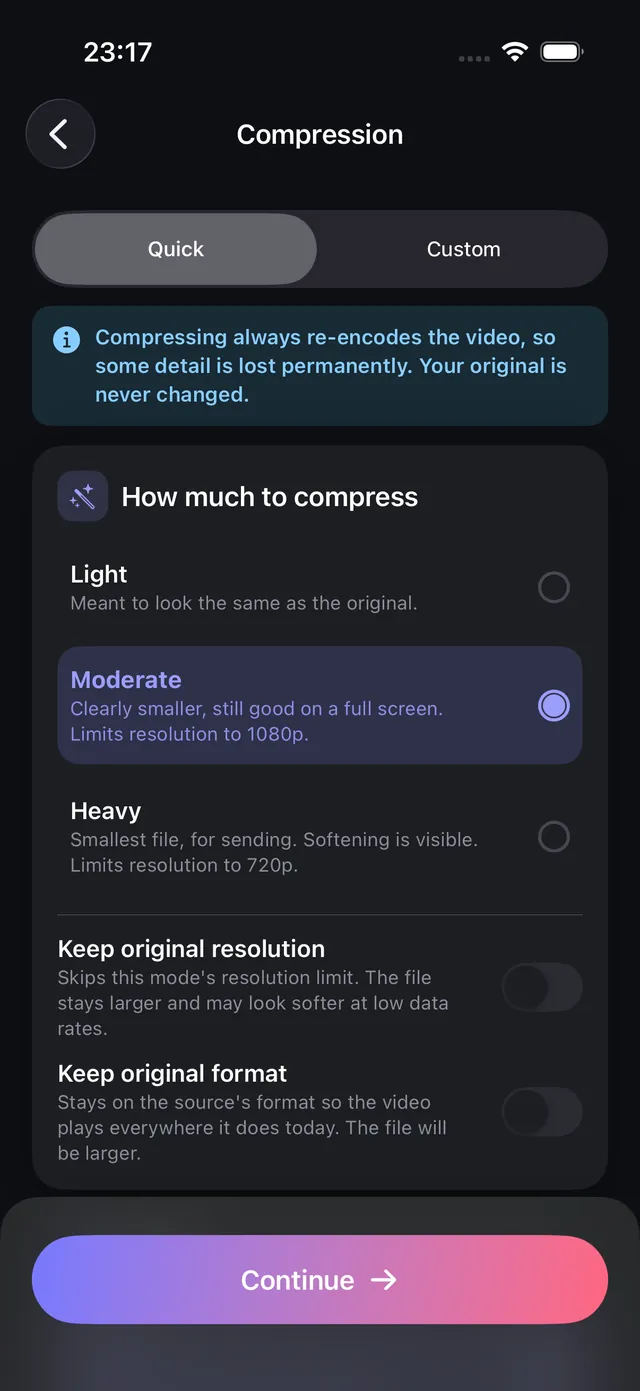
- وضع الجودة: اختر مستوى الضغط وخفّض الدقة إن شئت (أصلي أو كبير 75% أو متوسط 50% أو صغير 25%). يحافظ على جودة مرئية متجانسة بين الصور المختلفة، وهو مثالي لتقليص ألبومات كاملة وتوفير مساحة آيفون.
- وضع حجم الملف المستهدف: أدخل حدًا أقصى دقيقًا بالكيلوبايت أو الميغابايت (مثل 500 كيلوبايت أو 1 ميغابايت). تحسب خوارزمية الترميز التكراري في OptiPixel الضغط الأمثل لكل صورة لتبقى جميعها تحت الحد.
ضغط الصور خطوة بخطوة
- افتح OptiPixel، واضغط على ضغط في قسم الصور، ثم ابدأ.
- اختر الصور من الصور أو الملفات: صورة واحدة أو مئات في دفعة.
- اختر الجودة (نسبة جاهزة) أو حجم الملف المستهدف (حد دقيق بالكيلوبايت/الميغابايت).
- اختر صيغة الإخراج (مثل JPEG للتوافق أو HEIC لحجم أصغر) وقرّر هل تُزال بيانات موقع GPS.
- راجع الدفعة وأرسلها إلى قائمة الانتظار. يرمّز OptiPixel الصور في الخلفية وينشئ ملفات جديدة أخف دون المساس بالأصول.
هل تحتاج إلى أبعاد دقيقة بالبكسل (العرض × الارتفاع) بدلًا من حجم الملف؟ استخدم أداة تغيير الحجم لضبط البكسلات مباشرة.
نصائح لضغط أفضل
- للبوابات الرسمية وبوابات التوظيف: استخدم حجم الملف المستهدف عند 950 كيلوبايت بصيغة JPEG، لأن كثيرًا من البوابات القديمة ترفض صور HEIC.
- لتوفير بضعة كيلوبايتات إضافية: أزل بيانات EXIF والموقع بتعطيل البيانات الوصفية، أو استخدم أداة البيانات الوصفية.
- لتوفير مساحة على آيفون: تقلّص جودة متوسط 50% الحجم بنحو الثلثين دون فقدان ملحوظ في الحدّة على شاشات Retina.
الأسئلة الشائعة
هل يقلل الضغط جودة الصورة كثيرًا؟
يستخدم OptiPixel المرمّزات الأصلية من Apple للضغط الذكي: يزيل الضوضاء عالية التردد غير المحسوسة ويحافظ على حدّة الحواف. وبإعدادات معتدلة (جودة 50% إلى 75%) تكاد الفروق لا تُرى على شاشات Retina والشاشات العادية.
هل تُرفع الصور إلى خوادم خارجية من أجل الضغط؟
لا. يضغط OptiPixel بنسبة 100% على الجهاز بتسريع Apple العتادي. لا تغادر صورك آيفون أو آيباد أبدًا: خصوصية كاملة وعمل دون إنترنت.
هل يستطيع OptiPixel ضغط صور HEIC مباشرة إلى JPEG؟
نعم. يدعم OptiPixel صيغ HEIC وJPEG وPNG. يمكنك ضغط صور HEIC وتحويلها إلى JPEG الواسع التوافق في تمريرة واحدة.
كم صورة يمكنني ضغطها في دفعة واحدة؟
مع OptiPixel يمكنك ضغط حتى 3 صور لكل مهمة مجانًا، أو فتح دفعات أكبر بمشاهدة إعلان قصير، أو معالجة دفعات غير محدودة في الخلفية مع OptiPixel Premium.
هل يكتب الضغط فوق الصور الأصلية؟
لا. يعمل OptiPixel بلا تعديل مدمّر: تُنشأ كل صورة مضغوطة كملف جديد في مكتبتك أو في الملفات، وتبقى الأصول سليمة.