
تحويل
كيف تحوّل HEIC إلى JPEG على آيفون بالجملة
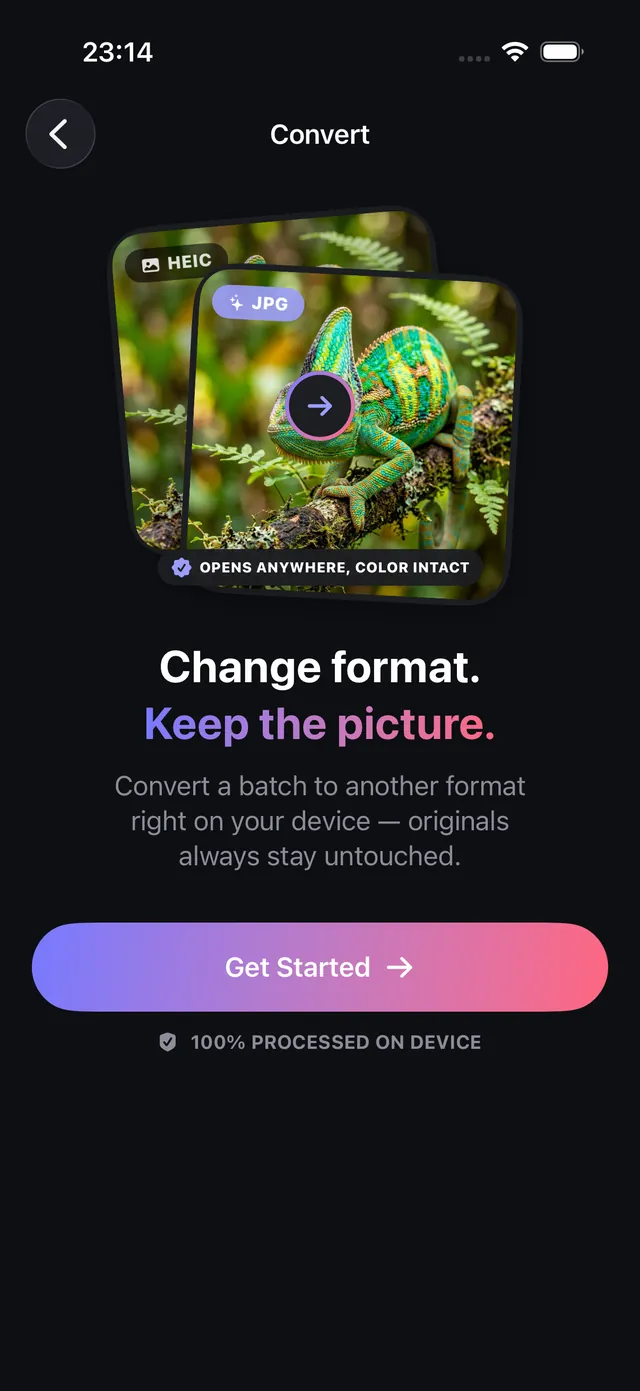
كثيرًا ما ترفض المواقع والنماذج وحواسيب ويندوز صور HEIC من آيفون. حوّل دفعة كاملة إلى JPEG أو PNG على آيفون في ثوانٍ.
تم التحديث 9 أكتوبر 2026 · مجاني على App Store · أجهزة iPhone وiPad، نظام iOS 17+
لماذا يحفظ آيفون بصيغة HEIC ولماذا يسبب ذلك مشكلات
منذ iOS 11 تستخدم Apple صيغة HEIC (حاوية الصور عالية الكفاءة، المبنية على معيار HEIF) كصيغة افتراضية للكاميرا. تستخدم HEIC خوارزميات ضغط حديثة مشتقة من فيديو HEVC وتقدّم الجودة نفسها بنحو نصف حجم JPEG التقليدي.
توفّر HEIC مساحة كبيرة على iOS وmacOS، لكن توافقها لا يزال متفاوتًا:
- حواسيب ويندوز: كثير من تثبيتات ويندوز 10 و11 لا تفتح ملفات
.heicدون شراء امتداد HEIF من Microsoft. - نماذج الويب والبوابات: كثيرًا ما ترفض الجهات الحكومية ومكاتب الجوازات والتأشيرات والبنوك والجامعات صيغة
.heicوتقبل.jpgأو.pngفقط. - التجارة والأسواق: كثيرًا ما تُظهر eBay وEtsy وبوابات الإعلانات المحلية أخطاء عند رفع ملفات HEIC.
يقدّم OptiPixel تحويلًا من HEIC إلى JPEG دفعة واحدة ودون إنترنت على آيفون وآيباد، لتحويل مئات الصور معًا دون رفع أي شيء إلى السحابة.
مقارنة صيغ HEIC وJPEG وPNG
يلخّص الجدول مزايا كل صيغة وعيوبها:
| الخاصية | HEIC (افتراضية عند Apple) | JPEG (قياسية) | PNG (بلا فقدان) |
|---|---|---|---|
| الحجم النسبي | الأصغر (~50% من JPEG) | المرجع القياسي | الأكبر (من مرتين إلى 5 أضعاف JPEG) |
| التوافق مع ويندوز | يتطلب ترميز HEIF | شامل (أصلي في كل مكان) | شامل |
| نماذج الويب | مرفوضة كثيرًا | مقبولة بنسبة 100% | متوافقة جدًا |
| الشفافية | نعم (خريطة عمق ألفا) | لا | نعم (ألفا كامل 8/16 بت) |
| الاستخدام المثالي | التخزين الطويل الأمد على آيفون | المشاركة عبر المنصات، النماذج | التصميم الجرافيكي، الشعارات الشفافة |
تحويل HEIC إلى JPEG خطوة بخطوة
- افتح OptiPixel، واضغط على تحويل في قسم الصور، ثم ابدأ.
- اختر صور HEIC من الصور أو تطبيق الملفات: صورًا منفردة أو ألبومات كاملة.
- اختر JPEG كصيغة إخراج لأقصى توافق، أو PNG إذا احتجت صورة بلا فقدان.
- راجع التحويل واضغط إضافة إلى قائمة الانتظار.
- يحوّل OptiPixel في الخلفية على جهازك. تُحفظ ملفات JPEG كملفات جديدة وتبقى صور HEIC الأصلية دون تغيير.
هل تحتاج إلى ملفات JPEG أصغر لتلبية حد صارم؟ استخدم أداة ضغط الصور في OptiPixel للتحويل وتحديد الحجم بالكيلوبايت/الميغابايت في خطوة واحدة.
تحويل صيغ الفيديو والصوت على آيفون
يعالج محرك التحويل في OptiPixel الفيديو والصوت أيضًا بتسريع Apple العتادي:
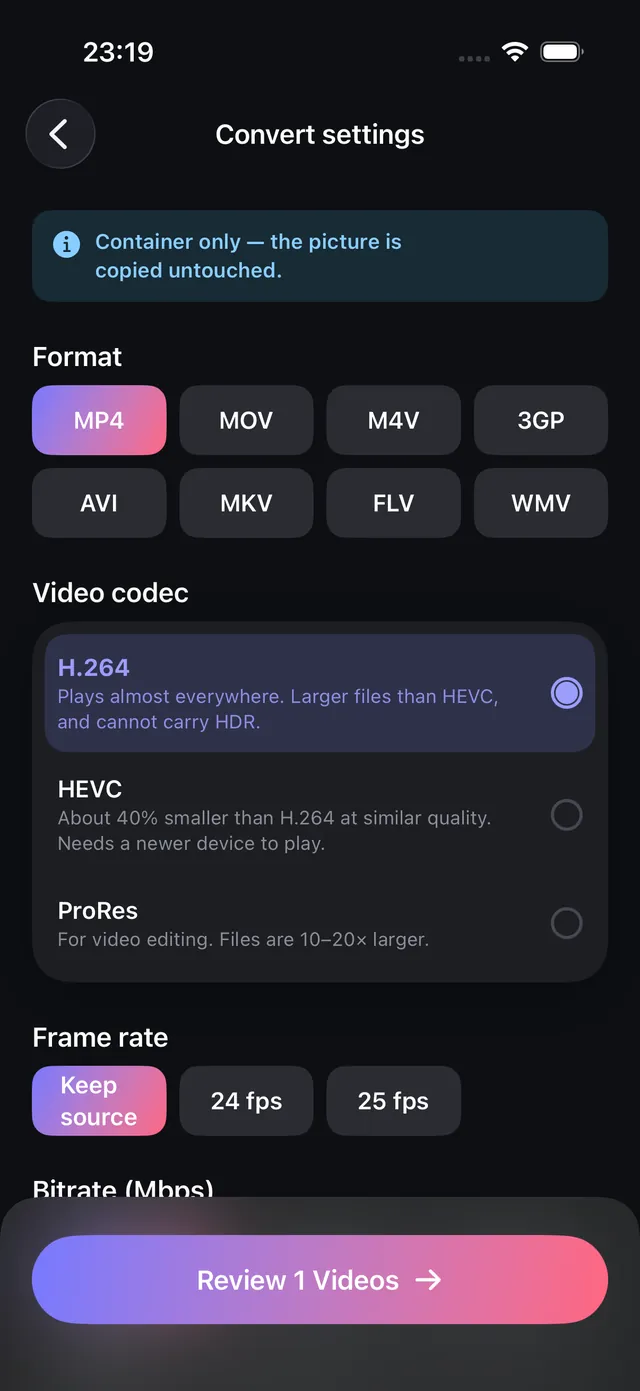
- تحويل الفيديو: يعيد تغليف ملفات QuickTime MOV أو ترميزها في حاويات MP4 العامة، أو يبدّل بين ترميزي HEVC وH.264.
- تحويل الصوت: يحوّل المذكرات الصوتية والتسجيلات بين M4A (AAC) وMP3 وWAV وFLAC دون محوّلات من جهات خارجية.
الأسئلة الشائعة
هل يخفض تحويل HEIC إلى JPEG الدقة؟
لا. يحتفظ OptiPixel بالأبعاد الكاملة (مثل 12 أو 48 ميغابكسل) وملف الألوان للصورة الأصلية. يغيّر التحويل الحاوية وخوارزمية الضغط إلى JPEG القياسي فقط دون تقليل الدقة.
هل يمسح التحويل بيانات GPS وEXIF؟
افتراضيًا يحتفظ OptiPixel ببيانات EXIF القياسية (إعدادات الكاميرا والتواريخ). إذا أردت تنظيف الصور قبل مشاركتها، فاستخدم المفتاح المدمج أو أداة البيانات الوصفية لإزالة إحداثيات GPS ومعرّفات الجهاز.
هل يحتاج التحويل إلى اتصال بالإنترنت؟
لا. يجري OptiPixel جميع التحويلات على آيفون عبر إطار ImageIO الأصلي من Apple. لا يُرسل شيء عبر الشبكة: دون استهلاك بيانات ومع أمان تام للمستندات الحساسة.
كيف أمنع كاميرا آيفون من التصوير بصيغة HEIC؟
لتحفظ الكاميرا مباشرة بصيغة JPEG، انتقل إلى الإعدادات › الكاميرا › التنسيقات في iOS واختر الأكثر توافقًا. تذكّر أن الصور الجديدة ستشغل نحو ضعف مساحة HEIC.
هل يحذف OptiPixel صور HEIC الأصلية بعد التحويل؟
لا. لا يكتب OptiPixel فوق الصور الأصلية ولا يحذفها أبدًا. تبقى ملفات HEIC آمنة في مكتبتك وتُنشأ ملفات JPEG كملفات جديدة.