Chuyển đổi
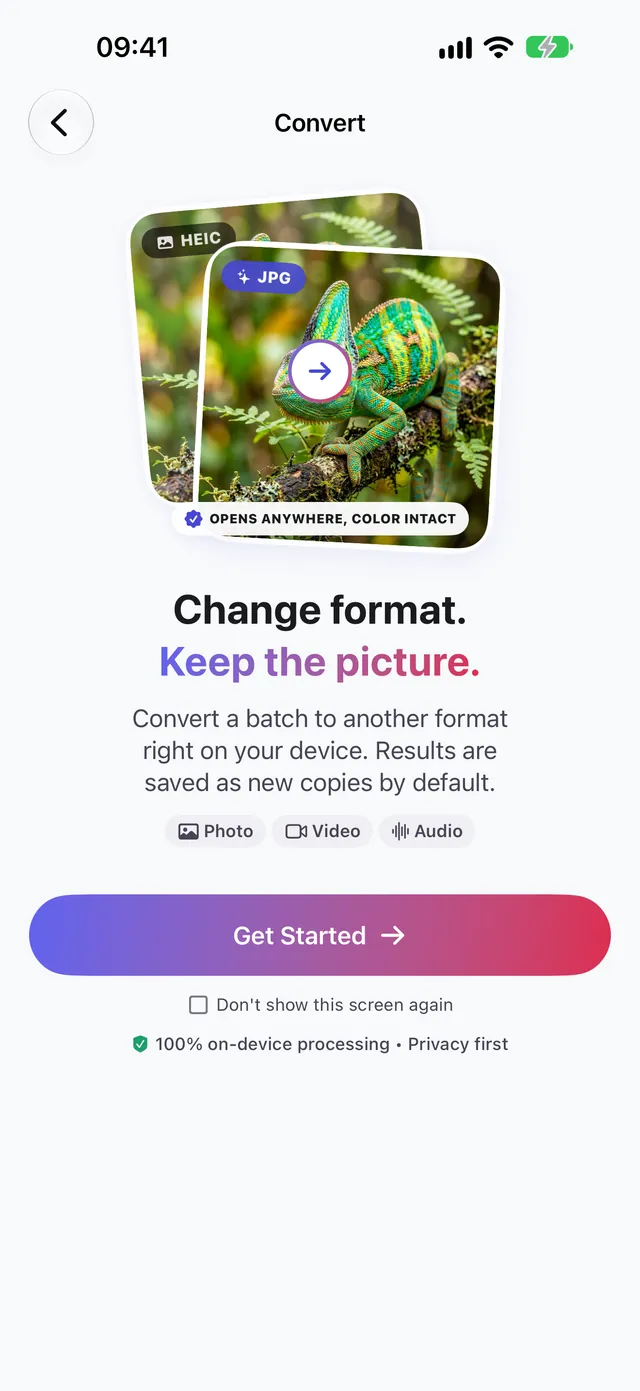
Cách chuyển HEIC sang JPG trên iPhone — hàng loạt
Trang web, biểu mẫu và máy tính Windows thường từ chối ảnh HEIC của iPhone. Chuyển cả loạt sang JPEG hoặc PNG ngay trên iPhone, chỉ trong vài giây.
Cập nhật 2026-11-17 · Miễn phí trên App Store · iPhone & iPad, iOS 17+
Vì sao ảnh iPhone lưu ở đuôi HEIC và thường bị lỗi
Từ iOS 11, Apple đặt HEIC (High Efficiency Image Container, dựa trên chuẩn HEIF) làm định dạng chụp mặc định cho ảnh từ camera. HEIC dùng thuật toán nén bắt nguồn từ mã hóa video HEVC và cho tệp nhỏ hơn JPEG ở chất lượng tương đương.
HEIC tiết kiệm bộ nhớ trên thiết bị Apple, nhưng không phải nơi nào cũng chấp nhận nó:
- Máy tính Windows: Windows có thể cần gói Microsoft HEIF Image Extension trước khi mở tệp
.heic. - Biểu mẫu web và cổng thông tin: Nhiều biểu mẫu tải lên chỉ nhận
.jpghoặc.png. - Cửa hàng trực tuyến và sàn mua bán: Một số trang từ chối tải lên HEIC.
OptiPixel chuyển một loạt ảnh HEIC sang JPEG hoặc PNG trên iPhone hoặc iPad của bạn, mà không tải chúng lên.
So sánh định dạng HEIC, JPEG và PNG
Bảng dưới đây nêu các đánh đổi về khả năng tương thích, nén và tính năng giữa các định dạng ảnh:
| Đặc tính định dạng | HEIC (Mặc định của Apple) | JPEG (Tiêu chuẩn) | PNG (Không mất dữ liệu) |
|---|---|---|---|
| Dung lượng 8 ảnh thử nghiệm (đo bên dưới) | 22.9 MB | 47.8 MB | 126.3 MB |
| Tương thích với Windows | Có thể cần tiện ích HEIF Image Extension | Mở được trên mọi nơi | Mở được trên mọi nơi |
| Biểu mẫu tải lên web | Thường không được chấp nhận | Được chấp nhận rộng rãi | Được chấp nhận rộng rãi |
| Hỗ trợ nền trong suốt | Có | Không | Có |
| Trường hợp dùng tốt nhất | Lưu trữ lâu dài trên iPhone | Chia sẻ đa nền tảng, biểu mẫu | Thiết kế đồ họa, logo nền trong suốt |
Kết quả thực tế trên iPhone 17 Pro Max
Đo vào ngày 17 tháng 11 năm 2026 trên iPhone 17 Pro Max với iOS 27.2 và OptiPixel 1.6.0, dùng chính bộ máy Chuyển đổi của ứng dụng. Ảnh: 8 ảnh HEIC chụp bằng iPhone 17 Pro (cạnh dài từ 3649 đến 4032 px) và 3 ảnh HEIC 24 MP (5712 × 4284). Thời gian tính cho mỗi ảnh, trên điện thoại; không tính việc đọc từ và lưu vào Ảnh. 1 MB = 1,000,000 byte.
| Ảnh | HEIC | Chuyển sang JPEG | Chuyển sang PNG | Thời gian mỗi ảnh |
|---|---|---|---|---|
| 8 ảnh, iPhone 17 Pro | 22.9 MB (1.3–3.9 MB mỗi ảnh) | 47.8 MB (3.1–7.9 MB mỗi ảnh) | 126.3 MB (9.0–20.3 MB mỗi ảnh) | JPEG 0.05–0.13 s, PNG 0.5–0.7 s |
| 3 ảnh, 24 MP | 1.7–3.4 MB mỗi ảnh | 7.7–11.5 MB mỗi ảnh | chưa đo | JPEG dưới 0.1 s |
Mọi ảnh đã chuyển giữ nguyên chiều rộng và chiều cao. Chuyển đổi xuất JPEG ở chất lượng cao nhất, nên các tệp JPEG lớn khoảng gấp đôi tệp HEIC (gấp ba đến bốn rưỡi lần với ảnh 24 MP), còn PNG lớn khoảng gấp năm rưỡi lần. Nếu tệp đã chuyển cần nhỏ, hãy dùng Nén ảnh thay thế: cài đặt sẵn Cân bằng đã biến 8 ảnh HEIC đó thành 10.0 MB JPEG.
Chuyển HEIC sang JPEG, từng bước
- Mở OptiPixel và mở Chuyển đổi trên Trang chủ (chạm Xem tất cả nếu chưa ghim), rồi chạm Bắt đầu.
- Chọn ảnh HEIC từ Ảnh hoặc ứng dụng Tệp: bạn có thể chọn từng ảnh hoặc cả album.
- Chọn JPEG làm định dạng đầu ra để tương thích rộng nhất, hoặc PNG nếu bạn cần hình ảnh không mất dữ liệu.
- Xem lại hàng đợi chuyển đổi và chạm Thêm vào hàng đợi.
- OptiPixel xử lý việc chuyển đổi ngay trên thiết bị ở chế độ nền. Các ảnh JPEG đã chuyển được lưu thành tệp mới trong thư viện, còn ảnh HEIC gốc vẫn nguyên vẹn.
Cần làm ảnh JPEG sau khi đổi nhỏ hơn nữa để đáp ứng giới hạn tải lên nghiêm ngặt? Dùng công cụ Nén ảnh của OptiPixel để vừa đổi định dạng vừa đặt giới hạn KB/MB trong một bước.
Đang chuyển một tài liệu giấy thay vì ảnh? Xem Chuyển bản quét hoặc ảnh sang Word.
Cách chuyển định dạng video và âm thanh trên iPhone
Bộ chuyển đổi của OptiPixel cũng xử lý tệp video và âm thanh với tăng tốc phần cứng gốc của Apple:
- Chuyển định dạng video: Đổi vỏ chứa và codec của video. Chọn MP4, MOV, M4V, MKV, FLV, 3GP, AVI hoặc WMV, chọn H.264 hay HEVC khi định dạng cho phép, giảm tốc độ khung hình và đặt bitrate. Xem Chuyển video sang MP4, MKV, AVI hoặc WMV.
- Chuyển định dạng âm thanh: Chuyển tệp âm thanh giữa MP3, M4A (AAC), FLAC, ALAC, WAV, AIFF và CAF. Xem Chuyển âm thanh sang MP3 hoặc FLAC.

OptiPixel — Giảm Dung Lượng Ảnh & Video
Miễn phí · Không cần tài khoản · Chạy trên iPhone
Câu hỏi thường gặp
Chuyển HEIC sang JPEG có làm giảm độ phân giải ảnh không?
Không. Chuyển đổi giữ nguyên chiều rộng và chiều cao của ảnh; trong các phép đo của chúng tôi, mọi ảnh đã chuyển có cùng kích thước điểm ảnh với ảnh HEIC gốc. Chỉ có định dạng thay đổi.
Chuyển ảnh HEIC có xóa dữ liệu GPS và EXIF không?
Chuyển đổi giữ lại metadata của ảnh, như ngày chụp và vị trí, ở bất cứ nơi nào định dạng mới có thể lưu. Để xóa chúng trước khi chia sẻ, hãy cho ảnh qua công cụ xóa Metadata, công cụ này xóa tọa độ GPS và thông tin thiết bị.
Việc chuyển đổi có cần kết nối internet không?
Không. OptiPixel chuyển đổi trên iPhone của bạn bằng framework hình ảnh của Apple và không tải ảnh của bạn lên, nên việc chuyển đổi không dùng dữ liệu di động.
Làm thế nào để camera iPhone không chụp ở HEIC nữa?
Để camera iPhone chụp thẳng ra JPEG, vào Cài đặt › Camera › Định dạng trong iOS và chọn Tương thích nhất. Lưu ý ảnh mới chụp khi đó sẽ chiếm nhiều dung lượng hơn ảnh HEIC.
OptiPixel có xóa ảnh HEIC gốc sau khi chuyển đổi không?
Mặc định thì không: kết quả được lưu thành mục mới nên ảnh gốc vẫn nằm trong thư viện của bạn. Chỉ khi bạn chọn Chỉnh sửa bản gốc hoặc Thay thế bản gốc trong Cài đặt › Nơi lưu kết quả thì kết quả mới thay thế bản gốc.