Metadata
Cách xóa vị trí và dữ liệu EXIF khỏi ảnh trên iPhone
Mỗi ảnh iPhone có thể mang theo vị trí chính xác, thời điểm chụp và mẫu thiết bị của bạn. Hãy xóa chúng trước khi đăng hay gửi, hàng loạt, ngay trên iPhone.
Cập nhật 2026-11-17 · Miễn phí trên App Store · iPhone & iPad, iOS 17+
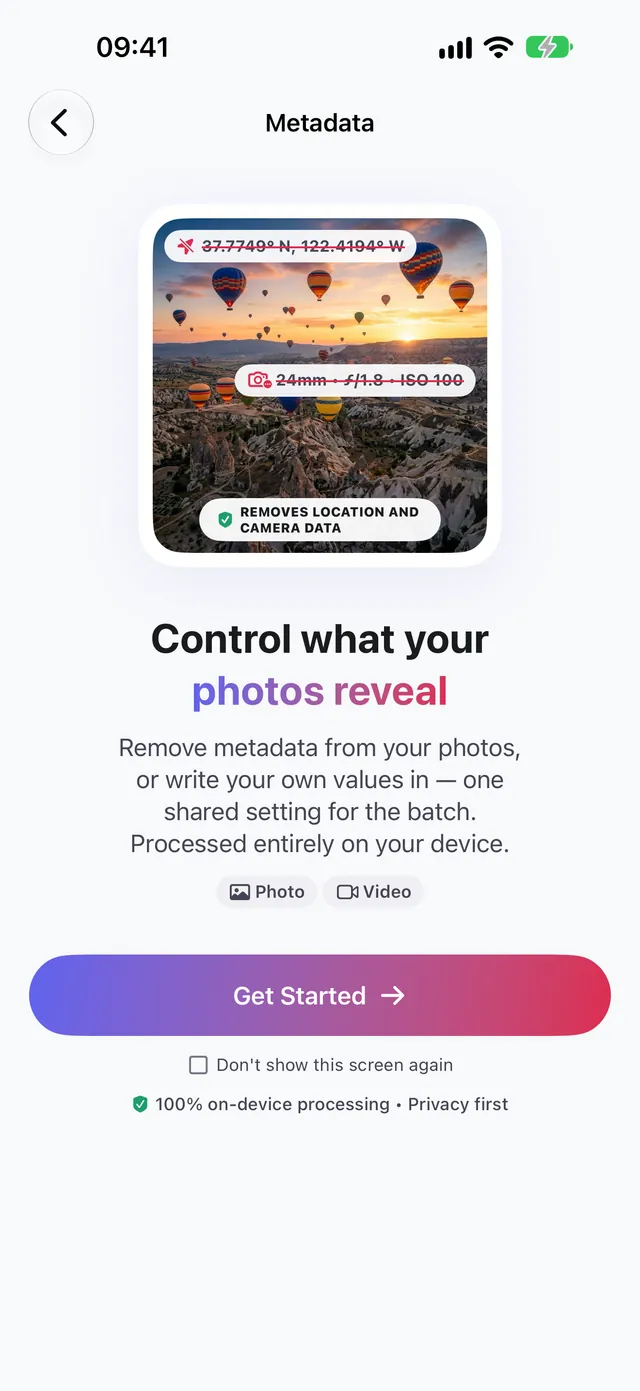
Ảnh iPhone chứa những metadata EXIF ẩn nào
Khi bạn chụp ảnh hoặc quay video trên iPhone, iOS tự động ghi một gói metadata phong phú vào bên trong tệp ảnh, gọi là EXIF (Exchangeable Image File Format) và metadata TIFF. Phần đầu này được nhúng thẳng vào vỏ tệp cạnh các điểm ảnh.
EXIF giúp ứng dụng Ảnh của iOS sắp xếp kỷ niệm theo vị trí và ngày, nhưng nó tạo ra lỗ hổng riêng tư nghiêm trọng khi chia sẻ tệp:
- Lộ vị trí ngoài ý muốn: AirDrop, tệp đính kèm email, liên kết đám mây và tải tệp trực tiếp đều giữ nguyên phần đầu EXIF. Bất kỳ ai xem chi tiết ảnh đều thấy được tọa độ GPS chính xác của bạn trên bản đồ, tiết lộ địa chỉ nhà, nơi làm việc hay trường học của con.
- Nguy cơ bị lần ra thông tin và theo dõi: Đăng ảnh gốc lên diễn đàn, chợ cộng đồng hay mạng phi tập trung làm lộ mốc thời gian và lịch sử vị trí chính xác.
OptiPixel cung cấp công cụ xóa metadata ngay trên máy, gỡ thẻ vị trí, thông tin máy ảnh và ngày chụp hàng loạt mà không làm giảm độ sắc nét của ảnh.
Các thẻ metadata nhạy cảm mà OptiPixel xóa
Bảng dưới đây liệt kê các nhóm metadata chính lưu trong ảnh iPhone và rủi ro bảo mật đi kèm:
| Nhóm metadata | Thẻ nhúng thường gặp | Rủi ro bảo mật & riêng tư | OptiPixel xử lý |
|---|---|---|---|
| Tọa độ GPS | Vĩ độ, Kinh độ, Độ cao, Tốc độ GPS | Có thể chỉ ra chính xác nơi chụp ảnh | Xóa hoàn toàn |
| Dữ liệu thời gian | DateTimeOriginal, SubSecTime, OffsetTime | Lộ lịch sinh hoạt cá nhân và thời điểm hoạt động chính xác | Có thể xóa hoặc đổi dấu thời gian |
| Định danh phần cứng | LensModel, Hãng máy ảnh, Mẫu thiết bị | Lộ mẫu điện thoại và ống kính | Xóa hoàn toàn |
Xóa metadata khỏi ảnh và video, từng bước
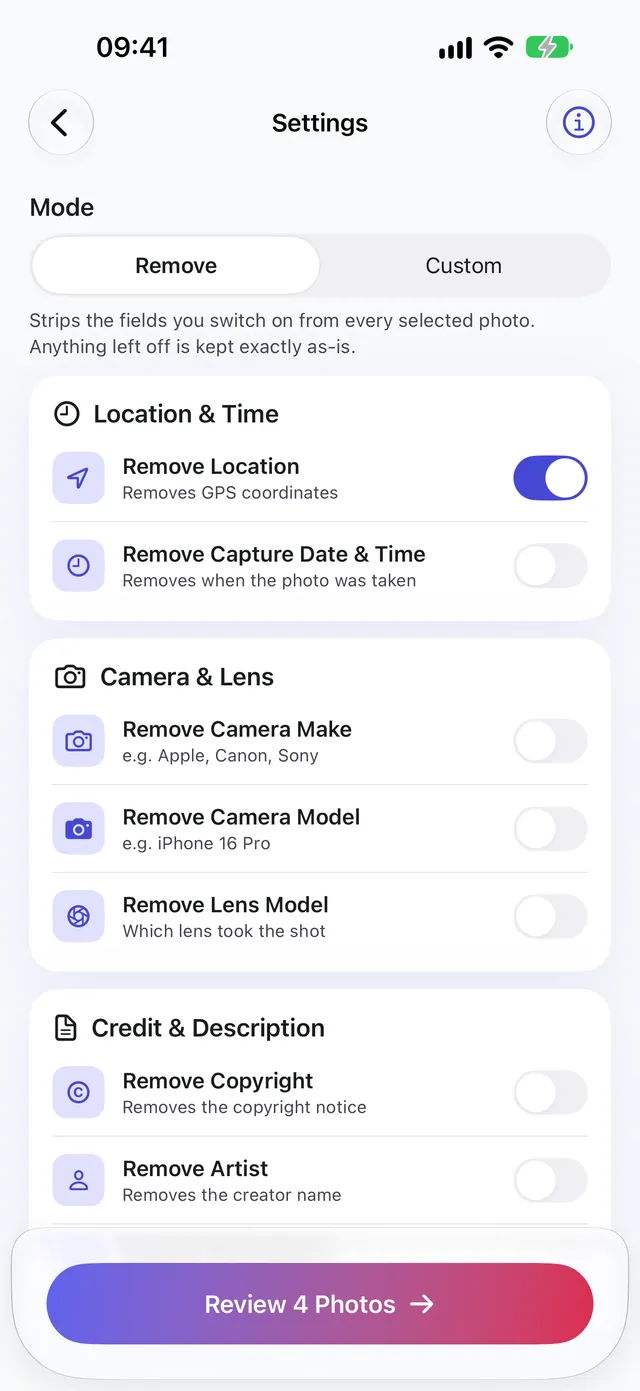
- Mở OptiPixel và mở Metadata trên Trang chủ (chạm Xem tất cả nếu chưa ghim) — công cụ nhận cả ảnh và video — rồi chạm Bắt đầu.
- Chọn ảnh hoặc video từ Ảnh hoặc ứng dụng Tệp: chọn một tệp hoặc hàng trăm tệp một lúc.
- Ở chế độ Xoá, bật những gì cần xóa: Vị trí, Ngày giờ chụp, Hãng máy ảnh, Model máy ảnh, Model ống kính, Bản quyền, Tác giả hoặc Mô tả. Thứ gì để tắt sẽ được giữ nguyên.
- Chạm Thêm vào hàng đợi để xử lý hàng loạt.
- Với video, chọn Metadata video và chọn Xoá hoặc Tuỳ chỉnh, rồi bật các thông tin cần xóa hoặc ghi. Cả hai chế độ đều dùng được với tệp MOV và MP4.
- OptiPixel viết lại phần đầu của ảnh trong nền mà không nén lại các điểm ảnh. Bản sao đã làm sạch được lưu thành tệp mới, còn bản gốc vẫn an toàn nguyên vẹn trong thư viện của bạn.
Với video, xóa vị trí khỏi tệp mới không xóa nó khỏi video trong thư viện Ảnh của bạn, vì video đó vẫn giữ vị trí riêng. Hãy chia sẻ tệp mới.
Muốn ẩn danh tính trong ảnh nhóm cùng với vị trí? Kết hợp xóa metadata với công cụ Làm mờ mặt của OptiPixel để tự động phát hiện và che khuôn mặt.
OptiPixel so với nút gạt trong Bảng chia sẻ của Apple
Apple có nút "Tùy chọn" trong Bảng chia sẻ iOS để tắt vị trí trước khi chia sẻ một ảnh. Tuy nhiên:
- Chỉ áp dụng cho từng lần chia sẻ: Nút gạt gốc không tạo ra một tệp đã làm sạch được lưu lâu dài để dùng sau.
- Không có hàng đợi hàng loạt hay hỗ trợ thư mục: Nút gạt gốc không xử lý được cả album ảnh hoặc tệp trong thư mục bên ngoài.
- OptiPixel xóa vĩnh viễn: OptiPixel lưu một tệp mới đã bỏ các trường bạn chọn, sẵn sàng để tải lên an toàn hơn trên mọi nền tảng.

OptiPixel — Giảm Dung Lượng Ảnh & Video
Miễn phí · Không cần tài khoản · Chạy trên iPhone
Câu hỏi thường gặp
Xóa metadata EXIF có làm giảm chất lượng ảnh không?
Không. OptiPixel làm sạch phần đầu metadata ở cấp vỏ tệp bằng framework ImageIO của Apple mà không mã hóa lại dữ liệu điểm ảnh đã nén. Độ phân giải, màu sắc và độ sắc nét giống hệt ảnh gốc 100%.
Tôi có thể sửa hoặc đổi ngày và vị trí thay vì xóa không?
Được. Trong chế độ Tùy chỉnh của OptiPixel, bạn có thể chỉnh mốc thời gian chụp hoặc gán một vị trí khác, cho ảnh và cho video MOV, MP4. Điều này hữu ích để sửa đồng hồ máy ảnh hoặc chuẩn hóa kho lưu trữ dự án.
Xóa metadata có dùng được cho video iPhone không?
Có. Metadata video dùng được với video MOV và MP4, ở chế độ Xoá và chế độ Tuỳ chỉnh. Nó có thể xóa hoặc đổi Vị trí, Ngày giờ tạo, Mô tả, Bản quyền và Tiêu đề. Hãng thiết bị, Kiểu thiết bị, Phần mềm và Nghệ sĩ chỉ đổi được trong tệp MOV, nên chúng bị ẩn khi lựa chọn của bạn có tệp MP4.
Ảnh hoặc video của tôi có bị tải lên máy chủ để làm sạch metadata không?
Không. Toàn bộ việc xóa EXIF chạy hoàn toàn trên thiết bị của bạn bằng API cục bộ của Apple. Không có ảnh hay metadata nào rời khỏi iPhone hoặc iPad của bạn.
Nếu tôi cần dấu thời gian in thẳng vào ảnh cho công việc thì dùng gì?
Nếu bạn cần bằng chứng có thể kiểm chứng cho công trình, giao hàng hoặc hồ sơ kiểm tra, hãy dùng công cụ Dấu thời gian của OptiPixel để in dấu thời gian và địa chỉ thẳng vào các điểm ảnh, để không thể bị gỡ bỏ.