Metadata
Cara membuang lokasi dan data EXIF daripada foto di iPhone
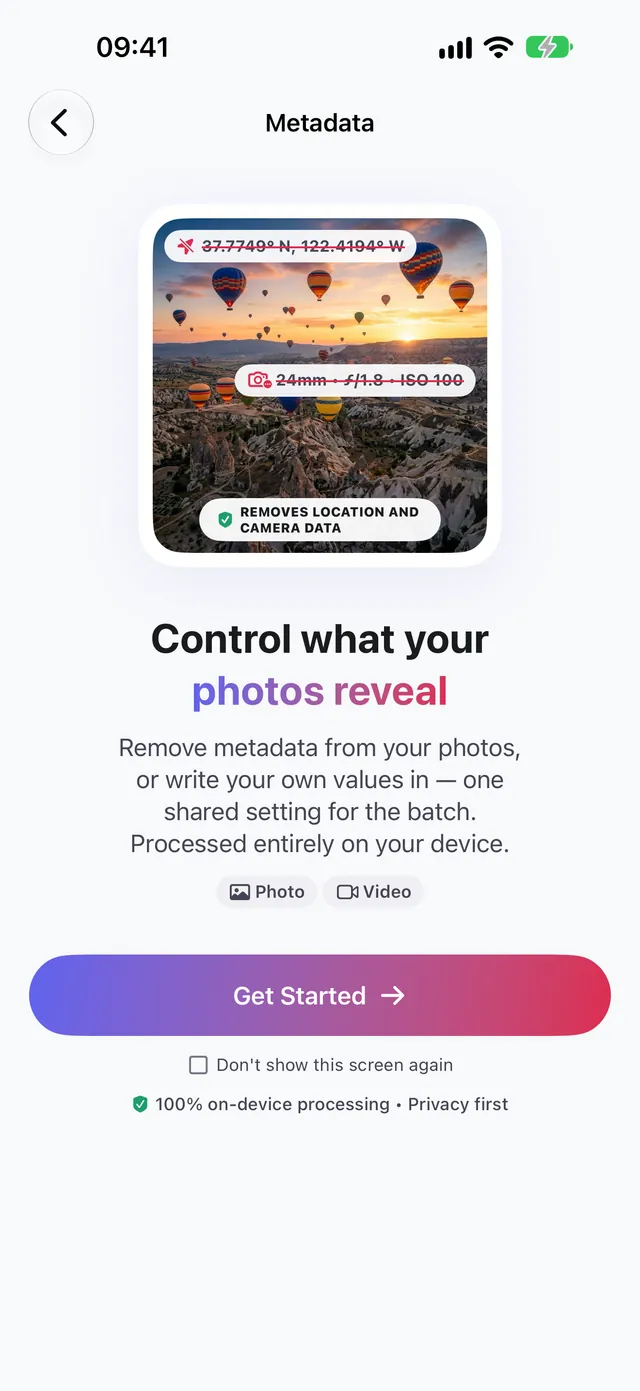
Setiap foto iPhone boleh membawa lokasi tepat anda, masa ia diambil dan model peranti anda. Buangnya sebelum anda menyiarkan atau menghantar, secara pukal, pada iPhone anda.
Dikemas kini 17 November 2026 · Percuma di App Store · iPhone & iPad, iOS 17+
Apakah metadata EXIF tersembunyi yang terdapat dalam foto iPhone
Apabila anda mengambil foto atau video pada iPhone, iOS secara automatik merekodkan muatan metadata yang kaya di dalam fail imej yang dipanggil EXIF (Exchangeable Image File Format) dan metadata TIFF. Pengepala ini dibenamkan terus ke dalam bekas fail bersama piksel visual.
Walaupun metadata EXIF membantu aplikasi Foto iOS menyusun kenangan mengikut lokasi dan tarikh, ia mewujudkan kerentanan privasi yang serius apabila berkongsi fail:
- Kebocoran Lokasi Tanpa Disengajakan: AirDrop, lampiran e-mel, pautan awan dan muat naik fail terus mengekalkan pengepala EXIF mentah. Sesiapa yang memeriksa butiran imej boleh melihat koordinat GPS tepat anda pada peta, mendedahkan alamat kediaman, tempat kerja atau lokasi sekolah anak-anak.
- Risiko Doxxing & Penguntitan: Menyiarkan foto mentah ke forum, pasar komuniti atau rangkaian terpencar mendedahkan cap masa tepat dan sejarah lokasi.
OptiPixel menyediakan alat pembersih metadata pada peranti yang membuang teg lokasi, butiran kamera dan tarikh rakaman secara pukal tanpa mengubah ketajaman imej.
Teg metadata sensitif yang dibuang oleh OptiPixel
Jadual di bawah menghuraikan kategori metadata utama yang disimpan dalam foto iPhone dan risiko keselamatan berkaitan:
| Kategori Metadata | Teg Terbenam Biasa | Risiko Keselamatan & Privasi | Pembersihan OptiPixel | Koordinat GPS | Latitud, Longitud, Altitud, Kelajuan GPS | Boleh menentukan tempat tepat foto diambil | Dibuang sepenuhnya | Data Masa | DateTimeOriginal, SubSecTime, OffsetTime | Mendedahkan jadual peribadi dan masa tepat aktiviti | Boleh dipadam atau diubah | Pengecam Perkakasan | LensModel, Camera Make, Device Model | Mendedahkan model telefon dan kanta | Dibuang sepenuhnya
Buang metadata daripada foto dan video, langkah demi langkah
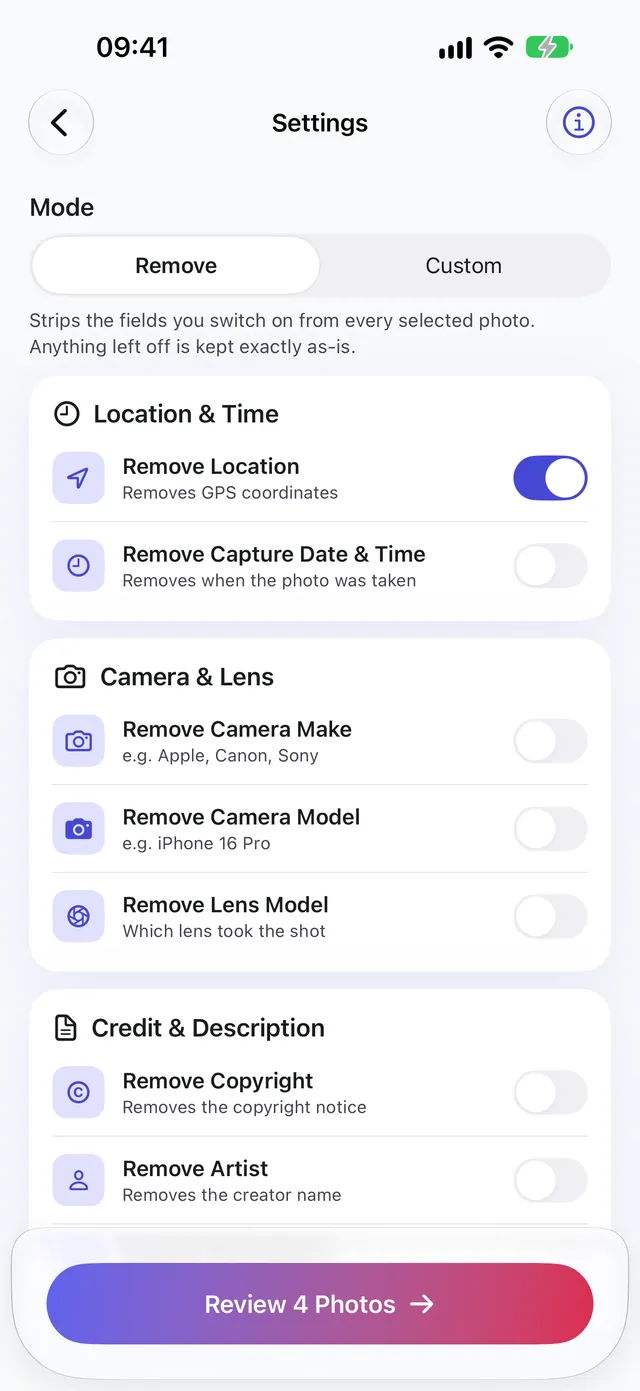
- Buka OptiPixel dan buka Metadata pada Utama (ketik Lihat semua jika ia tidak disemat) — ia menerima foto dan video — kemudian ketik Mulakan.
- Pilih foto atau video daripada Foto atau aplikasi Fail — pilih satu fail atau kelompok beratus-ratus.
- Dalam mod Buang, hidupkan apa yang hendak dibuang: Lokasi, Tarikh & Masa Tangkapan, Jenama Kamera, Model Kamera, Model Kanta, Hak Cipta, Artis atau Keterangan. Apa-apa yang dibiarkan mati dikekalkan seperti asal.
- Ketik Tambah ke Baris Gilir untuk memproses kelompok itu.
- Untuk video, pilih Metadata Video sebagai ganti dan pilih Buang atau Tersuai, kemudian hidupkan butiran yang hendak dibuang atau ditulis. Kedua-dua mod berfungsi pada fail MOV dan MP4.
- OptiPixel menulis semula pengepala imej di latar belakang tanpa memampatkan semula piksel visual. Salinan yang telah dibersihkan disimpan sebagai fail baharu manakala fail asal anda kekal utuh dengan selamat dalam pustaka peribadi anda.
Untuk video, membuang lokasi daripada fail baharu tidak membuangnya daripada video dalam pustaka Foto anda, yang mengekalkan lokasinya sendiri. Kongsikan fail baharu itu.
Mahu menyembunyikan identiti peribadi dalam gambar kumpulan serta lokasi? Gandingkan pembersihan metadata dengan alat Kaburkan Wajah OptiPixel untuk mengesan dan mengaburkan wajah secara automatik.
Perbandingan OptiPixel dengan togol Helaian Kongsi asli Apple
Apple menyertakan togol "Pilihan" dalam Helaian Kongsi iOS asli yang membolehkan pengguna mematikan lokasi sebelum berkongsi satu foto. Namun:
- Hanya berfungsi bagi setiap perkongsian: Togol asli tidak mencipta fail kekal yang telah dibersihkan dan disimpan dalam storan anda untuk kegunaan akan datang.
- Tiada baris gilir pukal atau sokongan folder: Togol asli tidak boleh memproses keseluruhan album foto atau fail yang disimpan dalam direktori luaran.
- OptiPixel membersihkan secara kekal: OptiPixel menyimpan fail baharu dengan medan yang anda pilih dibuang, sedia untuk muat naik yang lebih selamat pada mana-mana platform.

OptiPixel — Kecilkan Saiz Fail Foto, Video
Percuma · Tiada akaun diperlukan · Berjalan pada iPhone anda
Soalan lazim
Adakah membuang metadata EXIF mengurangkan kualiti imej?
Tidak. OptiPixel membersihkan pengepala metadata pada peringkat bekas menggunakan rangka kerja ImageIO Apple tanpa mengekod semula data piksel termampat. Resolusi visual, warna dan ketajaman kekal 100% sama dengan imej asal.
Bolehkah saya mengedit atau mengubah tarikh dan lokasi dan bukannya memadamnya?
Boleh. Dalam mod Tersuai OptiPixel, anda boleh melaraskan cap masa rakaman atau menetapkan lokasi lain, pada foto dan video MOV serta MP4. Ini berguna untuk membetulkan jam kamera atau menyeragamkan arkib projek.
Adakah pembersihan metadata berfungsi pada video iPhone?
Ya. Metadata Video berfungsi pada video MOV dan MP4, dalam mod Buang dan mod Tersuai. Ia boleh membuang atau mengubah Lokasi, Tarikh & Masa Dicipta, Keterangan, Hak Cipta dan Tajuk. Jenama Peranti, Model Peranti, Perisian dan Artis hanya boleh diubah dalam fail MOV, jadi ia disembunyikan apabila pilihan anda mengandungi MP4.
Adakah foto atau video saya dimuat naik ke pelayan untuk membersihkan metadata?
Tidak. Semua pembersihan EXIF dilaksanakan sepenuhnya pada peranti anda dengan API Apple setempat. Tiada imej atau metadata yang meninggalkan iPhone atau iPad anda.
Jika saya perlukan cap masa yang dibakar untuk kerja, apa yang patut saya gunakan?
Jika anda memerlukan bukti yang boleh disahkan untuk tapak pembinaan, penghantaran atau rekod pemeriksaan, gunakan alat Penanda Masa OptiPixel untuk membakar cap masa dan alamat terus ke dalam piksel imej supaya ia tidak boleh dibuang.