Metadata
Zo verwijder je locatie en EXIF-gegevens uit foto's op iPhone
Elke iPhone-foto kan je exacte locatie, het tijdstip van de opname en je toestelmodel bevatten. Verwijder ze voordat je post of verstuurt, in bulk en op je iPhone.
Bijgewerkt 9 oktober 2026 · Gratis in de App Store · iPhone & iPad, iOS 17+
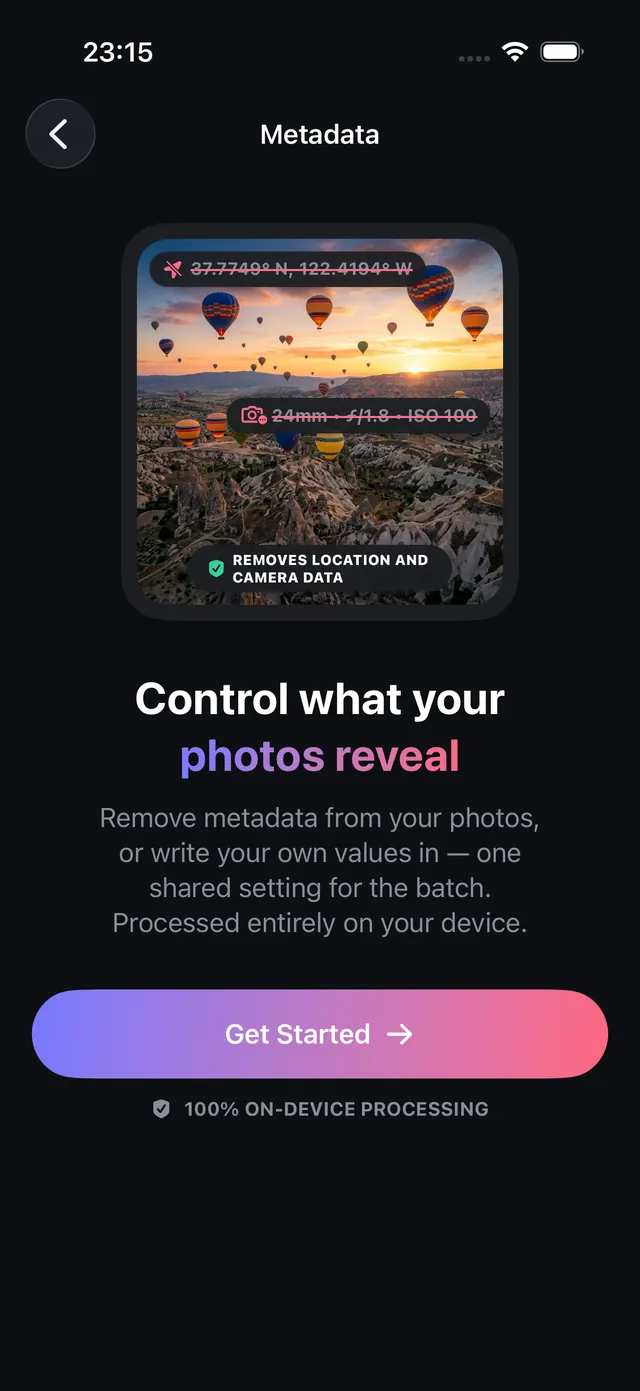
Welke verborgen EXIF-metadata iPhone-foto's bevatten
Wanneer je met de iPhone een foto of video maakt, slaat iOS automatisch een uitgebreide set metadata in het bestand op, EXIF (Exchangeable Image File Format) genoemd, plus TIFF-metadata. Deze kop is naast de pixels in het bestand ingebed.
EXIF-metadata helpt de app Foto's herinneringen op plaats en datum te ordenen, maar vormt bij het delen van bestanden een serieus privacyrisico:
- Onbedoelde locatielekken: AirDrop, e-mailbijlagen, cloudlinks en directe uploads behouden de EXIF-koppen. Wie de afbeeldingsdetails bekijkt, ziet je exacte gps-coördinaten op een kaart en kan je huis, werk of de school van je kinderen achterhalen.
- Risico op stalking en blootstelling: het posten van onbewerkte foto's op forums, marktplaatsen of gedecentraliseerde netwerken onthult exacte tijden en locatiegeschiedenis.
OptiPixel biedt een tool voor het opschonen van metadata op het apparaat die locatietags, camera-vingerafdruk en datums in bulk verwijdert, zonder de scherpte van de originele afbeelding te veranderen.
Gevoelige metadatatags die OptiPixel verwijdert
De tabel splitst de belangrijkste metadatacategorieën van iPhone-foto's en hun risico's uit:
| Categorie | Veelvoorkomende tags | Veiligheids- en privacyrisico | Opschoning in OptiPixel |
|---|---|---|---|
| Gps-coördinaten | Breedtegraad, lengtegraad, hoogte, gps-snelheid | Plaatst je locatie op de meter nauwkeurig | Volledig verwijderd |
| Tijdgegevens | DateTimeOriginal, SubSecTime, OffsetTime | Onthult persoonlijke routines en exacte momenten | Te wissen of te wijzigen |
| Hardware-identifiers | LensModel, cameramerk, toestelmodel | Maakt model en hardwaredetails openbaar | Volledig verwijderd |
| Opname-instellingen | ISO, ExposureTime, FNumber, WhiteBalance | Technische telemetrie van de camera | Volledig verwijderd |
| Software en systeem | HostComputer, Software, UserComment | Onthult de iOS-versie en gebruikte tools | Volledig verwijderd |
Metadata uit foto's en video's verwijderen, stap voor stap
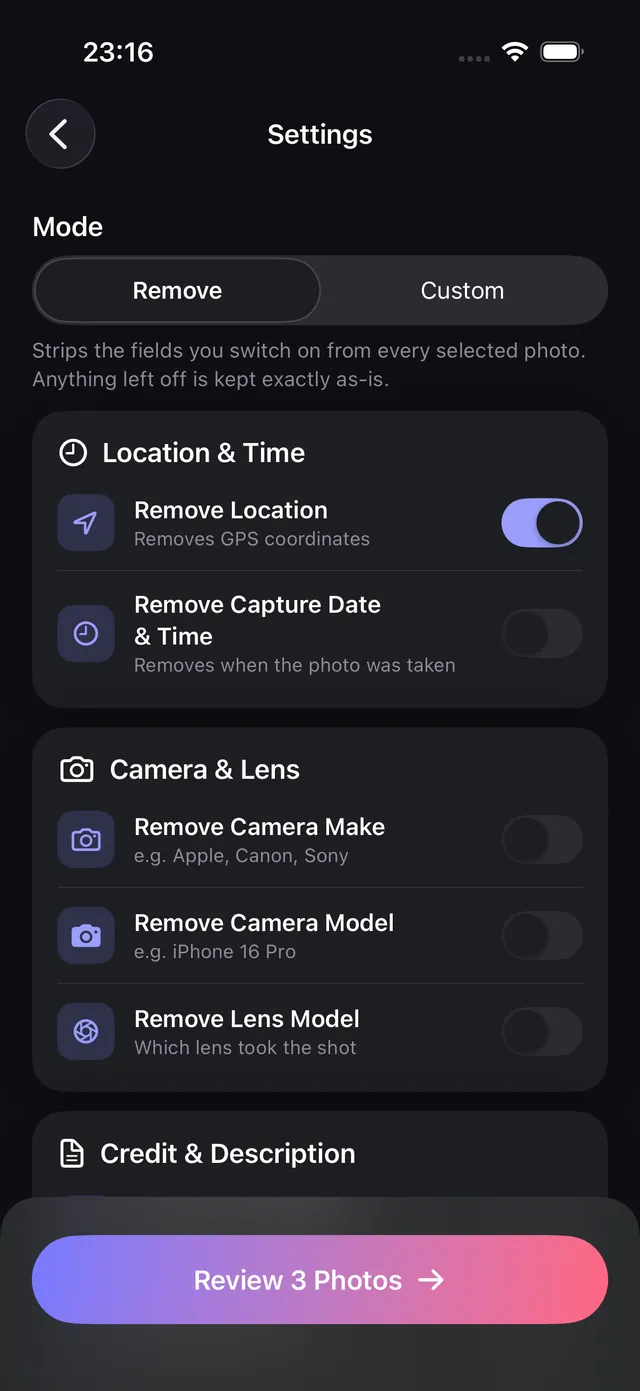
- Open OptiPixel, tik in het gedeelte Foto's op Metadata (of de videometadatatool voor video's) en dan op Aan de slag.
- Kies foto's of video's uit Foto's of de app Bestanden: één bestand of een groep van honderden.
- Kies in de modus Verwijderen wat er wordt opgeschoond: Locatie, Opnamedatum en -tijd en Camera en lens.
- Tik op Voeg toe aan wachtrij om de groep te verwerken.
- OptiPixel herschrijft de koppen op de achtergrond zonder de pixels opnieuw te comprimeren. De opgeschoonde kopieën worden als nieuwe bestanden bewaard en je originelen blijven ongewijzigd in je bibliotheek.
Wil je ook de identiteit van mensen op groepsfoto's verbergen? Combineer het opschonen van metadata met de tool Gezichten vervagen van OptiPixel, die gezichten automatisch detecteert en verbergt.
OptiPixel versus de schakelaar in het deelmenu van Apple
Het deelmenu van iOS heeft een knop "Opties" om de locatie uit te zetten voordat je één foto deelt. Maar:
- Geldt alleen voor elke afzonderlijke verzending: er ontstaat geen blijvend opgeschoond bestand voor later gebruik.
- Laat hardwaregegevens en tijd staan: alleen de gps wordt verwijderd; het serienummer van de camera, lensgegevens en de exacte tijd blijven aanwezig.
- Geen groepen of mappen: hele albums of bestanden in externe mappen worden niet verwerkt.
- OptiPixel schoont permanent op: het maakt bestanden zonder metadata die je veilig naar elk platform kunt uploaden.

OptiPixel — AI-transformatie & watermerk
Gratis · Geen account nodig · Draait op uw iPhone
Veelgestelde vragen
Verlaagt het verwijderen van EXIF-metadata de beeldkwaliteit?
Nee. OptiPixel schoont de kop op containerniveau op met het ImageIO-framework van Apple zonder de pixels opnieuw te coderen. Resolutie, kleuren en scherpte zijn voor 100% identiek aan het origineel.
Kan ik datum en locatie wijzigen in plaats van ze te verwijderen?
Ja. In de modus Aangepast van OptiPixel kun je de opnamedatum aanpassen of een andere locatie toewijzen. Handig om de klok van een camera te corrigeren of projectbestanden te uniformeren.
Werkt het opschonen van metadata ook bij iPhone-video's?
Ja. OptiPixel heeft een aparte videometadatatool voor MOV- en MP4-bestanden die ingebedde gps-sporen en tags van de opnameapparatuur verwijdert.
Worden mijn foto's of video's naar een server geüpload om metadata op te schonen?
Nee. Alle EXIF-opschoning gebeurt op je apparaat met lokale Apple-API's. Geen enkele afbeelding of metadata verlaat je iPhone of iPad.
Wat gebruik ik als ik voor werk een ingebakken datum nodig heb?
Heb je een controleerbaar bewijs nodig voor bouwplaatsen, leveringen of inspecties, gebruik dan de tool Tijdstempel van OptiPixel om datum en adres in de pixels van de afbeelding in te bakken, zodat ze niet kunnen worden verwijderd.