Comprimeer
Zo comprimeer je foto's op iPhone en verklein je het bestand
Maak foto's licht genoeg voor een formulier, e-mail of website, een voor een of een heel album, rechtstreeks op je iPhone.
Bijgewerkt 9 oktober 2026 · Gratis in de App Store · iPhone & iPad, iOS 17+
Waarom iPhone-foto's uploadlimieten overschrijden
De iPhone-camera maakt foto's van 12 MP of 48 MP die in HEIC 3 tot 15 MB groot zijn, en Apple ProRAW-opnamen halen vaak 50–75 MB per afbeelding. De meeste visumportalen, universiteitsaanmeldingen, belastingplatforms en e-mailclients hanteren strenge limieten, zoals "JPG kleiner dan 1 MB" of "afbeeldingen onder 500 KB". Als je hele mappen uploadt of meerdere foto's mailt, leiden ongecomprimeerde afbeeldingen tot geweigerde e-mails of afgewezen aanvragen.
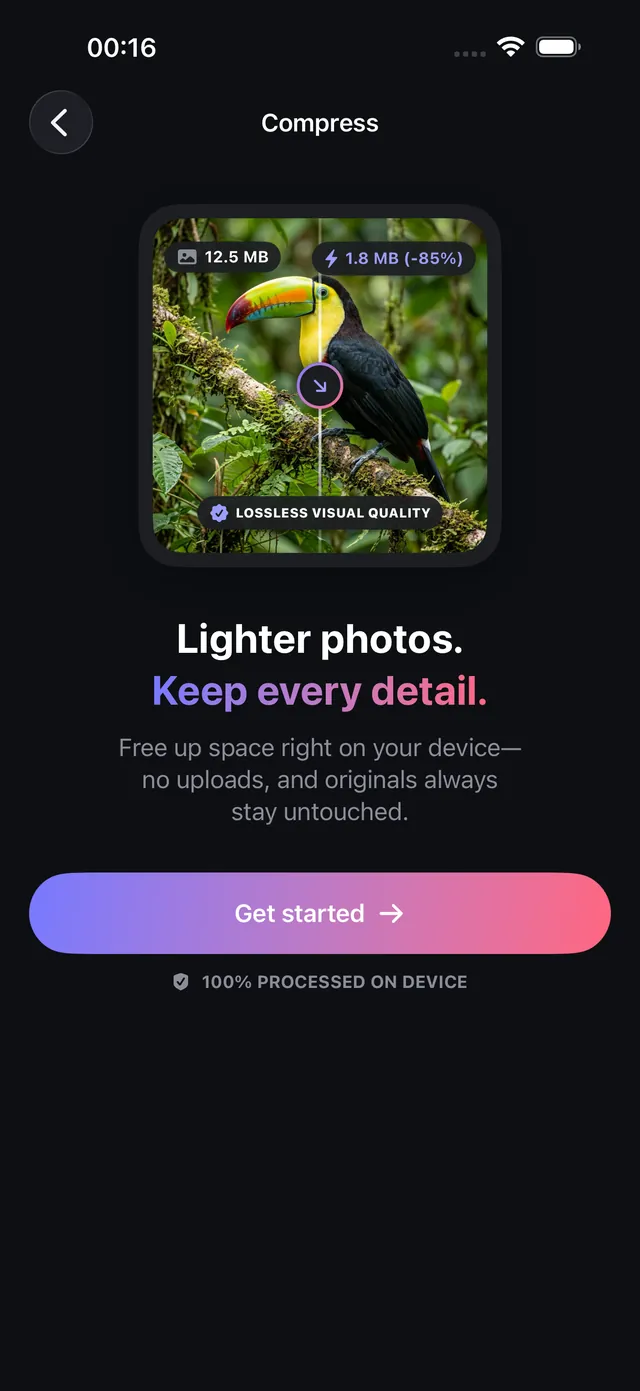
Om aan die eisen te voldoen zonder zichtbaar scherpteverlies gebruikt OptiPixel de native encoders van iOS (Apple ImageIO en CoreImage) en comprimeert het afbeeldingen op je apparaat, zonder ze naar een server te uploaden.
Resultaten en compressie-instellingen voor foto's
De juiste strategie hangt ervan af of je een exacte maximale grootte nodig hebt of een gelijkmatige verkleining voor een heel album:
| Compressie-instelling | Verkleining | Typische grootte | Aanbevolen gebruik |
|---|---|---|---|
| Hoge kwaliteit (75%) | 40% – 55% | 1,5 MB – 2,5 MB | Albums archiveren, sociale media in hoge resolutie |
| Gemiddelde kwaliteit (50%) | 60% – 75% | 750 KB – 1,4 MB | Ruimte vrijmaken op de iPhone, cloudback-ups verkleinen |
| Doelgrootte: 1 MB | Harde limiet (< 1000 KB) | ~900 KB – 980 KB | Visa, vacatureportalen, officiële procedures |
| Doelgrootte: 300–500 KB | Harde limiet (< 500 KB) | ~280 KB – 480 KB | Vastgoedadvertenties, scholen, webformulieren |
| Lage kwaliteit (25%) | 80% – 90% | 200 KB – 450 KB | Chats met slecht bereik, sms, forumavatars |
Twee manieren om te comprimeren in OptiPixel
OptiPixel biedt twee compressiemodi voor verschillende behoeften:
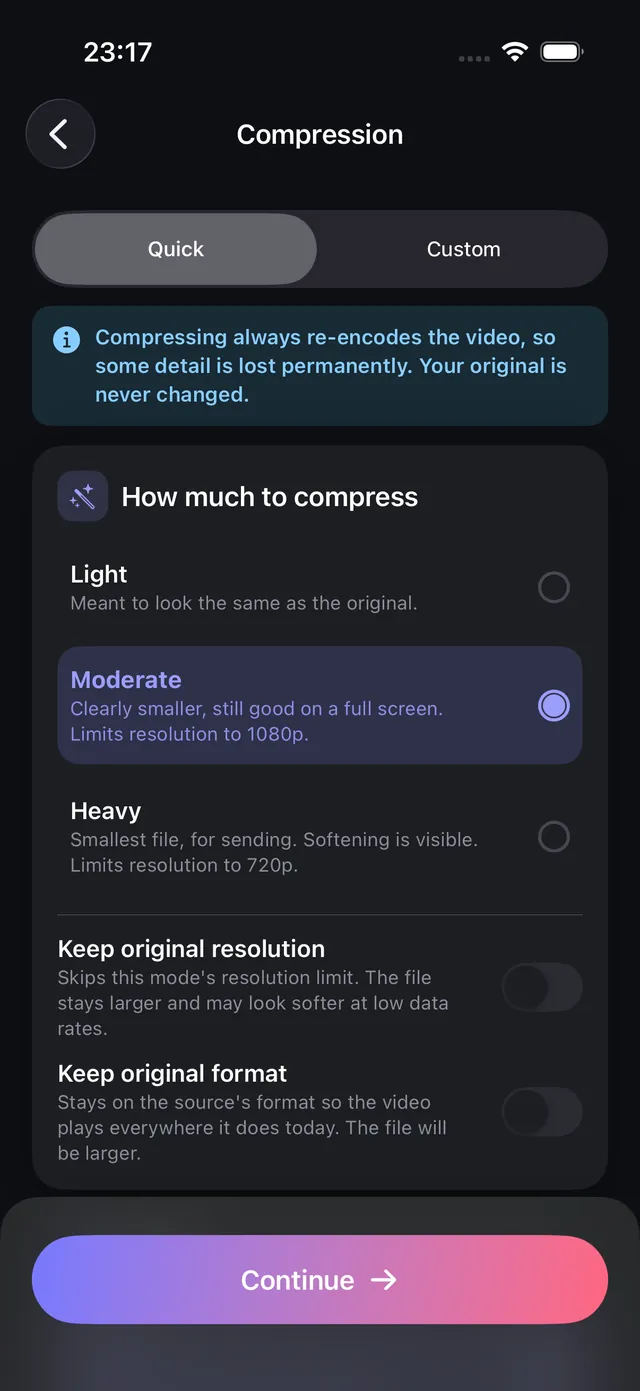
- Modus Kwaliteit: kies het compressieniveau en verlaag eventueel de resolutie (Origineel, Groot 75%, Gemiddeld 50%, Klein 25%). De beeldkwaliteit blijft gelijkmatig over verschillende foto's, ideaal om hele albums te verkleinen en iPhone-opslag vrij te maken.
- Modus Beoogde bestandsgrootte: voer een exact maximum in KB of MB in (bijvoorbeeld 500 KB of 1 MB). Het iteratieve coderingsalgoritme van OptiPixel berekent per foto de optimale compressie, zodat alle foto's onder de limiet blijven.
Foto's comprimeren, stap voor stap
- Open OptiPixel, tik in het gedeelte Foto's op Comprimeer en dan op Aan de slag.
- Kies foto's uit Foto's of Bestanden: één of honderden in bulk.
- Kies Kwaliteit (vaste verhouding) of Beoogde bestandsgrootte (exacte limiet in KB/MB).
- Kies het uitvoerformaat (bijvoorbeeld JPEG voor compatibiliteit of HEIC voor kleinere bestanden) en bepaal of de gps-locatie wordt verwijderd.
- Controleer de groep en stuur hem naar de Wachtrij. OptiPixel codeert de foto's op de achtergrond en maakt nieuwe, kleinere bestanden zonder de originelen aan te raken.
Heb je exacte pixelafmetingen (breedte × hoogte) nodig in plaats van een bestandsgrootte? Gebruik de tool Wijzig formaat om de pixels rechtstreeks aan te passen.
Tips voor beter comprimeren
- Voor officiële portalen en vacatureportalen: gebruik Beoogde bestandsgrootte op 950 KB in het formaat JPEG, want veel oudere portalen weigeren HEIC-foto's.
- Om nog enkele KB's te besparen: verwijder EXIF-metadata en locatie door de metadata uit te zetten, of gebruik de tool Metadata.
- Om iPhone-opslag te besparen: de kwaliteit Gemiddeld 50% verkleint bestanden met ongeveer twee derde zonder waarneembaar scherpteverlies op Retina-schermen.

OptiPixel — AI-transformatie & watermerk
Gratis · Geen account nodig · Draait op uw iPhone
Veelgestelde vragen
Verlaagt comprimeren de fotokwaliteit sterk?
OptiPixel gebruikt de native encoders van Apple om slim te comprimeren: onzichtbare hoogfrequente ruis wordt verwijderd en de randscherpte blijft behouden. Bij gematigde instellingen (kwaliteit 50% tot 75%) zijn de verschillen op Retina- en gewone schermen vrijwel onzichtbaar.
Worden foto's naar externe servers geüpload om te comprimeren?
Nee. OptiPixel comprimeert voor 100% op het apparaat met hardwareversnelling van Apple. Je afbeeldingen verlaten je iPhone of iPad nooit: volledige privacy en offline werking.
Kan OptiPixel HEIC-foto's rechtstreeks naar JPEG comprimeren?
Ja. OptiPixel ondersteunt HEIC, JPEG en PNG. Je kunt HEIC-afbeeldingen in één keer comprimeren en omzetten naar het breed compatibele JPEG.
Hoeveel foto's kan ik in bulk comprimeren?
Met OptiPixel comprimeer je gratis tot 3 foto's per taak, ontgrendel je grotere groepen door een korte advertentie te bekijken of verwerk je onbeperkte groepen op de achtergrond met OptiPixel Premium.
Overschrijft compressie de originele foto's?
Nee. OptiPixel werkt niet-destructief: elke gecomprimeerde foto wordt als nieuw bestand in je bibliotheek of in Bestanden gemaakt en de originelen blijven ongewijzigd.