Zet om
Zo zet je HEIC op iPhone om naar JPEG, in bulk
Websites, formulieren en Windows-pc's weigeren vaak de HEIC-foto's van je iPhone. Zet een hele groep in seconden om naar JPEG of PNG op je iPhone.
Bijgewerkt 9 oktober 2026 · Gratis in de App Store · iPhone & iPad, iOS 17+
Waarom de iPhone in HEIC opslaat en waarom dat problemen geeft
Sinds iOS 11 gebruikt Apple HEIC (High Efficiency Image Container, gebaseerd op de HEIF-standaard) als standaardformaat van de camera. HEIC gebruikt moderne compressiealgoritmen afgeleid van HEVC-video en levert dezelfde kwaliteit op ongeveer de helft van de grootte van een traditionele JPEG.
HEIC bespaart veel ruimte op iOS en macOS, maar de compatibiliteit blijft wisselend:
- Windows-pc's: veel installaties van Windows 10 en 11 openen
.heic-bestanden niet zonder de HEIF-extensie van Microsoft te kopen. - Webformulieren en portalen: overheidsdiensten, paspoort- en visumkantoren, banken en universiteiten weigeren vaak
.heicen accepteren alleen.jpgof.png. - Handel en marktplaatsen: eBay, Etsy en lokale advertentieportalen geven vaak fouten bij het uploaden van HEIC-bestanden.
OptiPixel biedt omzetting van HEIC naar JPEG in bulk en offline op iPhone en iPad, om honderden foto's tegelijk om te zetten zonder iets naar de cloud te uploaden.
Vergelijking van de formaten HEIC, JPEG en PNG
De tabel vat de voor- en nadelen van elk formaat samen:
| Kenmerk | HEIC (Apple-standaard) | JPEG (standaard) | PNG (verliesvrij) |
|---|---|---|---|
| Relatieve grootte | De kleinste (~50% van een JPEG) | Standaardreferentie | De grootste (2 tot 5 keer een JPEG) |
| Windows-compatibiliteit | Vereist de HEIF-codec | Universeel (overal native) | Universeel |
| Webformulieren | Vaak geweigerd | 100% geaccepteerd | Zeer compatibel |
| Transparantie | Ja (alfadieptekaart) | Nee | Ja (volledige 8/16-bits alfa) |
| Ideaal voor | Langetermijnopslag op de iPhone | Delen tussen platforms, formulieren | Grafisch ontwerp, transparante logo's |
HEIC omzetten naar JPEG, stap voor stap
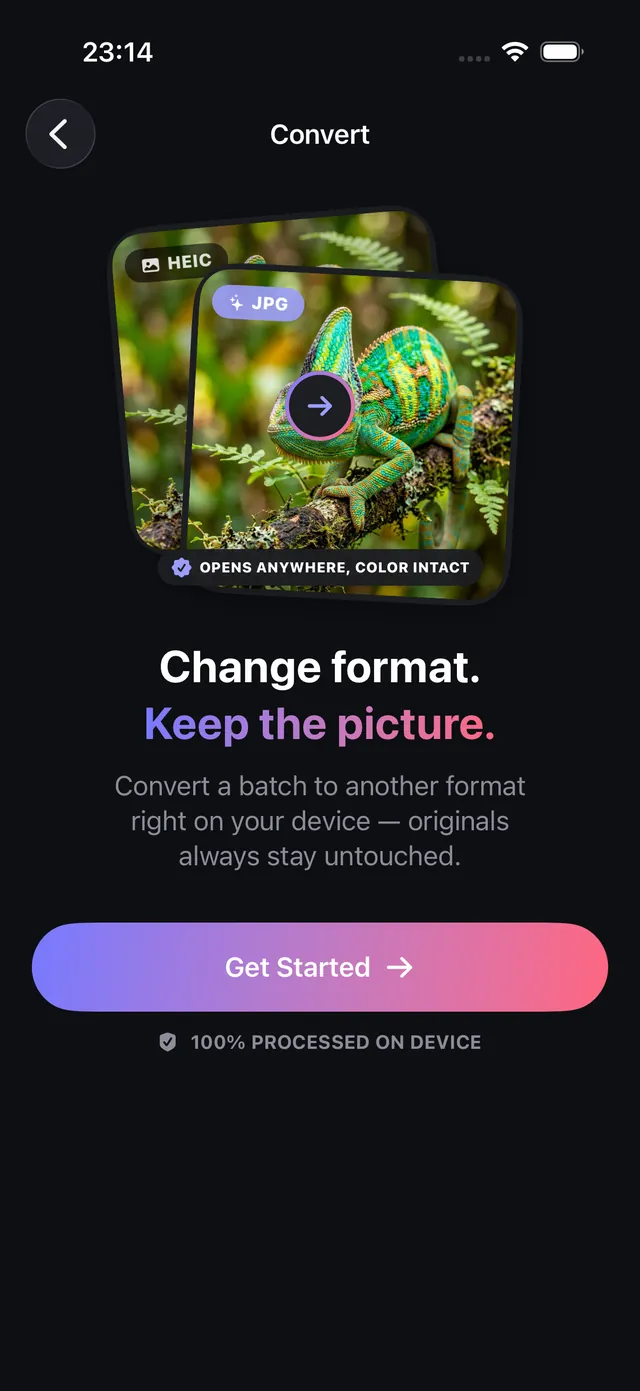
- Open OptiPixel, tik in het gedeelte Foto's op Zet om en dan op Aan de slag.
- Kies je HEIC-foto's uit Foto's of de app Bestanden: losse afbeeldingen of hele albums.
- Kies JPEG als uitvoerformaat voor maximale compatibiliteit, of PNG als je een verliesvrije afbeelding nodig hebt.
- Controleer de omzetting en tik op Voeg toe aan wachtrij.
- OptiPixel zet op de achtergrond om op je apparaat. De JPEG's worden als nieuwe bestanden bewaard en je originele HEIC-foto's blijven ongewijzigd.
Heb je nog kleinere JPEG's nodig om aan een strikte limiet te voldoen? Gebruik de tool Foto's comprimeren van OptiPixel om in één stap om te zetten en een grootte in KB/MB in te stellen.
Video- en audioformaten omzetten op iPhone
De omzetmotor van OptiPixel verwerkt met de hardwareversnelling van Apple ook video en audio:
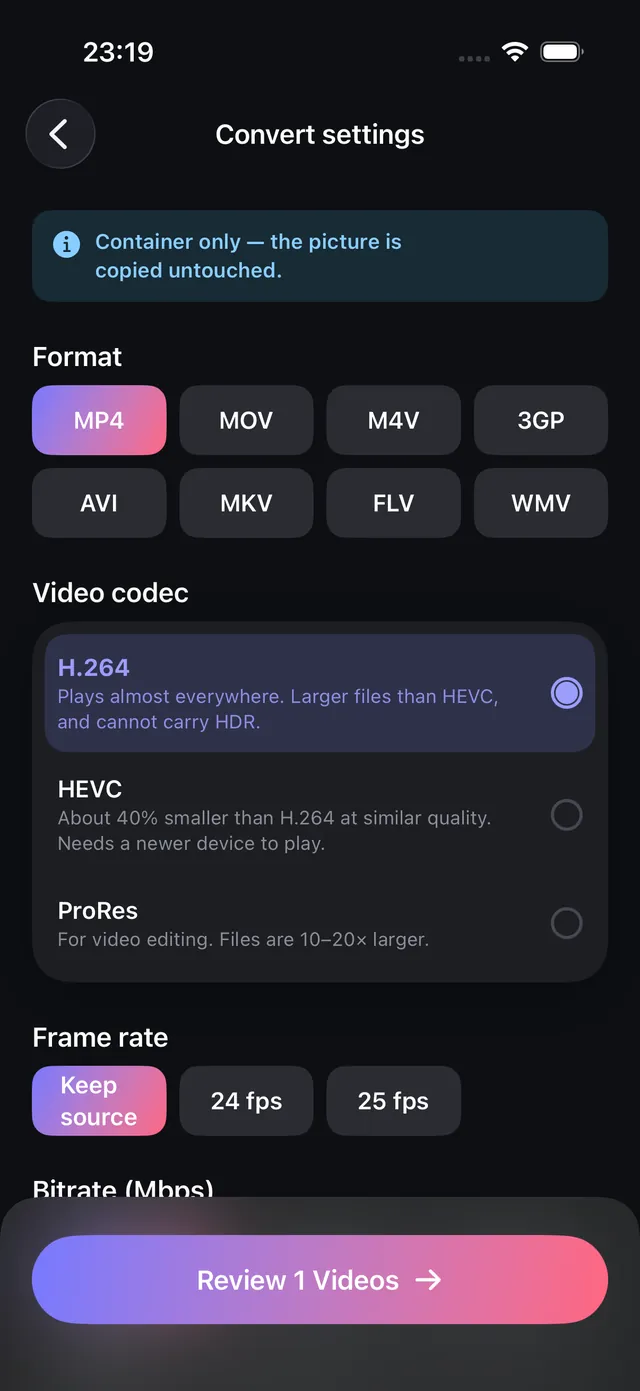
- Video omzetten: verpakt QuickTime-MOV-bestanden opnieuw of codeert ze opnieuw naar universele MP4-containers, of wisselt tussen de codecs HEVC en H.264.
- Audio omzetten: zet spraakmemo's en opnamen om tussen M4A (AAC), MP3, WAV en FLAC zonder omzetters van derden.

OptiPixel — AI-transformatie & watermerk
Gratis · Geen account nodig · Draait op uw iPhone
Veelgestelde vragen
Verlaagt het omzetten van HEIC naar JPEG de resolutie?
Nee. OptiPixel behoudt de volledige afmetingen (bijvoorbeeld 12 MP of 48 MP) en het kleurprofiel van de originele foto. De omzetting verandert alleen de container en het compressiealgoritme naar standaard JPEG, zonder de resolutie te verlagen.
Wist de omzetting gps- en EXIF-gegevens?
Standaard behoudt OptiPixel de gangbare EXIF-metadata (camera-instellingen, datums). Wil je foto's opschonen voordat je ze deelt, gebruik dan de ingebouwde schakelaar of de tool Metadata om gps-coördinaten en apparaat-ID's te verwijderen.
Heeft de omzetting een internetverbinding nodig?
Nee. OptiPixel voert alle omzettingen uit op je iPhone met het native ImageIO-framework van Apple. Er wordt niets via het netwerk verstuurd: geen dataverbruik en volledige veiligheid voor gevoelige documenten.
Hoe voorkom ik dat de iPhone-camera in HEIC fotografeert?
Zodat de camera direct in JPEG opslaat, ga je in iOS naar Instellingen › Camera › Formaten en kies je Meest compatibel. Let op dat nieuwe foto's dan ongeveer twee keer zo groot zijn als in HEIC.
Verwijdert OptiPixel de originele HEIC-foto's na het omzetten?
Nee. OptiPixel overschrijft of verwijdert nooit originele afbeeldingen. Je HEIC-bestanden blijven veilig in je bibliotheek en de JPEG's worden als nieuwe bestanden gemaakt.