Converter
Como converter HEIC para JPEG no iPhone, em massa
Sites, formulários e PCs com Windows costumam recusar as fotos HEIC do iPhone. Converta um lote inteiro para JPEG ou PNG no seu iPhone em segundos.
Atualizado em 9 de outubro de 2026 · Grátis na App Store · iPhone e iPad, iOS 17+
Por que o iPhone salva em HEIC e por que isso dá problema
Desde o iOS 11, a Apple usa o HEIC (High Efficiency Image Container, baseado no padrão HEIF) como formato padrão da câmera. O HEIC usa algoritmos de compressão modernos derivados do vídeo HEVC e entrega a mesma qualidade com cerca de metade do tamanho de um JPEG tradicional.
O HEIC economiza muito espaço no iOS e no macOS, mas sua compatibilidade ainda é irregular:
- PCs com Windows: muitas instalações do Windows 10 e 11 não abrem arquivos
.heicsem comprar a extensão HEIF da Microsoft. - Formulários e portais web: órgãos públicos, emissão de passaporte e visto, bancos e universidades costumam recusar
.heice aceitar só.jpgou.png. - Comércio e marketplaces: eBay, Etsy e portais de anúncios locais costumam dar erro ao enviar arquivos HEIC.
O OptiPixel oferece conversão de HEIC para JPEG em lote e offline no iPhone e no iPad, para converter centenas de fotos de uma vez sem enviar nada para a nuvem.
Comparação dos formatos HEIC, JPEG e PNG
A tabela resume os prós e contras de cada formato:
| Característica | HEIC (padrão da Apple) | JPEG (padrão) | PNG (sem perdas) |
|---|---|---|---|
| Tamanho relativo | O menor (~50% de um JPEG) | Referência padrão | O maior (2 a 5 vezes um JPEG) |
| Compatibilidade com Windows | Exige o codec HEIF | Universal (nativo em tudo) | Universal |
| Formulários web | Recusado com frequência | Aceito 100% | Muito compatível |
| Transparência | Sim (mapa de profundidade alfa) | Não | Sim (alfa completo de 8/16 bits) |
| Uso ideal | Armazenamento de longo prazo no iPhone | Compartilhar entre plataformas, formulários | Design gráfico, logotipos transparentes |
Como converter HEIC para JPEG, passo a passo
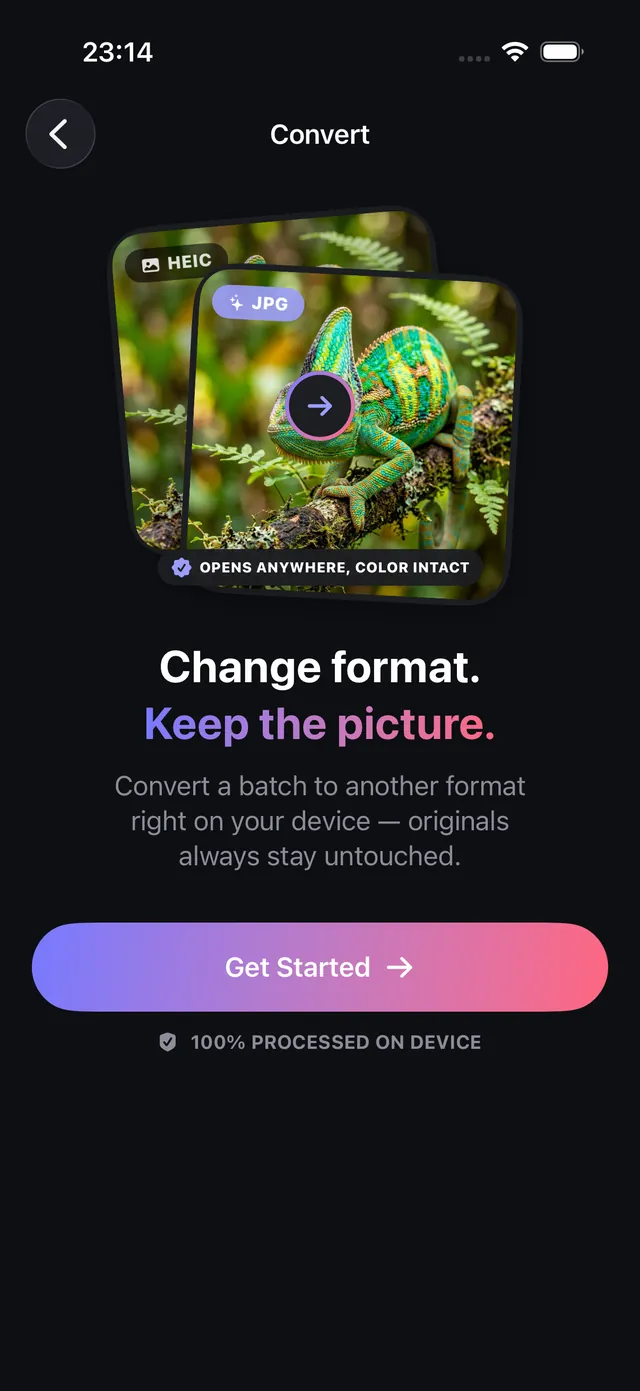
- Abra o OptiPixel, toque em Converter na seção Fotos e depois em Começar.
- Escolha suas fotos HEIC em Fotos ou no app Arquivos: imagens soltas ou álbuns inteiros.
- Escolha JPEG como formato de saída para máxima compatibilidade, ou PNG se precisar de uma imagem sem perdas.
- Confira a conversão e toque em Adicionar à fila.
- O OptiPixel converte em segundo plano no seu aparelho. Os JPEGs são salvos como arquivos novos e suas fotos HEIC originais continuam intactas.
Precisa de JPEGs ainda menores para cumprir um limite rígido? Use a ferramenta Comprimir fotos do OptiPixel para converter e definir um tamanho em KB/MB em uma só etapa.
Como converter formatos de vídeo e áudio no iPhone
O motor de conversão do OptiPixel também trabalha com vídeo e áudio usando a aceleração por hardware da Apple:
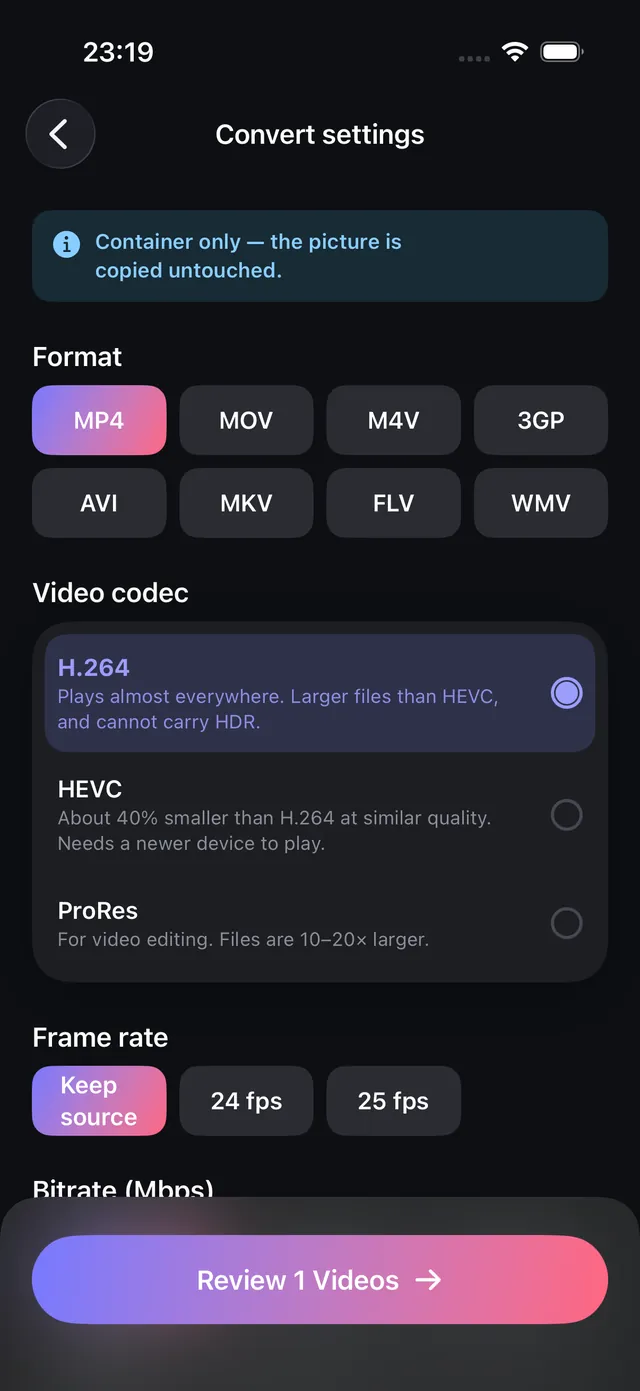
- Converter vídeo: reempacota ou recodifica arquivos QuickTime MOV em contêineres MP4 universais, ou alterna entre os codecs HEVC e H.264.
- Converter áudio: converte memorandos de voz e gravações entre M4A (AAC), MP3, WAV e FLAC sem conversores de terceiros.

OptiPixel — Transformar IA e marca d’água
Grátis · Sem cadastro · Roda no seu iPhone
Perguntas frequentes
Converter HEIC para JPEG reduz a resolução?
Não. O OptiPixel mantém as dimensões completas (por exemplo 12 MP ou 48 MP) e o perfil de cor da foto original. A conversão só muda o contêiner e o algoritmo de compressão para o JPEG padrão, sem reduzir a resolução.
A conversão apaga os dados de GPS e EXIF?
Por padrão, o OptiPixel mantém os metadados EXIF comuns (ajustes da câmera, datas). Se quiser limpar as fotos antes de compartilhar, use a opção integrada ou a ferramenta Metadados para remover coordenadas GPS e identificadores do aparelho.
A conversão precisa de internet?
Não. O OptiPixel faz todas as conversões no seu iPhone com o framework nativo ImageIO da Apple. Nada é enviado pela rede: sem gastar dados e com total segurança para documentos sensíveis.
Como faço a câmera do iPhone parar de tirar fotos em HEIC?
Para a câmera salvar direto em JPEG, vá em Ajustes › Câmera › Formatos no iOS e escolha Mais Compatível. Lembre que as fotos novas vão ocupar cerca do dobro do espaço do HEIC.
O OptiPixel apaga as fotos HEIC originais depois de converter?
Não. O OptiPixel nunca substitui nem apaga as imagens originais. Seus HEIC continuam seguros na fototeca e os JPEGs são criados como arquivos novos.