Marca-d’água
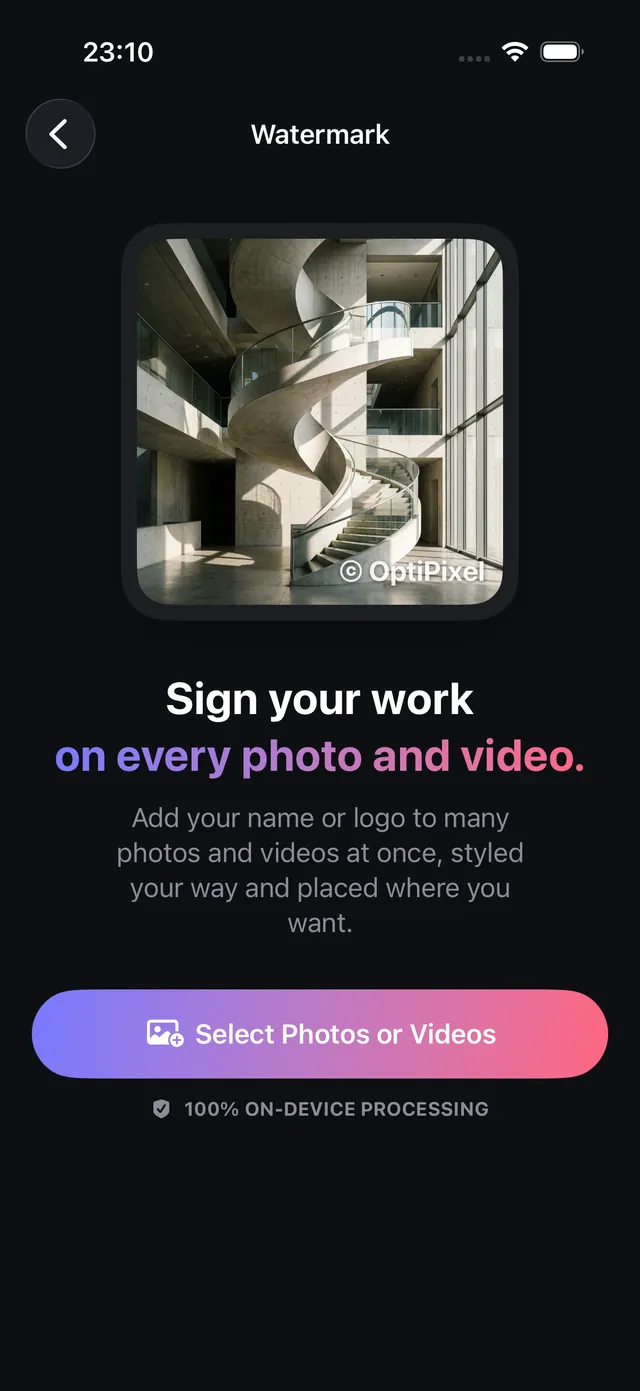
Como colocar marca-d’água em fotos e vídeos no iPhone
Coloque seu nome, @ ou logotipo em um lote inteiro de fotos e vídeos de uma vez, no seu iPhone e sem enviar nada.
Atualizado em 9 de outubro de 2026 · Grátis na App Store · iPhone e iPad, iOS 17+
Por que uma marca-d’água nos pixels protege seu trabalho
Redes sociais, agregadores de conteúdo e marketplaces costumam remover os metadados EXIF no envio, e com eles o crédito do fotógrafo e os avisos de direitos autorais. Quando uma imagem é compartilhada ou republicada sem permissão, só uma marca-d’água gravada nos próprios pixels garante uma atribuição permanente.
As ferramentas padrão do Fotos no iOS obrigam a marcar uma imagem de cada vez, enquanto o OptiPixel aplica a mesma marca-d’água a lotes mistos de fotos e vídeos de uma só vez, desenhando texto e logotipos PNG transparentes direto no aparelho.
Opções de personalização e boas práticas
A tabela resume os controles de marca disponíveis no OptiPixel:
| Aspecto | Opções disponíveis | Prática recomendada | Vantagem principal |
|---|---|---|---|
| Tipo de conteúdo | Texto, logotipo PNG transparente ou ambos | Logotipo da marca com seu @ | Identidade de marca completa em todo o conteúdo |
| Grade de posição | 9 âncoras (cantos, bordas, centro) | Canto inferior direito ou esquerdo com margem | Evita os cortes da interface do Instagram/TikTok |
| Opacidade | Ajuste fino de 0% a 100% | 40%–60% semitransparente | Desestimula o roubo sem distrair do tema |
| Tipografia e efeitos | Tamanho, rotação, cores, peso da fonte, sombra | Fonte em negrito com sombra escura suave | Legível em fotos claras e escuras |
| Mídia | Fotos (HEIC, JPG, PNG) e vídeos (MOV, MP4) | Um único lote para todos os arquivos | Estética coerente em posts e reels |
Como colocar marca-d’água em fotos e vídeos, passo a passo
- Abra o OptiPixel, toque em Marca-d’água na seção Fotos ou Vídeo e depois em Selecionar fotos ou vídeos.
- Escolha os arquivos em Fotos, no app Arquivos ou na Câmera; dá para misturar fotos e vídeos no mesmo lote.
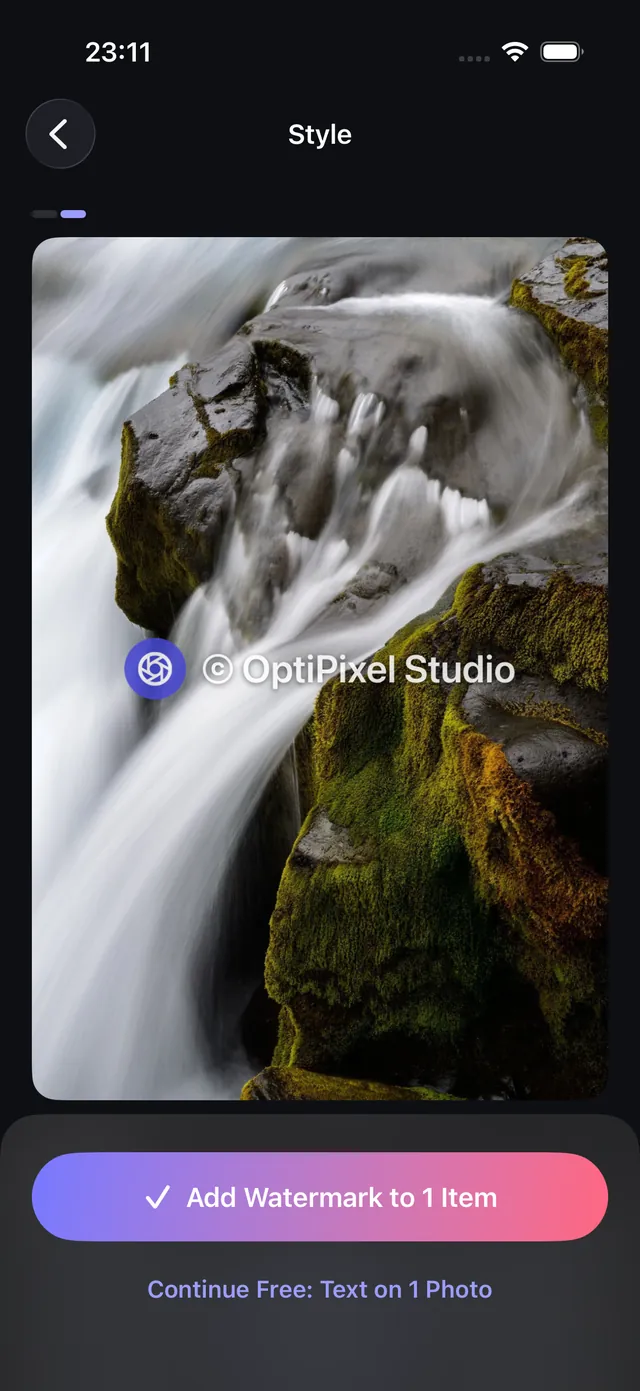
- Configure a marca-d’água:
- Texto: digite sua marca, seu site ou seu aviso de direitos autorais.
- Logotipo: escolha uma imagem PNG transparente em Arquivos ou Fotos.
- Combinado: coloque o logotipo ao lado do texto ou acima dele.
- Ajuste a posição e o estilo:
- Toque em uma das 9 posições da grade para fixar a marca-d’água.
- Ajuste os controles de Tamanho, Opacidade e Rotação.
- Adicione uma sombra suave para que ela continue visível em fundos complicados.
- Confira como fica em várias fotos do lote e toque em Adicionar marca-d’água.
- A Fila processa os arquivos no aparelho e exporta cópias novas com marca-d’água, sem mexer nas fotos originais.
Precisa de uma prova verificável com data e endereço em vez de uma marca-d’água criativa? Use a ferramenta Carimbo de data do OptiPixel para vistorias, entregas e relatórios de campo.

OptiPixel — Transformar IA e marca d’água
Grátis · Sem cadastro · Roda no seu iPhone
Perguntas frequentes
A marca-d’água reduz a resolução ou a qualidade?
Não. O OptiPixel desenha o texto e os gráficos sobre a imagem original na resolução nativa (incluindo fotos de 12, 24 e 48 MP). Só usa codificadores nativos de alta fidelidade, sem perda de nitidez.
Outras pessoas conseguem remover a marca-d’água?
Como o OptiPixel grava a marca-d’água nos pixels da imagem, ela não sai com limpadores de metadados EXIF nem com a compressão das plataformas.
Posso colocar marca-d’água em vídeos e fotos na mesma operação?
Sim. O OptiPixel aceita seleções mistas de imagens (HEIC, JPEG, PNG) e vídeos (MOV, MP4) e aplica a mesma posição e escala a toda a coleção.
Minhas fotos originais sem marca-d’água são mantidas?
Sim. O OptiPixel faz processamento não destrutivo: os arquivos com marca-d’água são salvos como arquivos novos e os originais continuam na sua fototeca da Apple.
Algum arquivo é enviado para a nuvem ao aplicar a marca-d’água?
Não. Todo o desenho, a tipografia e a composição de vídeo acontecem 100% no seu iPhone, sem riscos de privacidade e até offline.