Filigran
iPhone'da fotoğraf ve videolara filigran ekleme
Adınızı, kullanıcı adınızı veya logonuzu bir fotoğraf ve video grubunun tamamına tek seferde ekleyin; iPhone'unuzda ve hiçbir şey yüklemeden.
Güncellendi 9 Ekim 2026 · App Store'da ücretsiz · iPhone & iPad, iOS 17+
Piksellerdeki filigran çalışmanızı neden korur
Sosyal ağlar, içerik toplayıcılar ve pazar yerleri yükleme sırasında EXIF meta verilerini sıklıkla siler; bununla birlikte fotoğrafçı adı ve telif hakkı bildirimleri de gider. Bir görsel izinsiz paylaşıldığında ya da yeniden yayımlandığında, kalıcı atıf sağlayan tek şey pikselin kendisine işlenmiş filigrandır.
iOS Fotoğraflar'ın standart araçları her görseli tek tek işaretlemeye zorlar; OptiPixel ise metin ve şeffaf PNG logoları doğrudan cihazda çizerek karışık fotoğraf ve video gruplarına aynı filigranı tek seferde uygular.
Özelleştirme seçenekleri ve en iyi uygulamalar
Tablo, OptiPixel'deki marka kontrollerini özetler:
| Yön | Mevcut seçenekler | Önerilen uygulama | Ana yarar |
|---|---|---|---|
| İçerik türü | Metin, şeffaf PNG logo veya ikisi | Kullanıcı adınızla marka logosu | Tüm içeriklerde eksiksiz marka kimliği |
| Konum ızgarası | 9 sabitleme noktası (köşeler, kenarlar, orta) | Sağ veya sol alt, boşluklu | Instagram/TikTok arayüz kırpmalarından kaçınır |
| Opaklık | %0'dan %100'e ince ayar | %40–60 yarı saydam | Konudan dikkat dağıtmadan hırsızlığı caydırır |
| Tipografi ve efektler | Boyut, döndürme, renkler, yazı kalınlığı, gölge | Hafif koyu gölgeli kalın yazı tipi | Açık ve koyu fotoğraflarda okunaklı |
| Medya | Fotoğraflar (HEIC, JPG, PNG) ve videolar (MOV, MP4) | Tüm dosyalar için tek grup | Gönderilerde ve reels'te tutarlı estetik |
Fotoğraf ve videolara filigran ekleme, adım adım
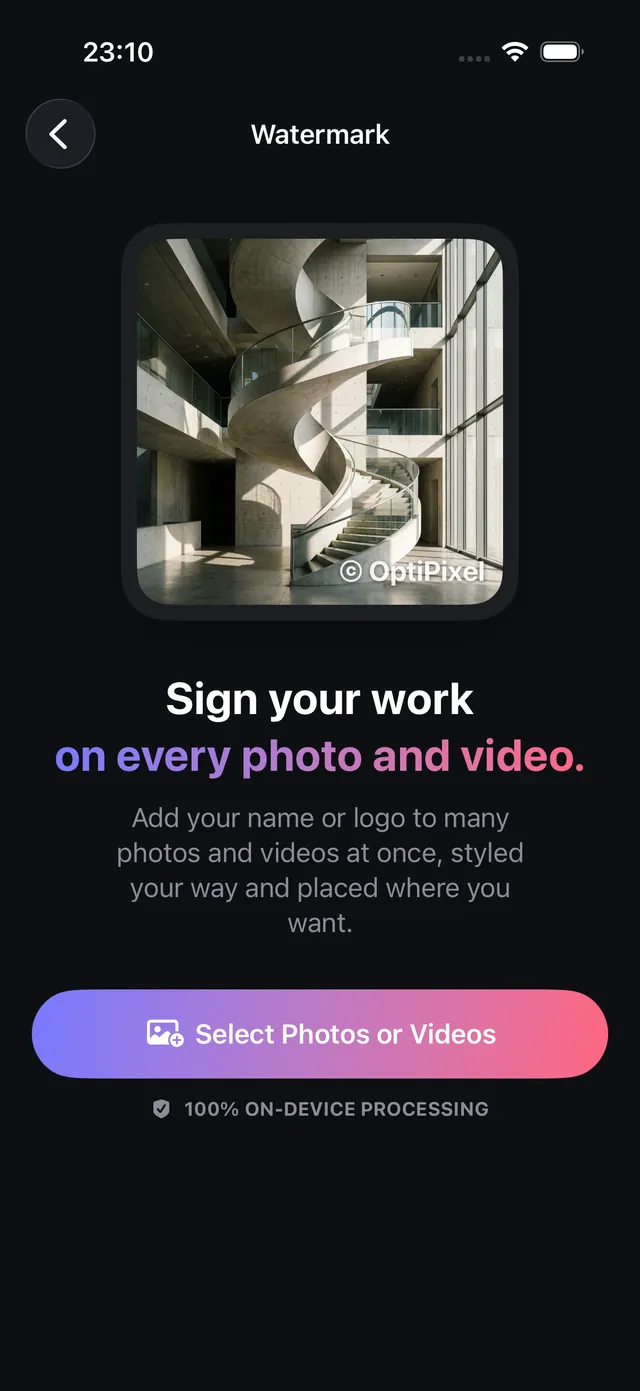
- OptiPixel'i açın, Fotoğraf veya Video bölümünde Filigran'a, ardından Fotoğraf veya Video Seç'e dokunun.
- Dosyalarınızı Fotoğraflar, Dosyalar uygulaması veya Kamera'dan seçin; aynı grupta fotoğraf ve videoyu karıştırabilirsiniz.
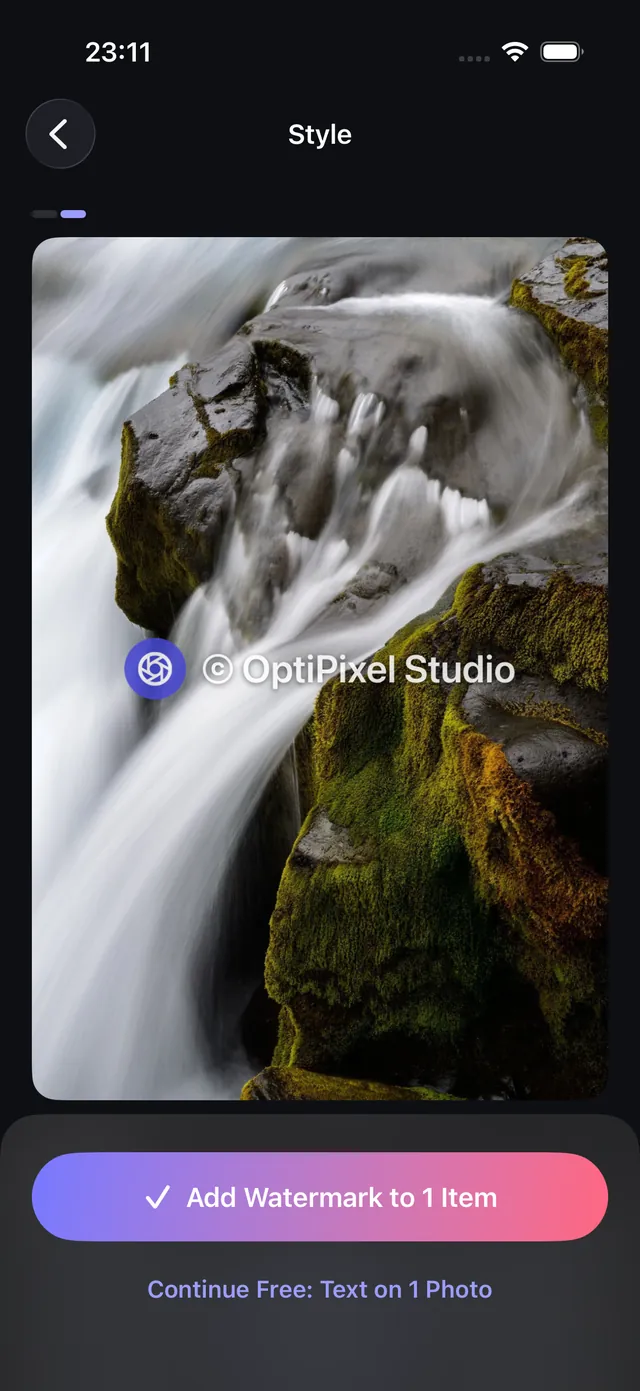
- Filigranı ayarlayın:
- Metin: markanızı, web sitenizi veya telif bildiriminizi yazın.
- Logo: Dosyalar veya Fotoğraflar'dan şeffaf bir PNG görsel seçin.
- Birleşik: logoyu metnin yanına veya üstüne yerleştirin.
- Konumu ve stili ayarlayın:
- Filigranı sabitlemek için ızgaradaki 9 konumdan birine dokunun.
- Boyut, Opaklık ve Döndürme kaydırıcılarını ayarlayın.
- Karmaşık arka planlarda görünür kalması için hafif bir gölge ekleyin.
- Grubun farklı fotoğraflarında nasıl göründüğünü kontrol edin ve Filigran ekle'ye dokunun.
- Sıra dosyaları cihazda işler ve orijinal fotoğraflarınıza dokunmadan filigranlı yeni kopyalar dışa aktarır.
Yaratıcı bir filigran yerine tarih ve adresli doğrulanabilir bir kanıt mı gerekiyor? Denetimler, teslimatlar ve saha raporları için OptiPixel'in Zaman Damgası aracını kullanın.

OptiPixel — YZ Dönüşümü ve Filigran
Ücretsiz · Hesap gerekmez · iPhone'unuzda çalışır
Sıkça sorulan sorular
Filigran çözünürlüğü veya kaliteyi düşürür mü?
Hayır. OptiPixel metni ve grafikleri özgün görselin yerel çözünürlüğünde (12, 24 ve 48 MP fotoğraflar dahil) üzerine çizer. Yalnızca yüksek sadakatli yerel kodlayıcılar kullanılır; keskinlik kaybı olmaz.
Başkaları filigranı kaldırabilir mi?
OptiPixel filigranı görselin piksellerine işlediği için EXIF temizleyicilerle ya da platformların sıkıştırmasıyla silinmez.
Videolara ve fotoğraflara aynı işlemde filigran ekleyebilir miyim?
Evet. OptiPixel görsellerden (HEIC, JPEG, PNG) ve videolardan (MOV, MP4) oluşan karışık seçimleri kabul eder ve tüm koleksiyona aynı konum ile ölçeği uygular.
Filigransız orijinal fotoğraflarım korunur mu?
Evet. OptiPixel yıkıcı olmayan işleme uygular: filigranlı dosyalar yeni dosya olarak kaydedilir, orijinalleriniz Apple kitaplığınızda kalır.
Filigran eklenirken buluta dosya yüklenir mi?
Hayır. Tüm çizim, tipografi ve video kompozisyonu %100 iPhone'unuzda gerçekleşir; gizlilik riski yoktur ve çevrimdışı da çalışır.