Sıkıştır
iPhone'da fotoğraf sıkıştırma ve dosya boyutunu küçültme
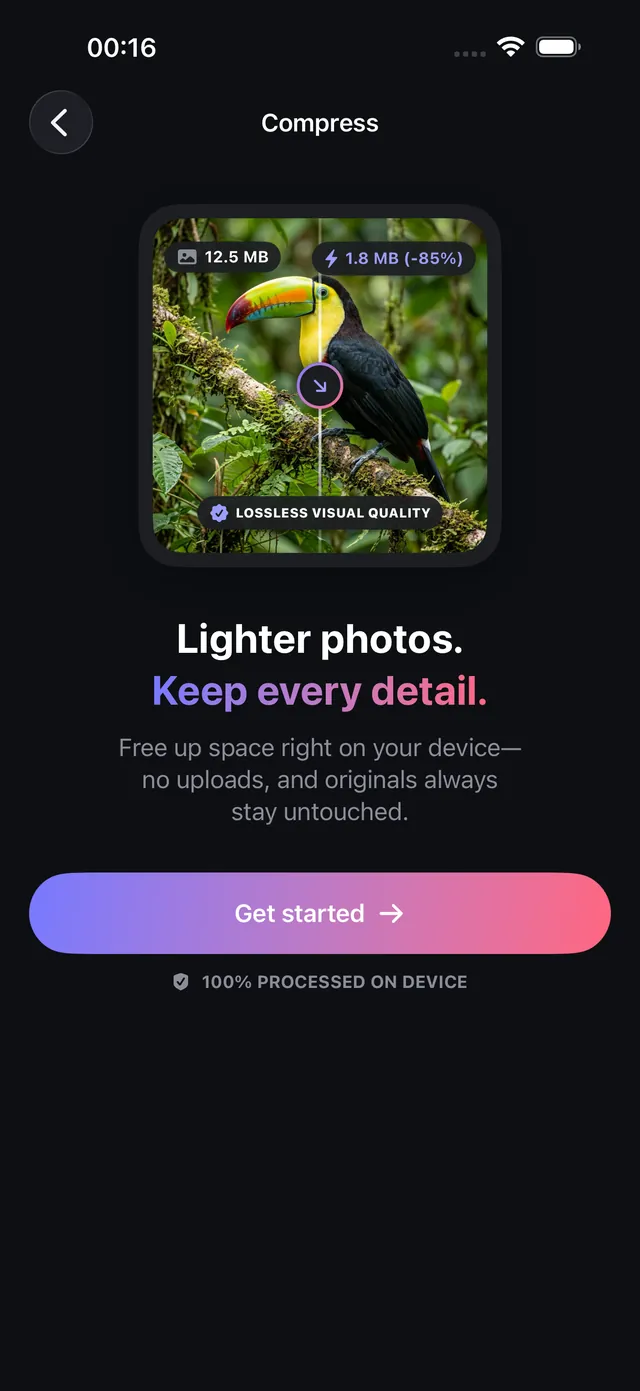
Fotoğrafları bir form, e-posta veya web sitesi için yeterince hafif yapın; tek tek ya da bir albümün tamamını, doğrudan iPhone'unuzda.
Güncellendi 9 Ekim 2026 · App Store'da ücretsiz · iPhone & iPad, iOS 17+
iPhone fotoğrafları yükleme sınırlarını neden aşar
iPhone kamerası HEIC'de 3 MB ile 15 MB arasında yer tutan 12 MP veya 48 MP fotoğraflar üretir; Apple ProRAW çekimleri ise görsel başına sıklıkla 50–75 MB'a ulaşır. Vize portallarının, üniversite başvurularının, vergi platformlarının ve e-posta istemcilerinin çoğu "1 MB'ın altında JPG" ya da "500 KB altı görseller" gibi katı sınırlar koyar. Klasörlerin tamamını yüklediğinizde veya birden çok fotoğrafı e-postayla gönderdiğinizde sıkıştırılmamış görseller geri dönen e-postalara ya da reddedilen başvurulara yol açar.
Bu gereksinimleri görünür bir keskinlik kaybı olmadan karşılamak için OptiPixel, iOS'un yerel kodlayıcılarını (Apple ImageIO ve CoreImage) kullanır ve görselleri herhangi bir sunucuya yüklemeden cihazınızda sıkıştırır.
Fotoğraf sıkıştırma sonuçları ve ayarları
Doğru strateji, kesin bir üst sınıra mı yoksa tüm albüm için eşit bir küçültmeye mi ihtiyaç duyduğunuza bağlıdır:
| Sıkıştırma ayarı | Azalma | Tipik boyut | Önerilen kullanım |
|---|---|---|---|
| Yüksek kalite (%75) | %40 – %55 | 1,5 MB – 2,5 MB | Albümleri arşivleme, yüksek çözünürlüklü sosyal medya |
| Orta kalite (%50) | %60 – %75 | 750 KB – 1,4 MB | iPhone'da yer açma, bulut yedeklerinden tasarruf |
| Hedef boyut: 1 MB | Kesin sınır (< 1000 KB) | ~900 KB – 980 KB | Vizeler, iş portalları, resmî işlemler |
| Hedef boyut: 300–500 KB | Kesin sınır (< 500 KB) | ~280 KB – 480 KB | Emlak ilanları, okullar, web formları |
| Düşük kalite (%25) | %80 – %90 | 200 KB – 450 KB | Zayıf çekim alanında sohbetler, SMS, forum avatarları |
OptiPixel'de sıkıştırmanın iki yolu
OptiPixel farklı ihtiyaçlar için iki sıkıştırma modu sunar:
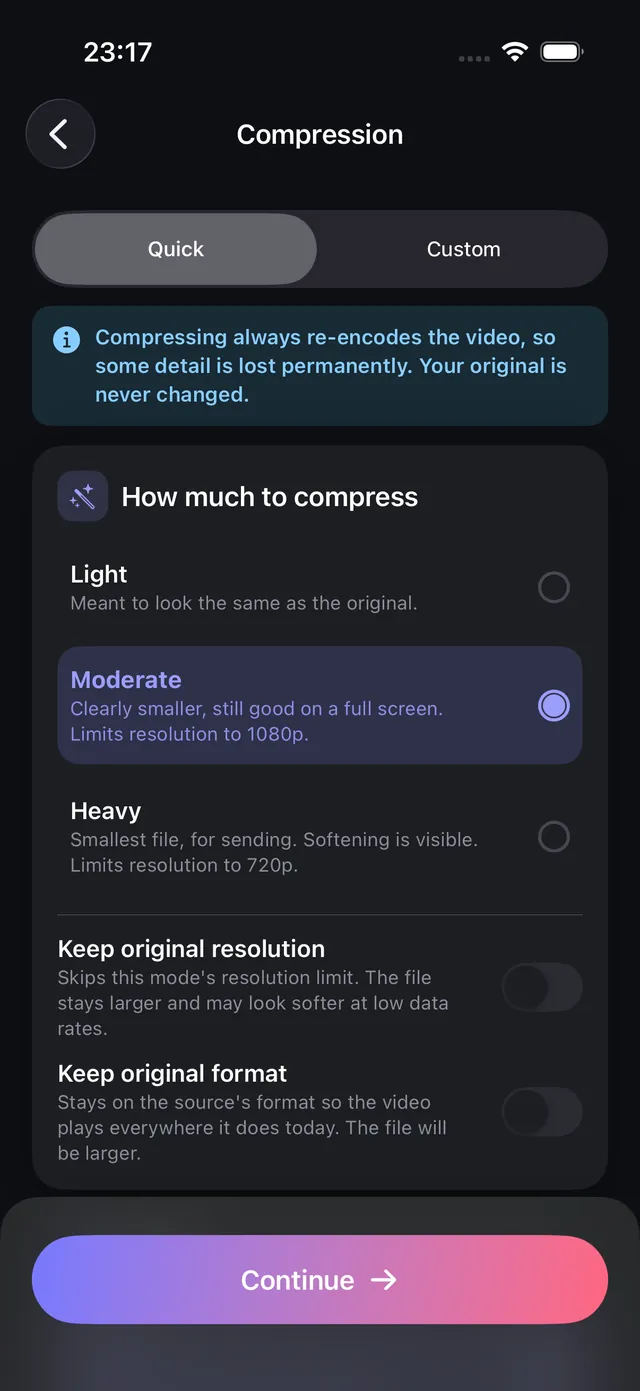
- Kalite modu: sıkıştırma düzeyini seçin ve isterseniz çözünürlüğü düşürün (Orijinal, Büyük %75, Orta %50, Küçük %25). Farklı fotoğraflar arasında görüntü kalitesini eşit tutar; tüm albümleri küçültmek ve iPhone depolama alanı açmak için idealdir.
- Hedef dosya boyutu modu: KB veya MB cinsinden kesin bir üst sınır girin (örneğin 500 KB veya 1 MB). OptiPixel'in yinelemeli kodlama algoritması, hepsinin sınırın altında kalması için her fotoğrafa en uygun sıkıştırmayı hesaplar.
Fotoğraf sıkıştırma, adım adım
- OptiPixel'i açın, Fotoğraf bölümünde Sıkıştır'a, ardından Başla'ya dokunun.
- Fotoğraflar veya Dosyalar'dan fotoğraf seçin: tek bir tane ya da toplu yüzlerce.
- Kalite (hazır oran) veya Hedef dosya boyutu (KB/MB cinsinden kesin sınır) seçin.
- Çıktı biçimini seçin (örneğin uyumluluk için JPEG ya da daha küçük dosyalar için HEIC) ve GPS konumunun kaldırılıp kaldırılmayacağına karar verin.
- Grubu inceleyin ve Sıra'ya gönderin. OptiPixel fotoğrafları arka planda kodlar ve orijinallere dokunmadan daha küçük yeni dosyalar oluşturur.
Dosya boyutu yerine kesin piksel ölçüleri (genişlik × yükseklik) mi gerekiyor? Pikselleri doğrudan ayarlamak için Yeniden Boyutlandır aracını kullanın.
Daha iyi sıkıştırma için ipuçları
- Resmî ve iş portalları için: Hedef dosya boyutunu JPEG biçiminde 950 KB'a ayarlayın; çünkü birçok eski portal HEIC fotoğrafları reddeder.
- Birkaç KB daha kazanmak için: meta verileri kapatarak EXIF meta verilerini ve konumu kaldırın veya Meta Veriler aracını kullanın.
- iPhone'da yer kazanmak için: Orta %50 kalitesi, Retina ekranlarda fark edilir keskinlik kaybı olmadan boyutu yaklaşık üçte iki oranında küçültür.

OptiPixel — YZ Dönüşümü ve Filigran
Ücretsiz · Hesap gerekmez · iPhone'unuzda çalışır
Sıkça sorulan sorular
Sıkıştırma fotoğraf kalitesini çok düşürür mü?
OptiPixel akıllı sıkıştırma için Apple'ın yerel kodlayıcılarını kullanır: fark edilmeyen yüksek frekanslı gürültüyü kaldırır ve kenar keskinliğini korur. Ölçülü ayarlarda (kalite %50 ile %75 arası) farklar Retina ve normal ekranlarda neredeyse görünmezdir.
Sıkıştırmak için fotoğraflar harici sunuculara yüklenir mi?
Hayır. OptiPixel Apple'ın donanım hızlandırmasıyla %100 cihazda sıkıştırır. Görselleriniz iPhone veya iPad'inizden hiçbir zaman çıkmaz: tam gizlilik ve çevrimdışı çalışma.
OptiPixel HEIC fotoğrafları doğrudan JPEG'e sıkıştırabilir mi?
Evet. OptiPixel HEIC, JPEG ve PNG'yi destekler. HEIC görselleri tek geçişte sıkıştırıp yaygın uyumlu JPEG'e dönüştürebilirsiniz.
Toplu olarak kaç fotoğraf sıkıştırabilirim?
OptiPixel ile görev başına 3 fotoğrafa kadar ücretsiz sıkıştırabilir, kısa bir reklam izleyerek daha büyük gruplara erişebilir veya OptiPixel Premium ile arka planda sınırsız grupları işleyebilirsiniz.
Sıkıştırma orijinal fotoğrafların üzerine yazar mı?
Hayır. OptiPixel yıkıcı olmayan çalışır: her sıkıştırılmış fotoğraf kitaplığınızda veya Dosyalar'da yeni dosya olarak oluşturulur, orijinaller olduğu gibi kalır.