Comprimir
Cómo comprimir fotos en iPhone y reducir su tamaño
Deja las fotos lo bastante ligeras para un formulario, un correo o una web, una a una o un álbum entero, directamente en tu iPhone.
Actualizado 9 de octubre de 2026 · Gratis en el App Store · iPhone y iPad, iOS 17+
Por qué las fotos del iPhone superan los límites de subida
La cámara del iPhone genera fotos de 12 MP o 48 MP que ocupan de 3 MB a 15 MB en HEIC, y las capturas Apple ProRAW suelen llegar a 50–75 MB por imagen. La mayoría de los portales de visados, solicitudes universitarias, plataformas fiscales y clientes de correo imponen límites estrictos, como «JPG de menos de 1 MB» o «imágenes de menos de 500 KB». Al subir carpetas enteras o enviar varias fotos por correo, las imágenes sin comprimir provocan correos rebotados o solicitudes rechazadas.
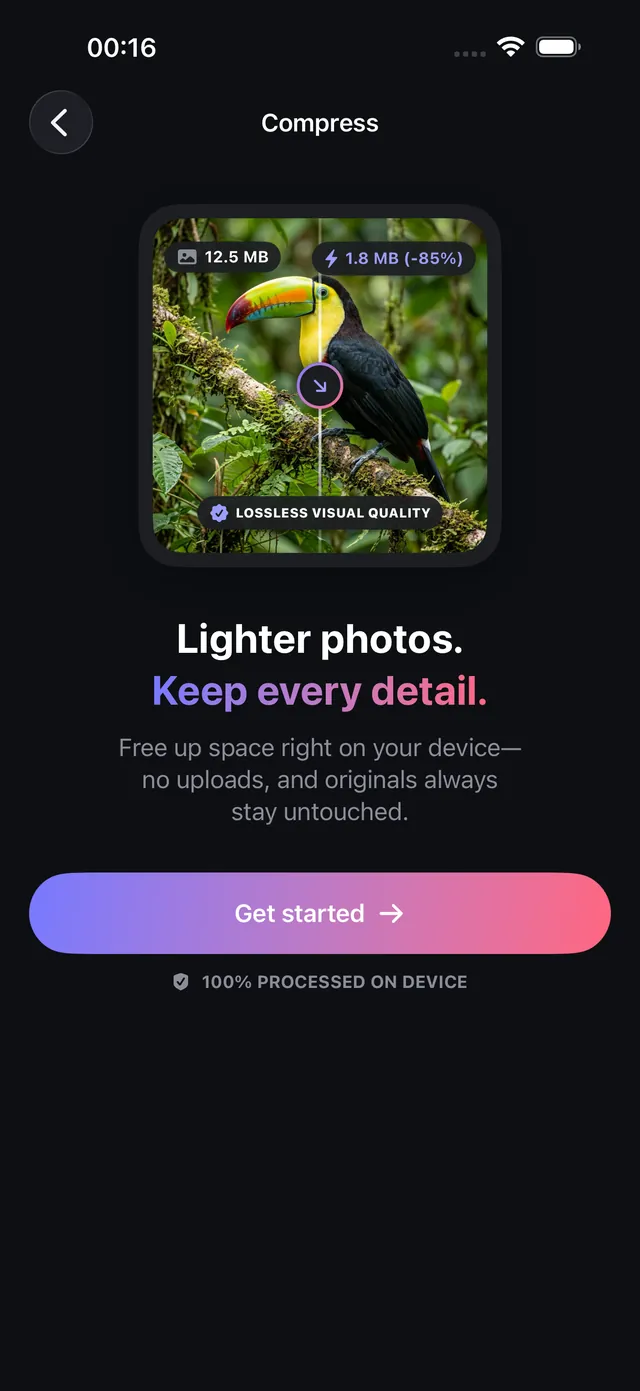
Para cumplir esos requisitos sin perder nitidez visible, OptiPixel usa los codificadores nativos de iOS (Apple ImageIO y CoreImage) y comprime las imágenes en tu dispositivo, sin subirlas a ningún servidor.
Resultados y ajustes de compresión de fotos
La estrategia adecuada depende de si necesitas un tamaño máximo exacto o una reducción uniforme en todo un álbum:
| Ajuste de compresión | Reducción | Tamaño típico | Uso recomendado |
|---|---|---|---|
| Calidad alta (75 %) | 40 % – 55 % | 1,5 MB – 2,5 MB | Archivar álbumes, redes sociales en alta resolución |
| Calidad media (50 %) | 60 % – 75 % | 750 KB – 1,4 MB | Liberar espacio en el iPhone, ahorrar en copias en la nube |
| Tamaño objetivo: 1 MB | Límite estricto (< 1000 KB) | ~900 KB – 980 KB | Visados, portales de empleo, trámites oficiales |
| Tamaño objetivo: 300–500 KB | Límite estricto (< 500 KB) | ~280 KB – 480 KB | Anuncios inmobiliarios, centros educativos, formularios web |
| Calidad baja (25 %) | 80 % – 90 % | 200 KB – 450 KB | Chats con poca conexión, SMS, avatares de foros |
Dos formas de comprimir en OptiPixel
OptiPixel ofrece dos modos de compresión pensados para necesidades distintas:
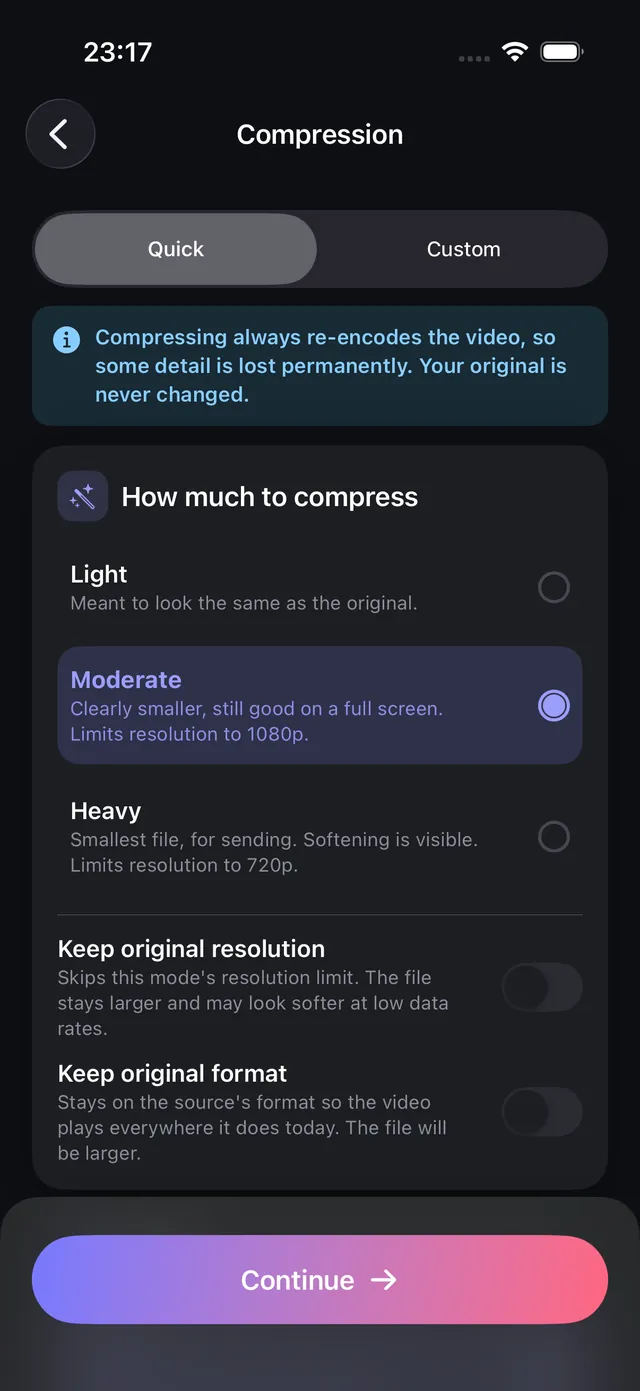
- Modo Calidad: elige el nivel de compresión y, si quieres, reduce la resolución (Original, Grande 75 %, Mediano 50 %, Pequeño 25 %). Mantiene una calidad visual uniforme entre fotos distintas y es ideal para reducir álbumes enteros y liberar espacio en el iPhone.
- Modo Tamaño objetivo: introduce un máximo exacto en KB o MB (por ejemplo 500 KB o 1 MB). El algoritmo de codificación iterativa de OptiPixel calcula la compresión óptima de cada foto para que todas queden por debajo del límite.
Comprimir fotos, paso a paso
- Abre OptiPixel, toca Comprimir en la sección Fotos y luego Empezar.
- Elige fotos desde Fotos o Archivos: una sola o cientos en lote.
- Elige Calidad (proporción predefinida) o Tamaño objetivo (límite exacto en KB/MB).
- Elige el formato de salida (por ejemplo JPEG por compatibilidad o HEIC para ocupar menos) y decide si quitar la ubicación GPS.
- Revisa el lote y envíalo a la Cola. OptiPixel codifica las fotos en segundo plano y crea archivos nuevos más ligeros sin tocar los originales.
¿Necesitas unas dimensiones exactas en píxeles (ancho × alto) en lugar de un tamaño de archivo? Usa la herramienta Cambiar tamaño para ajustar los píxeles directamente.
Consejos para comprimir mejor
- Para portales oficiales y de empleo: usa Tamaño objetivo a 950 KB en formato JPEG, porque muchos portales antiguos rechazan las fotos HEIC.
- Para ahorrar unos KB más: quita los metadatos EXIF y la ubicación desactivando los metadatos, o usa la herramienta Metadatos.
- Para ahorrar espacio en el iPhone: la Calidad Mediano 50 % reduce el tamaño unas dos terceras partes sin pérdida de nitidez perceptible en pantallas Retina.

OptiPixel — Transformar IA y marca de agua
Gratis · Sin cuenta · Se ejecuta en tu iPhone
Preguntas frecuentes
¿Comprimir reduce mucho la calidad de la foto?
OptiPixel usa los codificadores nativos de Apple para comprimir de forma inteligente: elimina ruido de alta frecuencia imperceptible y conserva la nitidez de los bordes. Con ajustes moderados (Calidad del 50 % al 75 %), las diferencias son prácticamente invisibles en pantallas Retina y normales.
¿Se suben las fotos a servidores externos para comprimirlas?
No. OptiPixel comprime el 100 % en el dispositivo con la aceleración por hardware de Apple. Tus imágenes nunca salen de tu iPhone o iPad, con privacidad total y funcionamiento sin conexión.
¿OptiPixel puede comprimir fotos HEIC directamente a JPEG?
Sí. OptiPixel admite HEIC, JPEG y PNG. Puedes comprimir imágenes HEIC y convertirlas a JPEG, muy compatible, en una sola pasada.
¿Cuántas fotos se pueden comprimir en lote?
Con OptiPixel puedes comprimir gratis hasta 3 fotos por tarea, desbloquear lotes más grandes viendo un anuncio corto o procesar lotes ilimitados en segundo plano con OptiPixel Premium.
¿La compresión sobrescribe las fotos originales?
No. OptiPixel no es destructivo: cada foto comprimida se crea como archivo nuevo en tu fototeca o en Archivos, y los originales quedan intactos.