Marca de agua
Cómo poner una marca de agua a fotos y vídeos en iPhone
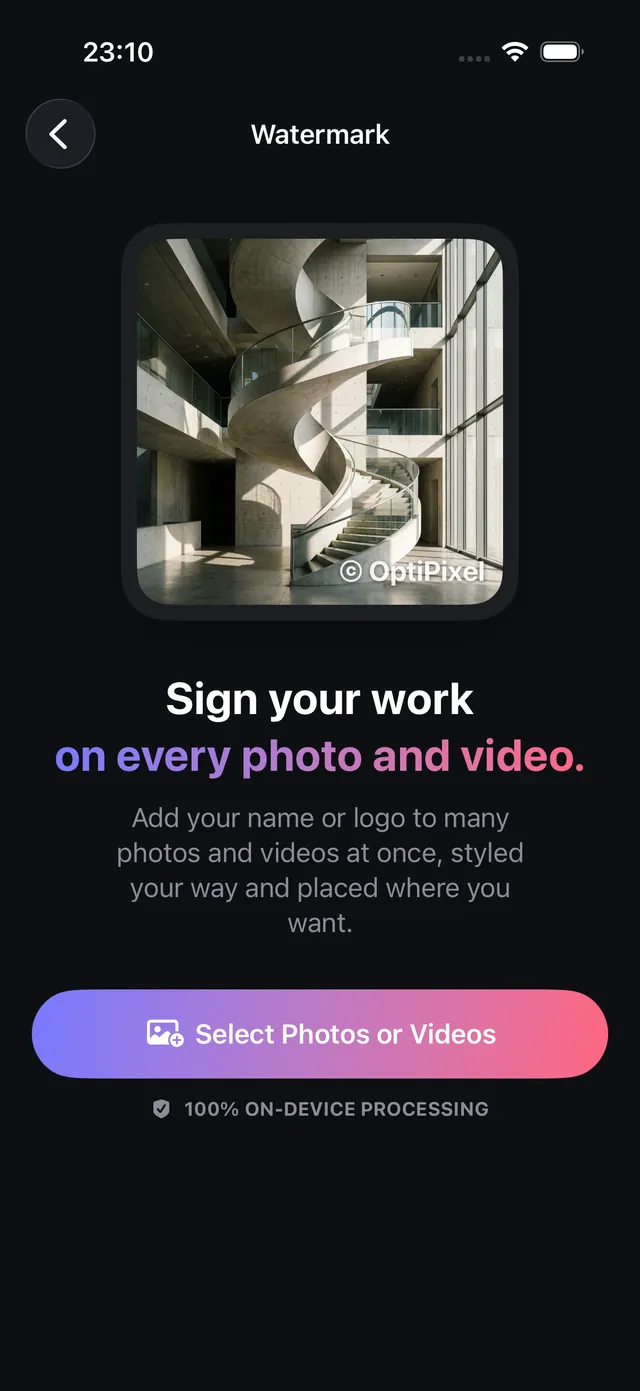
Pon tu nombre, tu usuario o tu logo en todo un lote de fotos y vídeos de una vez, en tu iPhone y sin subir nada.
Actualizado 9 de octubre de 2026 · Gratis en el App Store · iPhone y iPad, iOS 17+
Por qué una marca de agua en los píxeles protege tu trabajo
Las redes sociales, los recopiladores de contenido y los marketplaces suelen eliminar los metadatos EXIF al subir una imagen, y con ellos el crédito del fotógrafo y los avisos de copyright. Cuando una imagen se comparte o republica sin permiso, solo una marca de agua integrada en los propios píxeles garantiza una atribución permanente.
Las herramientas estándar de Fotos de iOS obligan a marcar foto a foto, mientras que OptiPixel aplica la misma marca de agua a lotes mixtos de fotos y vídeos a la vez, dibujando texto y logos PNG transparentes directamente en el dispositivo.
Opciones de personalización y buenas prácticas
La tabla resume los controles de marca disponibles en OptiPixel:
| Aspecto | Opciones disponibles | Práctica recomendada | Ventaja principal |
|---|---|---|---|
| Tipo de contenido | Texto, logo PNG transparente o ambos | Logo de marca con tu usuario | Identidad de marca completa en todos tus contenidos |
| Cuadrícula de posición | 9 anclajes (esquinas, bordes, centro) | Abajo a la derecha o a la izquierda con margen | Evita los recortes de la interfaz de Instagram/TikTok |
| Opacidad | Control fino de 0 % a 100 % | 40 %–60 % semitransparente | Disuade el robo sin distraer del tema |
| Tipografía y efectos | Tamaño, rotación, colores, grosor de fuente, sombra | Fuente en negrita con sombra oscura suave | Legible en fotos claras y oscuras |
| Medios | Fotos (HEIC, JPG, PNG) y vídeos (MOV, MP4) | Un mismo lote para todos los archivos | Estética coherente en publicaciones y reels |
Poner marca de agua a fotos y vídeos, paso a paso
- Abre OptiPixel, toca Marca de agua en la sección Fotos o Vídeo y luego Seleccionar fotos o vídeos.
- Elige tus archivos desde Fotos, la app Archivos o la Cámara; puedes mezclar fotos y vídeos en el mismo lote.
- Configura la marca de agua:
- Texto: escribe tu marca, tu web o tu aviso de copyright.
- Logo: elige una imagen PNG transparente desde Archivos o Fotos.
- Combinado: coloca el logo junto al texto o encima de él.
- Ajusta la posición y el estilo:
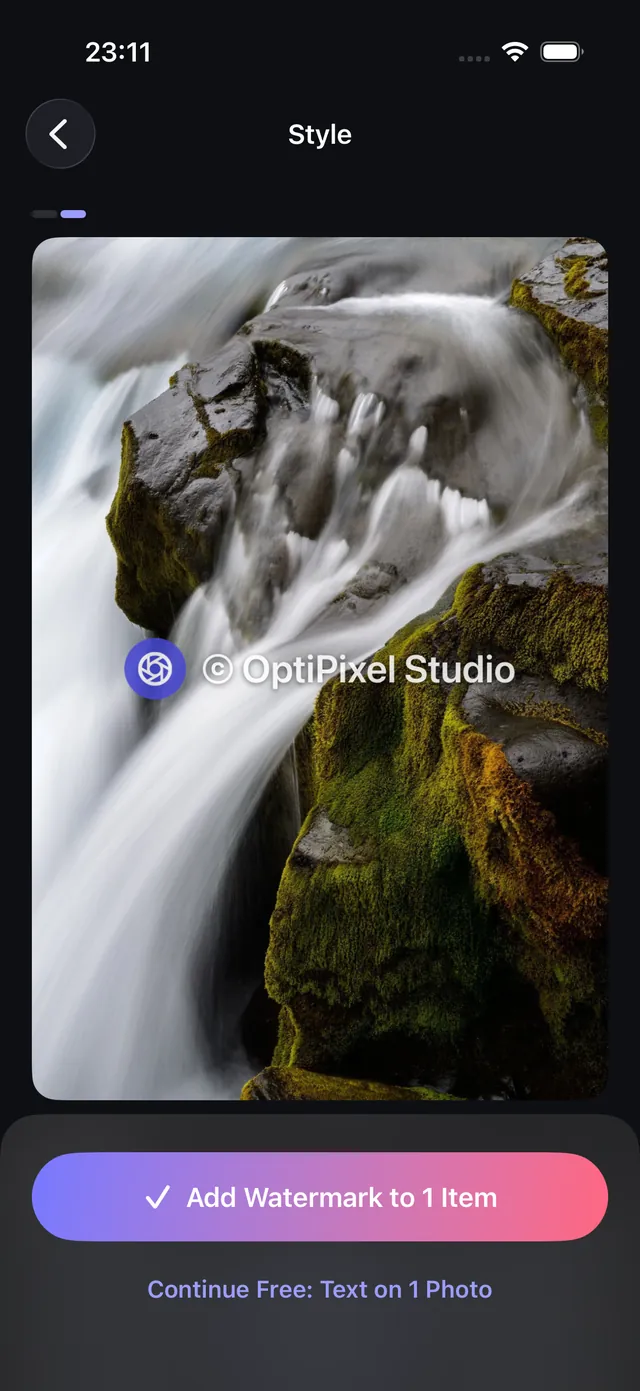
- Toca una de las 9 posiciones de la cuadrícula para fijar la marca.
- Ajusta los controles de Tamaño, Opacidad y Rotación.
- Añade una sombra suave para que se vea sobre fondos complicados.
- Revisa cómo queda en distintas fotos del lote y toca Añadir marca de agua.
- La Cola procesa los archivos en el dispositivo y exporta copias nuevas con marca, sin tocar las fotos originales.
¿Necesitas una prueba verificable con fecha y dirección en lugar de una marca creativa? Usa la herramienta Marca de tiempo de OptiPixel para inspecciones, entregas e informes de campo.

OptiPixel — Transformar IA y marca de agua
Gratis · Sin cuenta · Se ejecuta en tu iPhone
Preguntas frecuentes
¿La marca de agua reduce la resolución o la calidad?
No. OptiPixel dibuja el texto y los gráficos sobre la imagen original a su resolución nativa (incluidas fotos de 12, 24 y 48 MP). Solo usa codificadores nativos de alta fidelidad, sin pérdida de nitidez.
¿Pueden otros quitar la marca de agua?
Como OptiPixel integra la marca en los píxeles de la imagen, no se elimina con limpiadores de metadatos EXIF ni con la compresión de las plataformas.
¿Puedo marcar vídeos y fotos en la misma operación?
Sí. OptiPixel acepta selecciones mixtas de imágenes (HEIC, JPEG, PNG) y vídeos (MOV, MP4) y aplica la misma posición y escala a toda la colección.
¿Se conservan mis fotos originales sin marca?
Sí. OptiPixel aplica un procesamiento no destructivo: los archivos con marca se guardan como archivos nuevos y tus originales siguen en tu fototeca de Apple.
¿Se sube algún archivo a la nube al poner la marca?
No. Todo el dibujo, la tipografía y la composición de vídeo se hacen al 100 % en tu iPhone, sin riesgos de privacidad y con funcionamiento sin conexión.