
專屬浮水印
如何在 iPhone 上為像片和影片批次加入浮水印
一次性為成百上千張像片及影片燒錄專屬商標或版權署名。浮水印深度融合進影像像素中,即便截圖或二次壓縮也無法剝離。
更新於 2026-10-08 · App Store 免費下載 · iPhone & iPad, iOS 17+
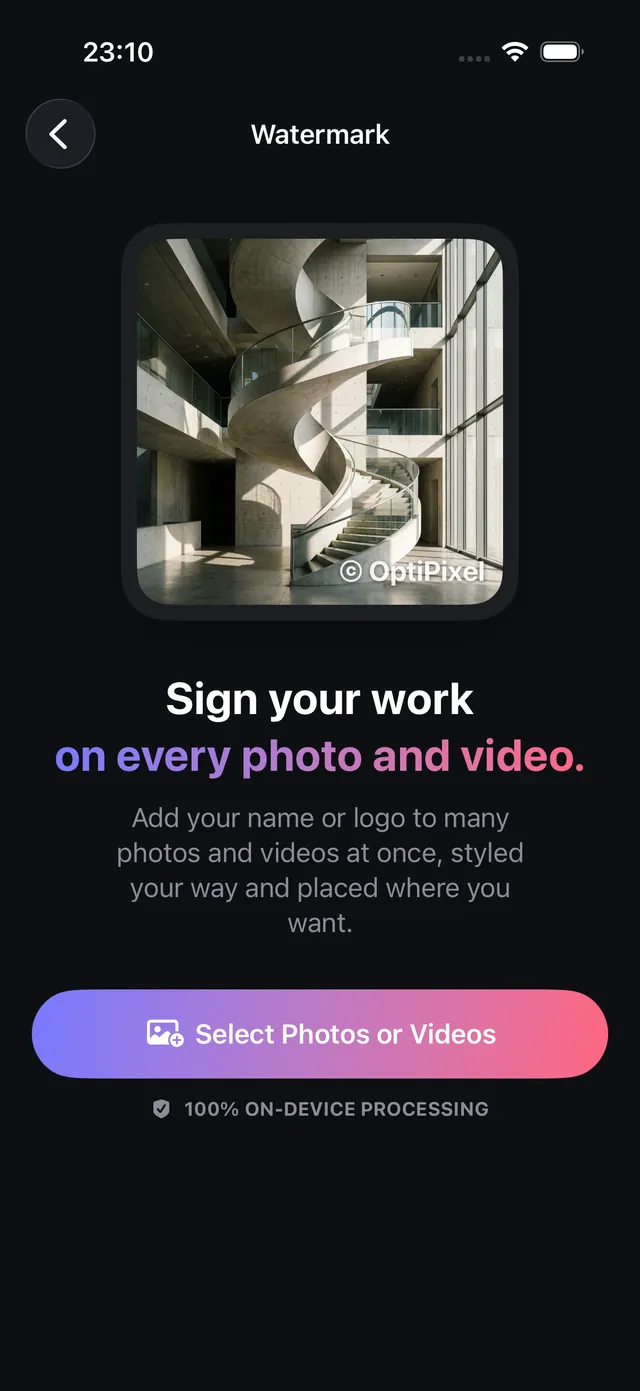
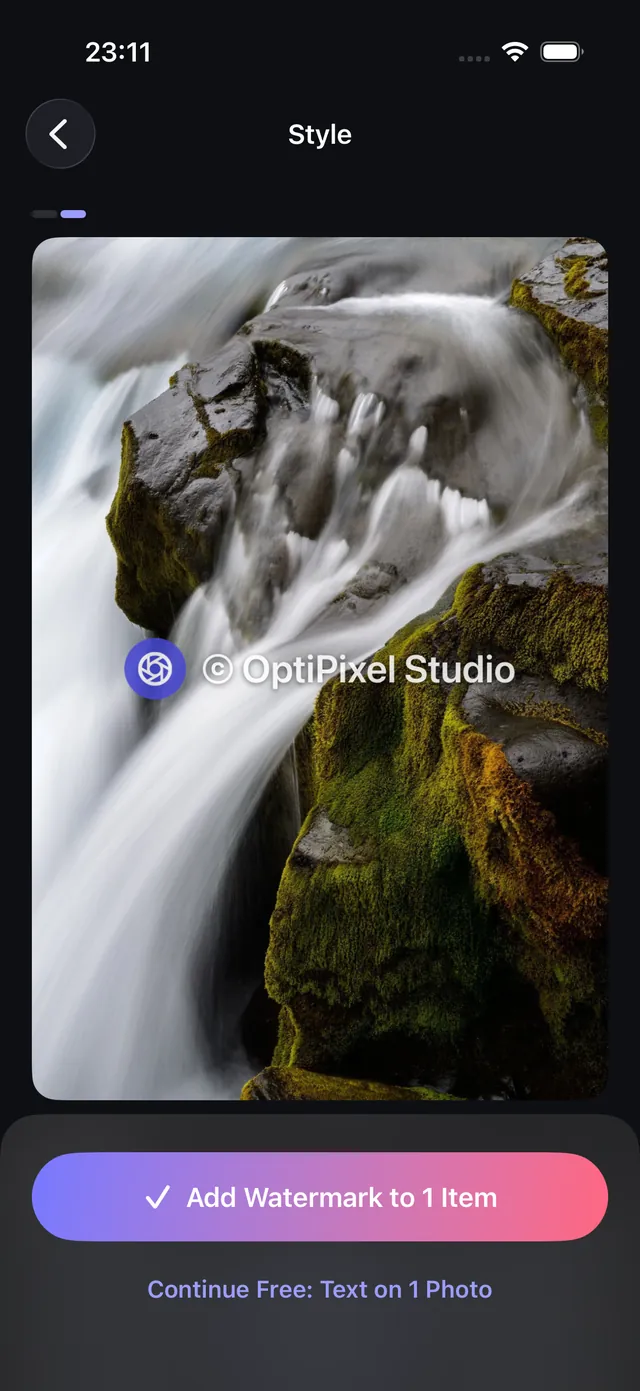
為什麼像素級硬浮水印是保護版權的最佳防線
社交網路平台、自動抓取爬蟲與內容搬運號在抓取圖片時,通常會自動剝除 EXIF 元資料,導致攝影師署名與版權聲明瞬間蕩然無存。當原創作品被未經許可盜用轉發時,唯有直接印刻在影像像素層中的硬浮水印才能確保不可拆卸的永久版權證明。
系統自帶相簿只能笨拙地逐張手動塗鴉,而 OptiPixel 能夠在 iPhone 上批次為海量照片和影片同時壓印統一的文字或透明 PNG 標誌浮水印。
浮水印定制功能與排版佈局規範
下表列出了 OptiPixel 提供的專業品牌浮水印功能:
| 功能維度 | 支援的選項 | 推薦最佳實踐 | 主要收益 |
|---|---|---|---|
| 浮水印內容 | 純文本、透明 PNG 圖標、或圖文混合 | 品牌 Logo + 社交媒體帳號 | 在所有素材上樹立統一完整的品牌標識 |
| 佈局九宮格 | 9 個錨點位置 (四角、邊緣、居中) | 右下角或左下角並保留安全邊距 | 避免被短影片/社交平台邊框 UI 圖標遮擋 |
| 不透明度控制 | 0% 至 100% 精細滑桿 | 建議 40% – 60% 半透明 | 有效防盜的同時不搶走主體焦點 |
| 字型排印與特效 | 縮放、旋轉角度、色彩、字重、陰影 | 粗體字形 + 微弱黑色軟陰影 | 無論在淺色還是深色背景上都清晰易讀 |
| 混合媒體批次 | 照片 (HEIC, JPG, PNG) 與 影片 (MOV, MP4) | 照片和影片混選一次性搞定 | 在圖文帖子與短影片動態間保持品牌調性統一 |
iPhone 為照片和影片加入浮水印分步指南
- 打開 OptiPixel,在照片或影片專區點擊 加入浮水印,然後點擊 選擇照片或影片。
- 從 照片 或 檔案 選取素材(支援照片與影片混合一次勾選)。
- 設定浮水印內容:
- 文字: 輸入品牌名稱、獨立站域名或版權聲明。
- 圖標: 從相簿或檔案匯入透明底 PNG 標誌。
- 圖文並茂: 設定圖標與文字並列或上下排列。
- 調整位置與外觀風格:
- 點擊 九宮格位置 鎖定放置區域。
- 微調 大小、不透明度 和 旋轉角度 滑桿。
- 勾選柔和陰影,確保在複雜明暗背景下依然清晰辨識。
- 在不同照片上預覽效果後,點擊 加入浮水印。
- 佇列將在本地背景快速壓印匯出,原始素材保持完好。
若需要加入自動時間地點以用於工程驗收或工作打卡,請使用 OptiPixel 的 時間地點浮水印工具。
常見問題解答
加入浮水印會導致原圖畫質或解析度下降嗎?
不會。OptiPixel 直接在原圖原始解析度(包含 1200 萬、2400 萬和 4800 萬像素原圖)畫布上矢量渲染文字與圖形,畫質絕無損耗。
別人能用去浮水印軟體輕易擦掉嗎?
由於浮水印直接柵格化固化到影像的像素結構中,無法透過元資料清理或常規濾鏡輕鬆剝離。
可以在同一次操作中給影片和照片一起加浮水印嗎?
可以。應用能夠同時相容處理圖片(HEIC、JPEG、PNG)與影片(MOV、MP4),保持位置比例完全一致。
沒有加浮水印的原始素材會被覆蓋嗎?
不會。所有帶浮水印的新檔案均獨立匯出,原始相簿照片保持原始狀態。
加浮水印期間檔案會被上傳到雲端嗎?
不會。所有排版渲染與影片合成 100% 在本地完成,支援離線運行。