
壓縮
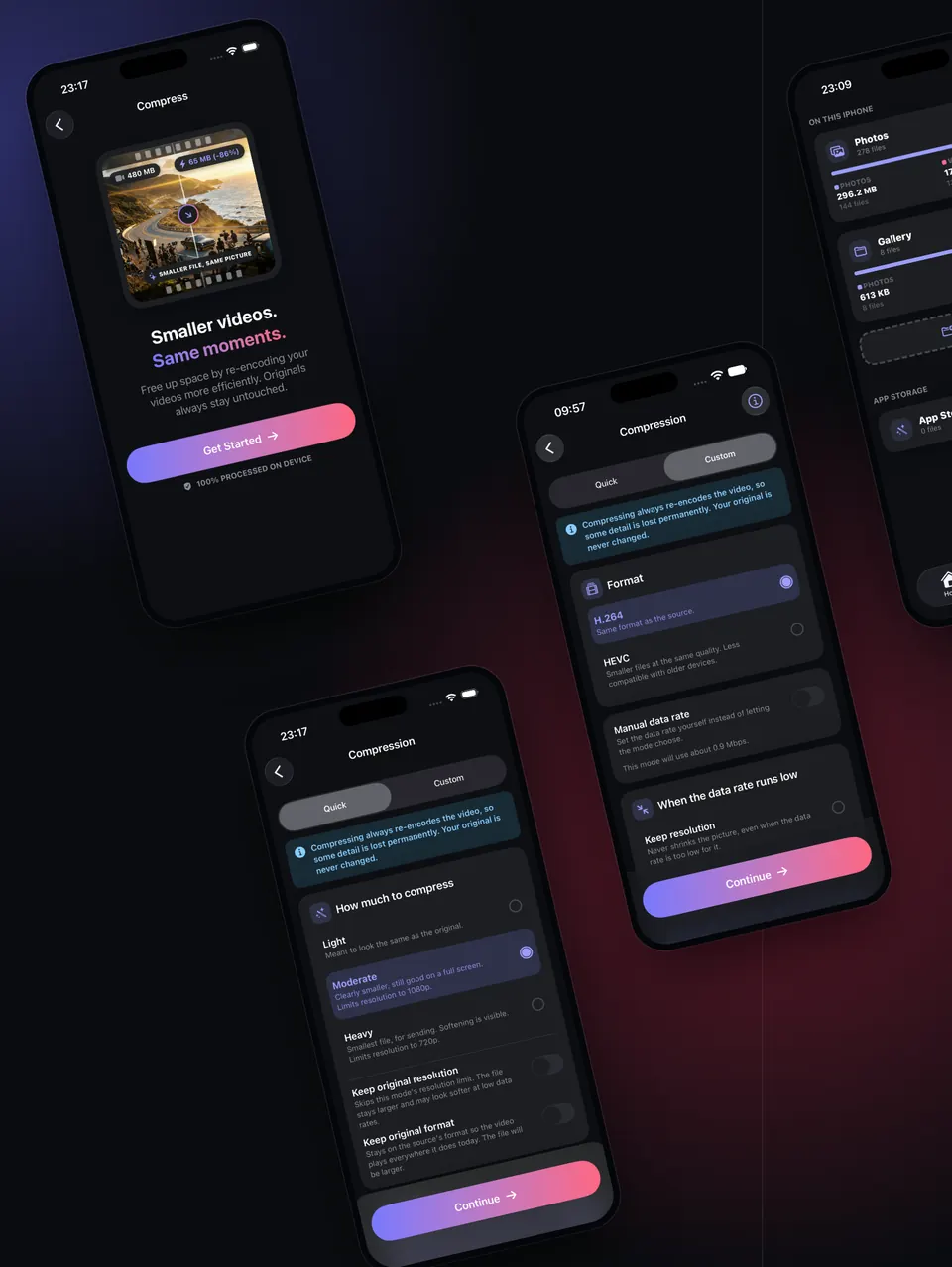
檔案更小。回憶不變。
在分享、上傳或備份前,把 4K 影片和大照片壓縮到原本的幾分之一——不再遇到「檔案太大」。
- 照片:選擇畫質,或 20、50、100、200 KB 等目標大小
- 影片:快速預設,或自行設定編碼與解析度,也可控制在大小限制以內
- 依精確像素或百分比調整尺寸
OptiPixel:壓縮·掃描文件 — 縮小照片和影片檔案大小
OptiPixel 縮小照片和影片容量,調整尺寸,轉換HEIC,騰出空間——快速、私密,不上傳任何內容。需要更多時,還有AI風格、浮水印、時間戳記和掃描轉換。
App Store 免費下載 · iPhone 與 iPad · iOS 17 或以上版本
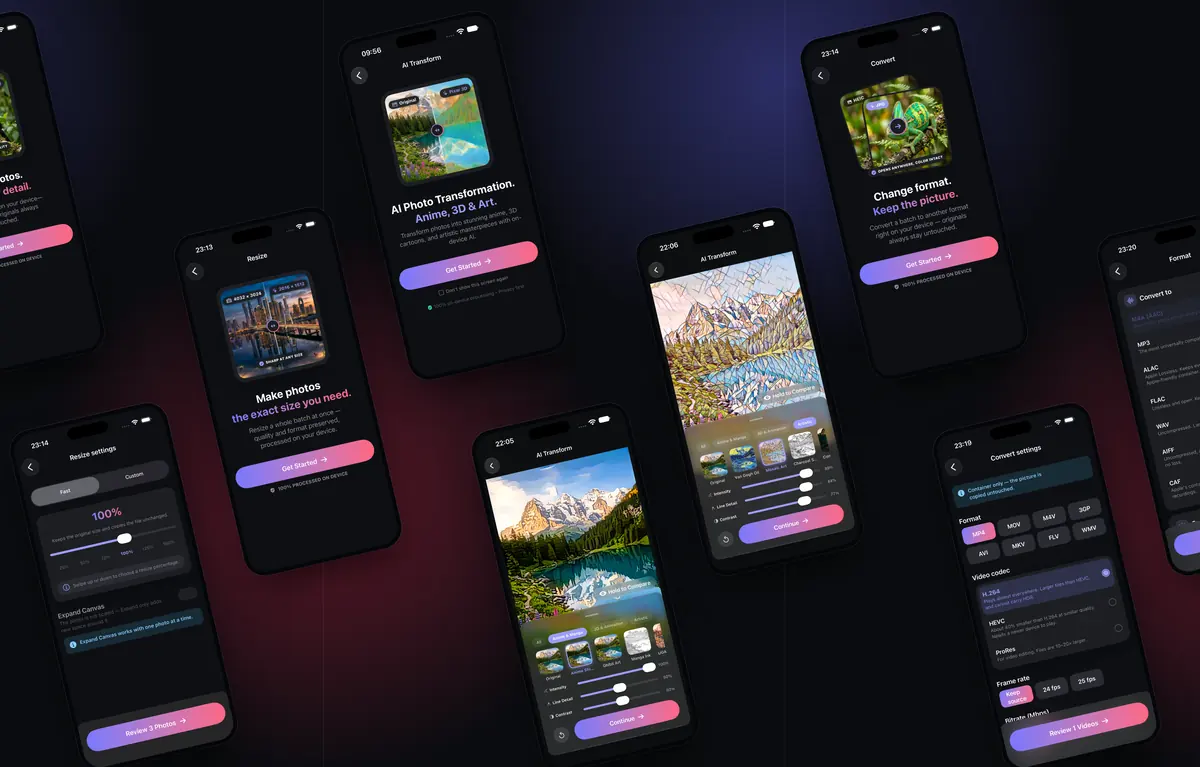
每個工具都在裝置上執行。不用上傳、不用帳號、不用等伺服器——離線也能用。
AI 風格、浮水印、壓縮、轉換、裁切、拼貼、儲存空間清理等等,全都一樣簡單。
將一整批照片加入佇列,繼續使用手機。每個檔案都有自己的結果,除非你另行選擇,每個結果都是新檔案,所以原始檔保持不變。
壓縮
在分享、上傳或備份前,把 4K 影片和大照片壓縮到原本的幾分之一——不再遇到「檔案太大」。
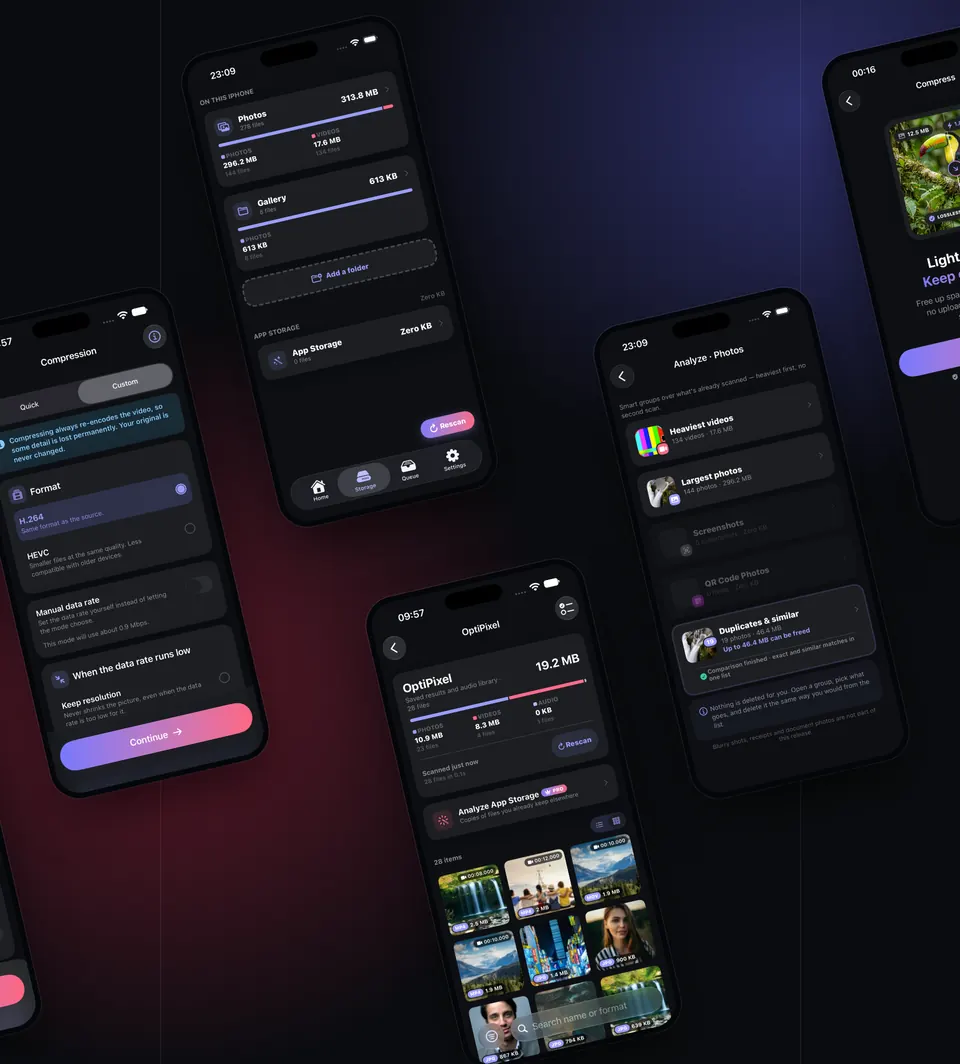
儲存空間
儲存空間依佔用大小整理你的圖庫:最大的影片、最大的照片、完全重複的照片(查找和清除免費)、相似照片、截圖和 QR 碼。
轉換
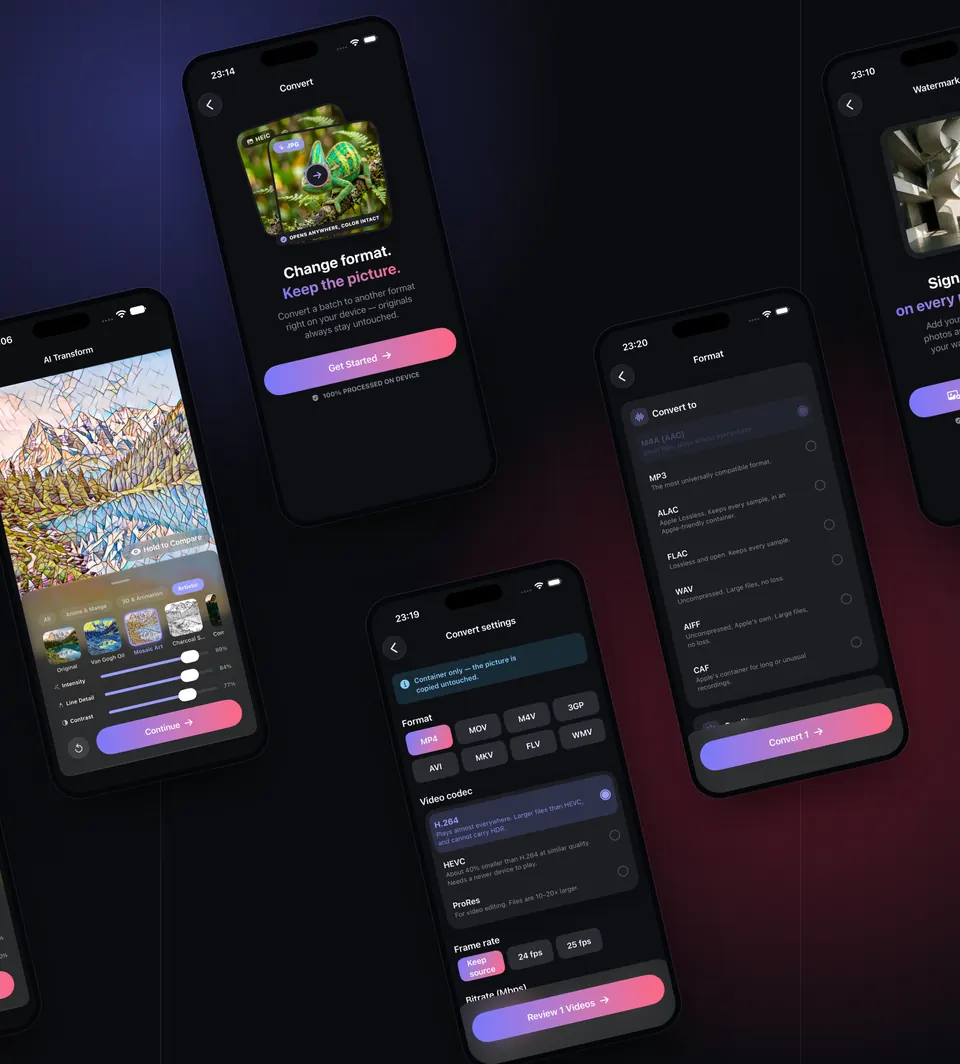
把 HEIC 轉成 JPEG 或 PNG,適用任何網站、表單或電腦;影片可在 MP4、MOV 等格式之間轉換——支援批次。
掃描並轉換
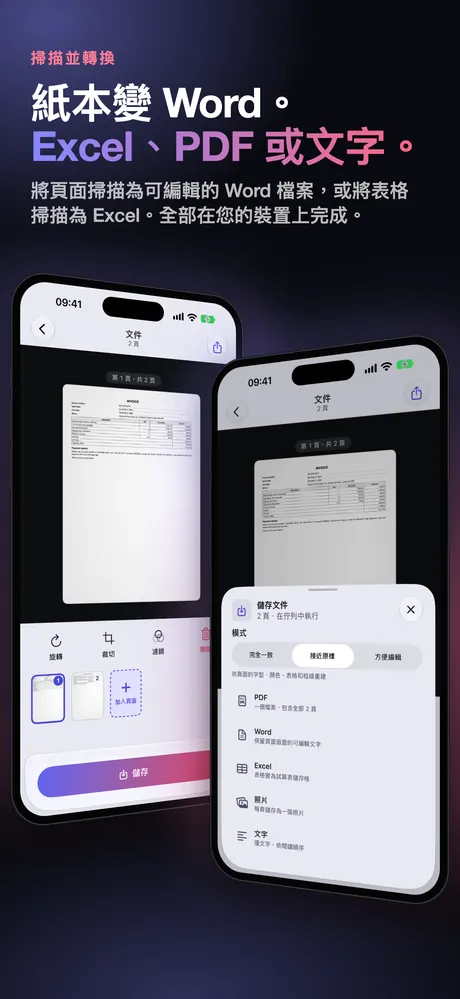
用相機掃描文件,或匯入照片和 PDF,然後儲存為 Word、Excel、PDF、照片或文字檔。文字在 iPhone 上辨識,不上傳任何內容。


AI 轉換
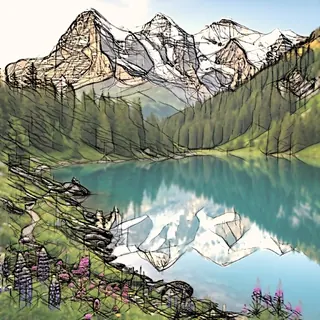
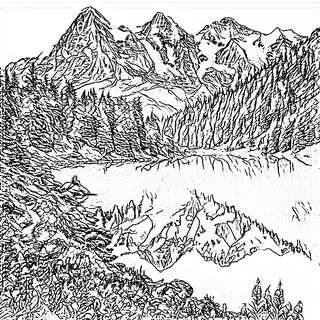
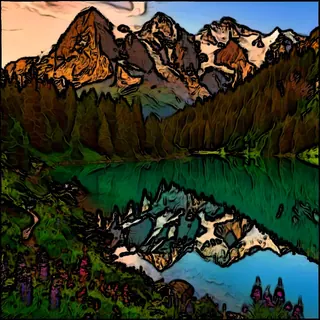
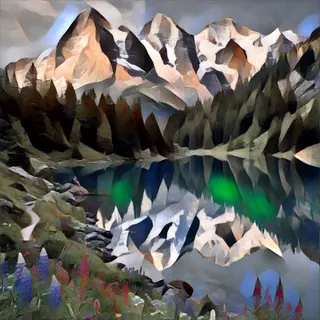
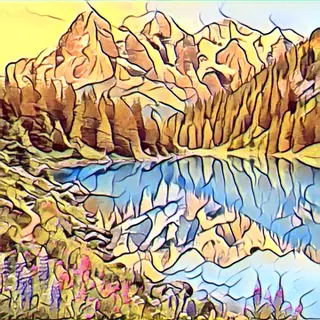
23 種風格——水彩、動漫、3D 卡通、漫畫、素描與古典油畫——由在 iPhone 上執行的 AI 模型繪製。你的照片永遠不會傳到伺服器。
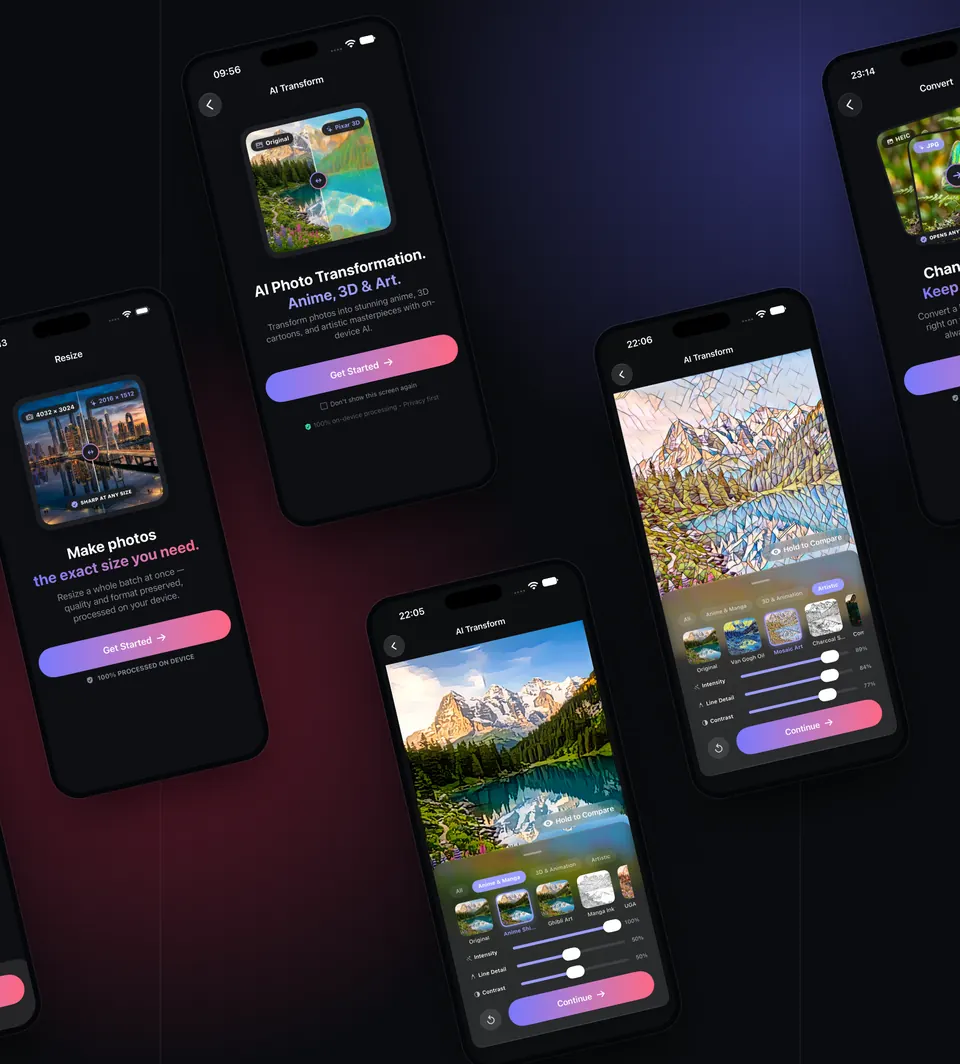
浮水印
一次為整批檔案加上名字、Logo 或兩者。浮水印直接寫入像素,重新上傳或截圖都去不掉。
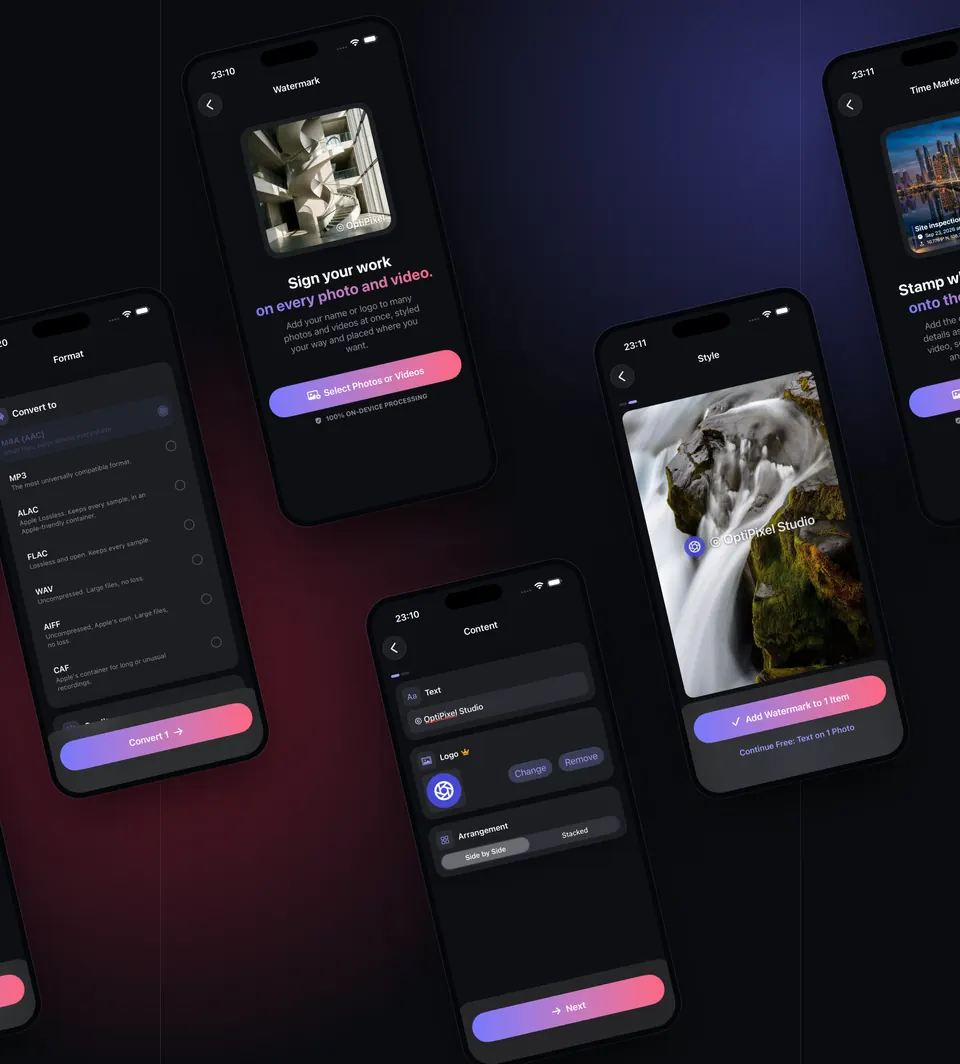
時間標記
為現場、送貨與交接照片加上日期、時間、地址與聯絡方式。資訊直接印在畫面中,證據隨檔案一起走。
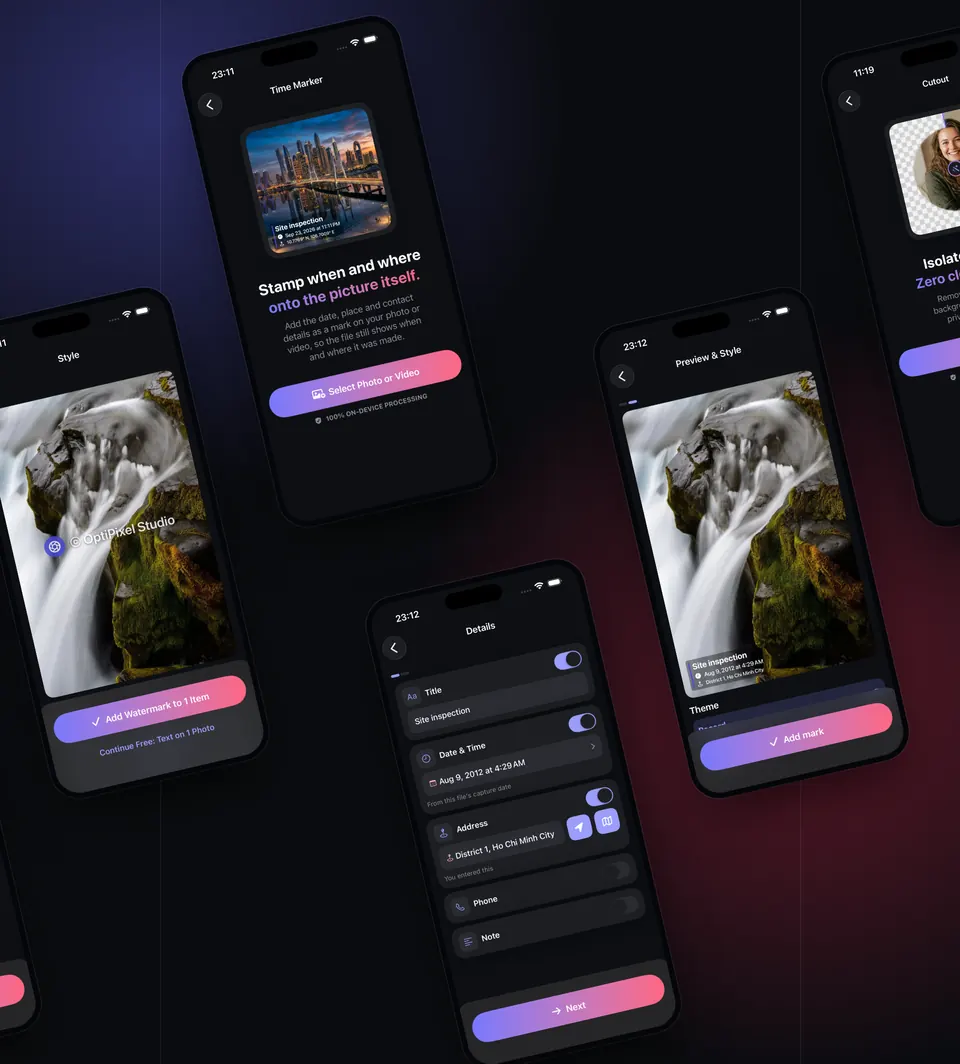
去背
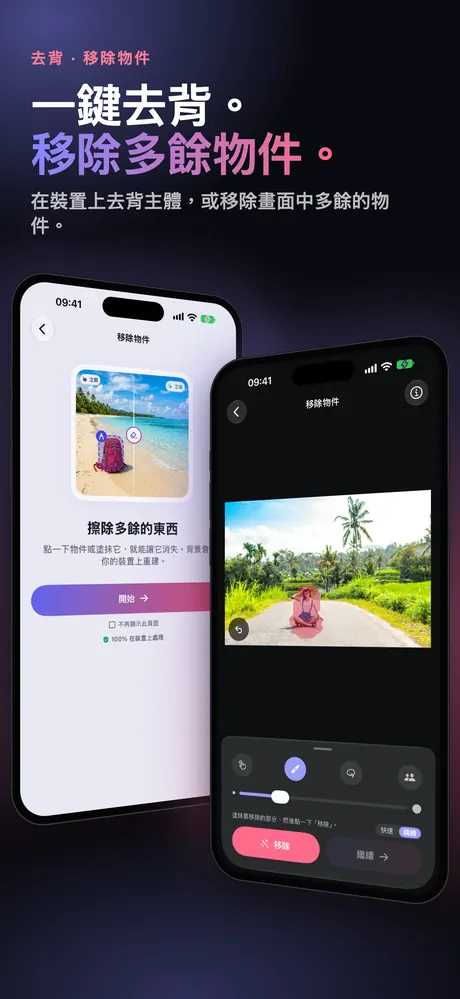
去背會找出人物、寵物和商品,一點就移除背景——再給你透明 PNG、純色背景或柔和模糊。
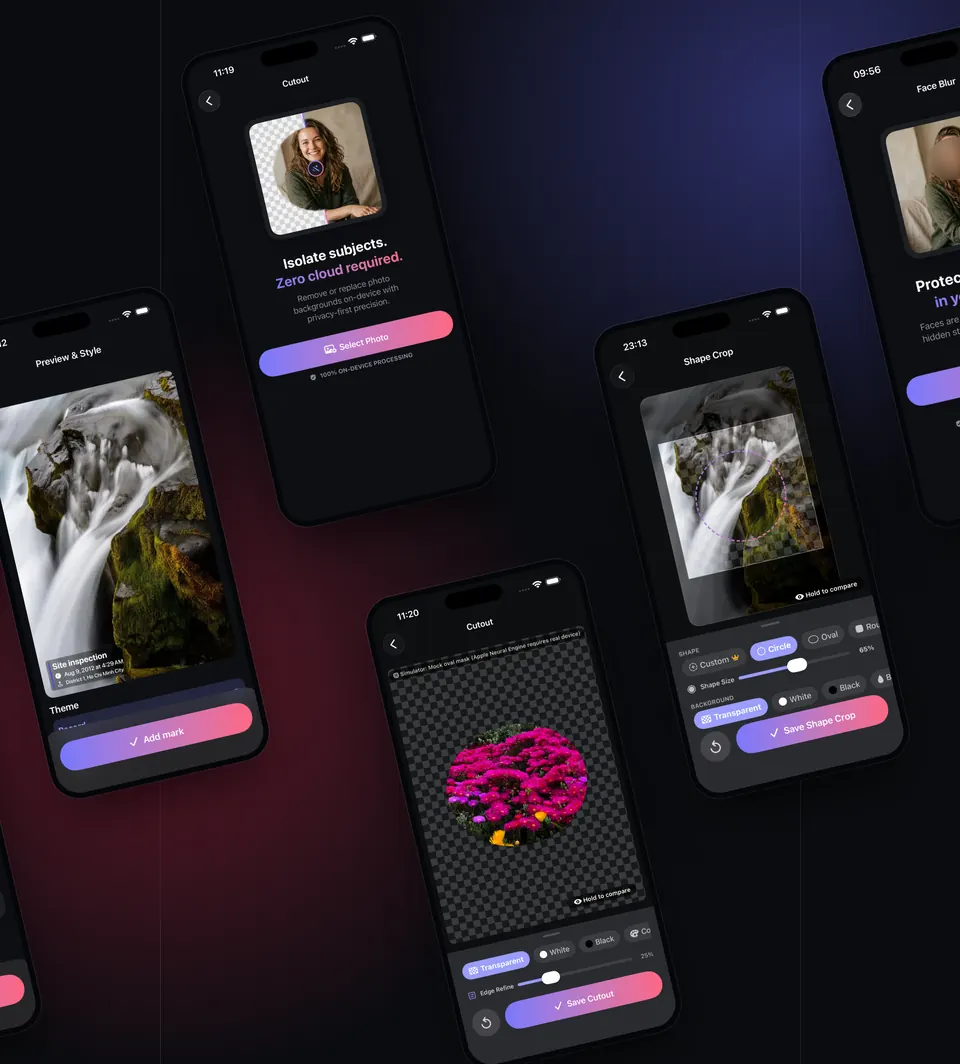
人臉模糊
發布前自動模糊人臉,並移除藏在照片和影片中的位置與相機資訊。
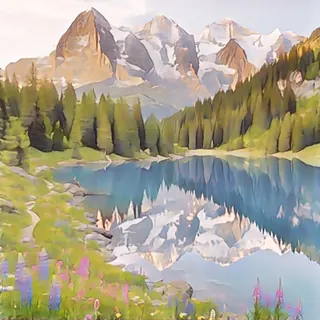
拖曳比較照片與 AI 轉換的結果——在 iPhone 上完成,而不是在雲端。
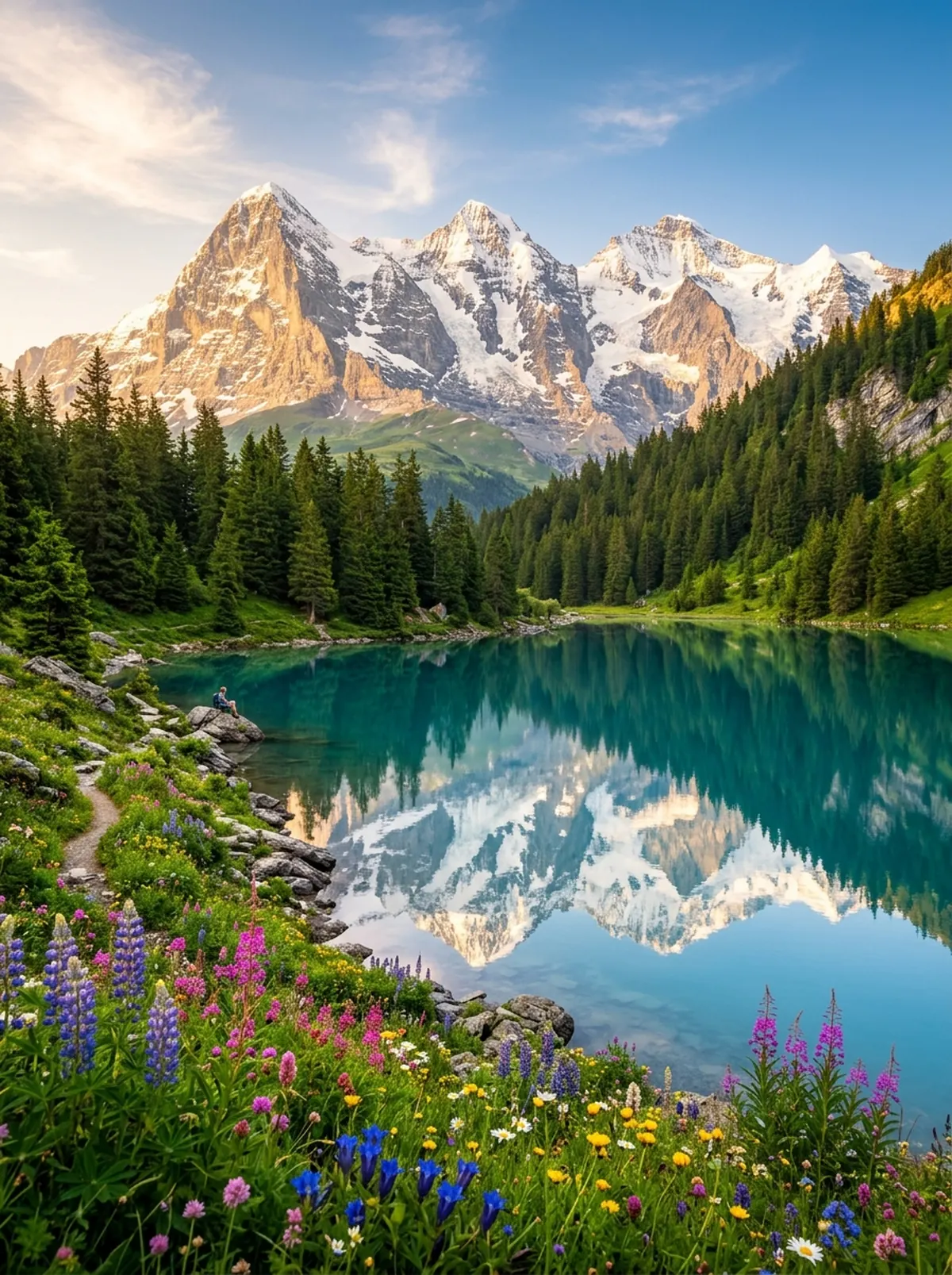
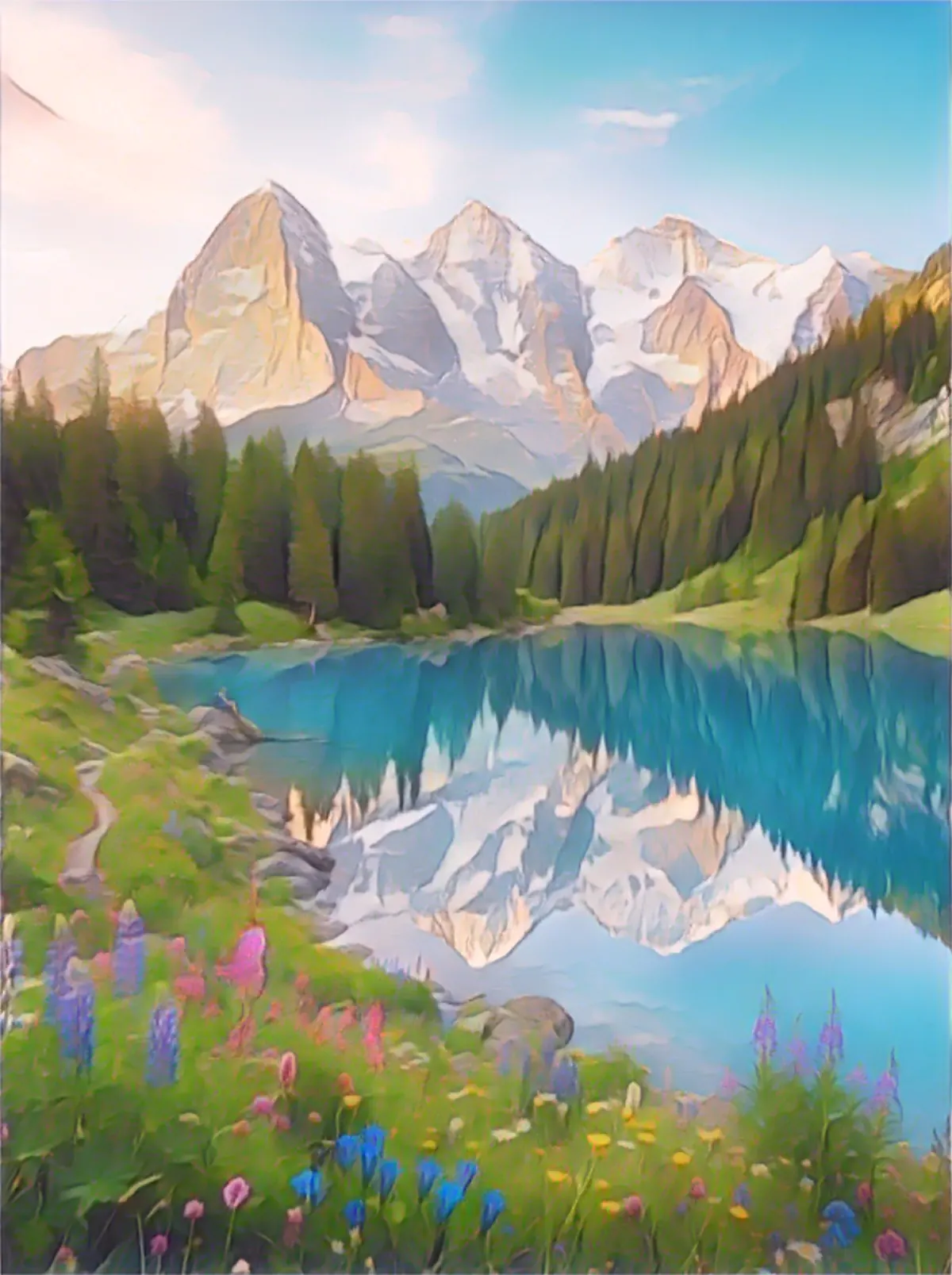 原圖AI 轉換
從柔和水彩到濃烈漫畫墨線。調整每種風格,再套用到一張照片或整本相簿。
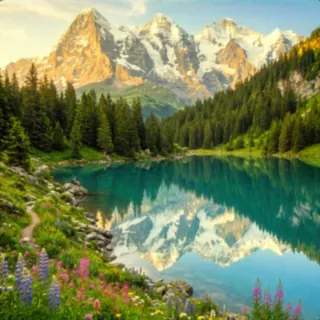
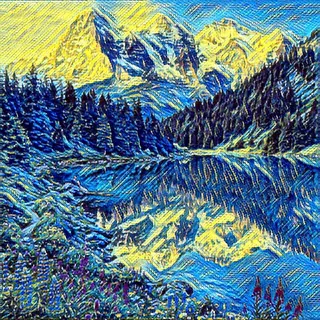
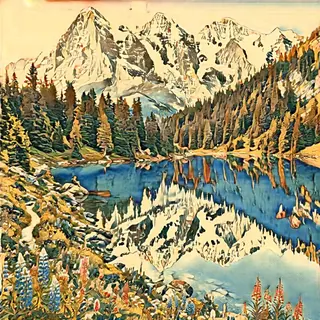
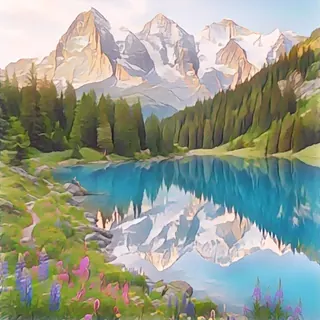
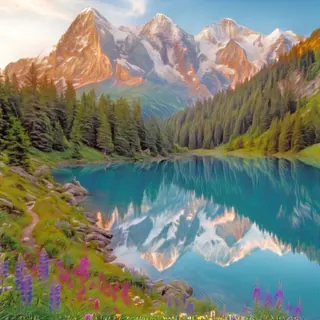
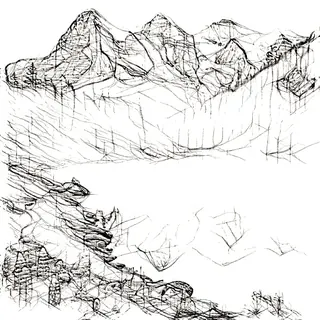
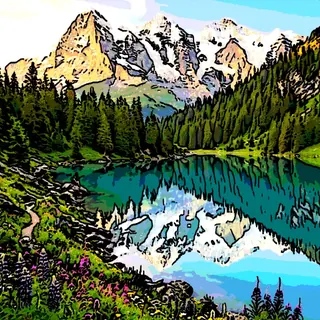
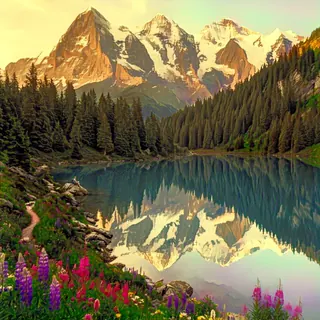
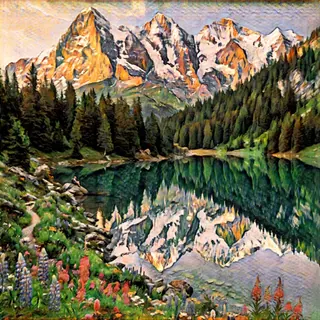
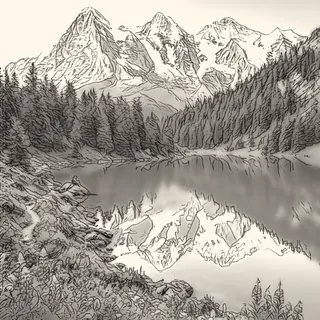
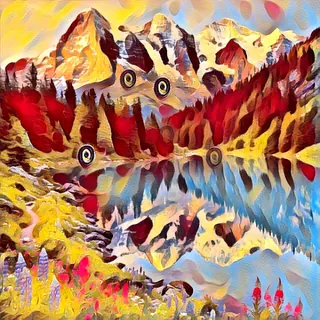
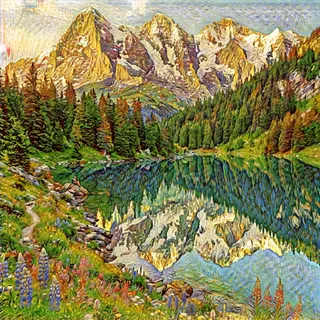
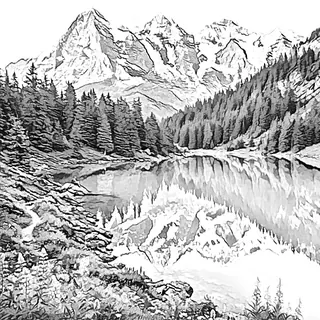
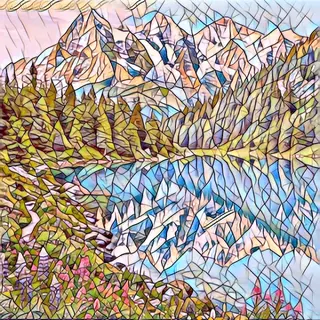
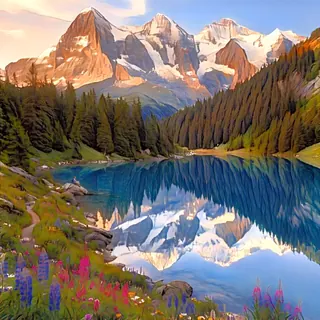
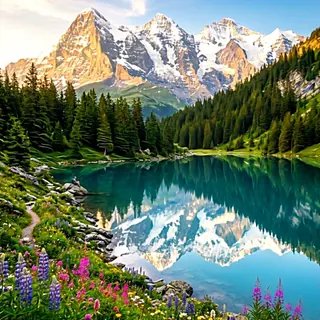
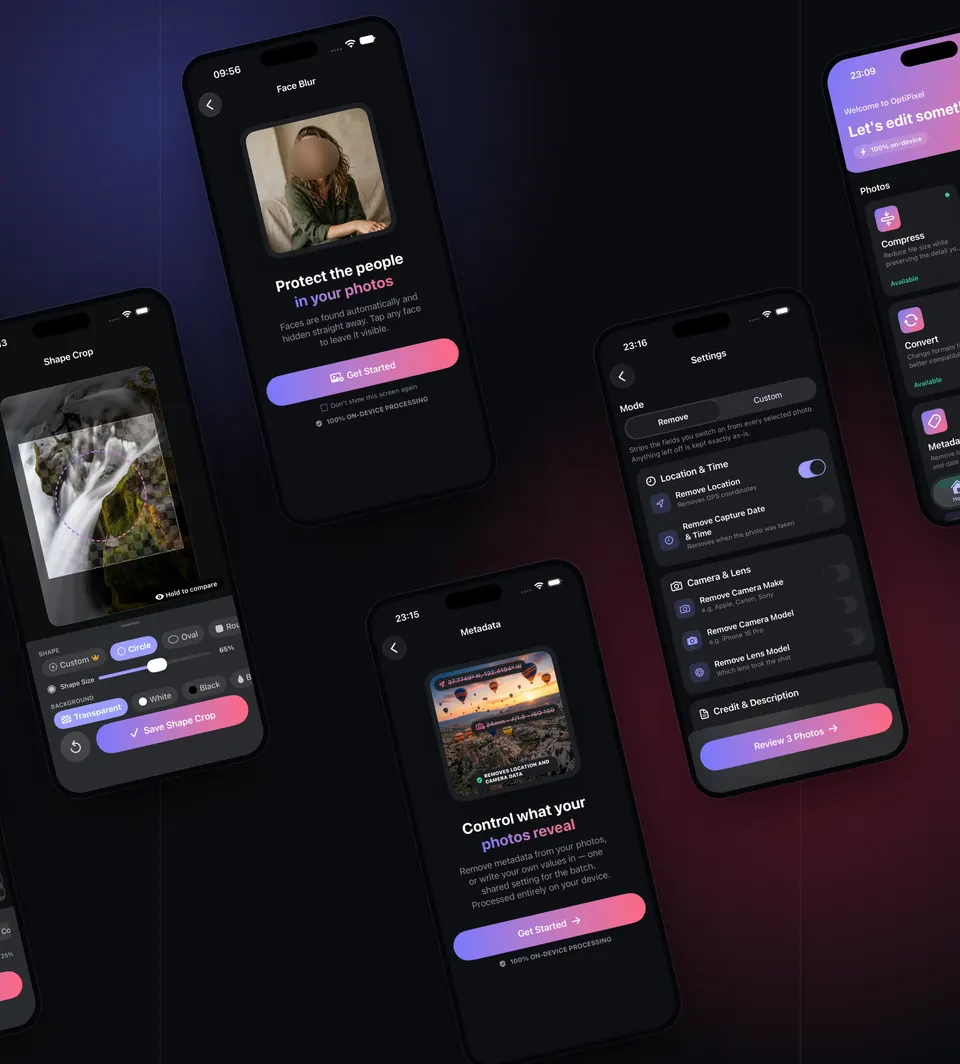
每個工具在 iPhone 上的真實模樣。
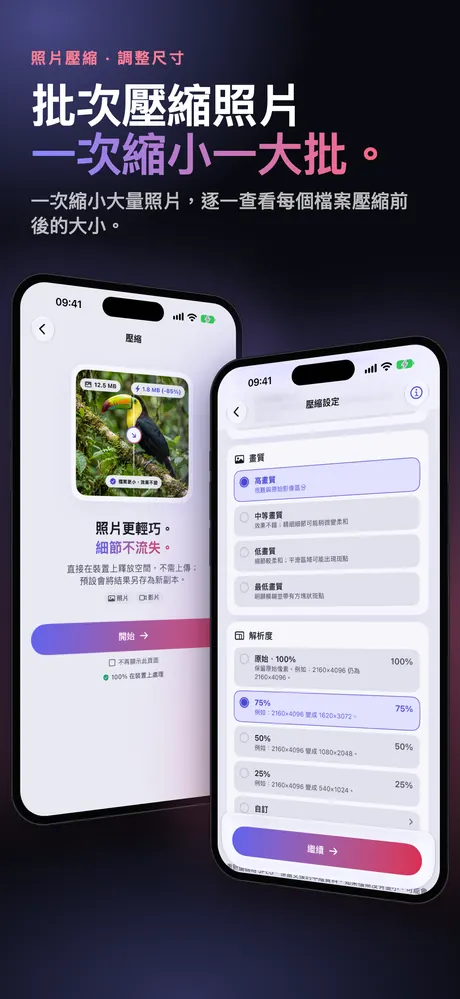
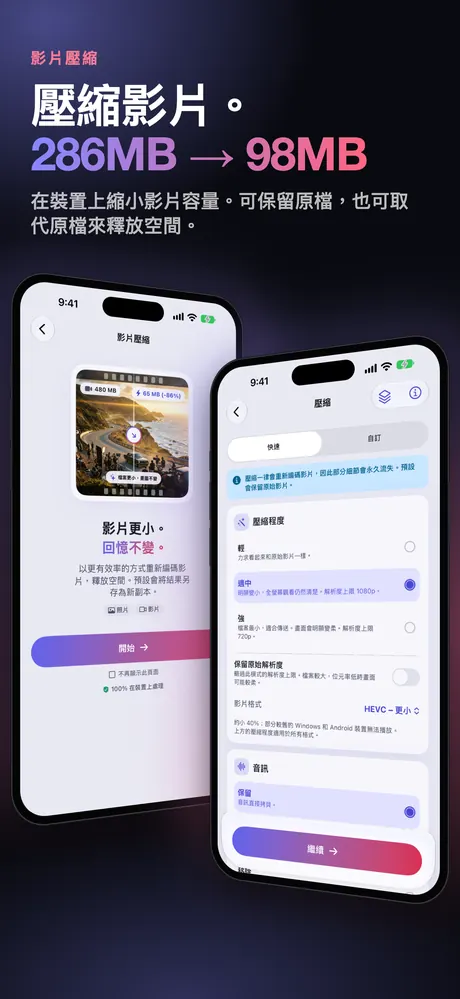
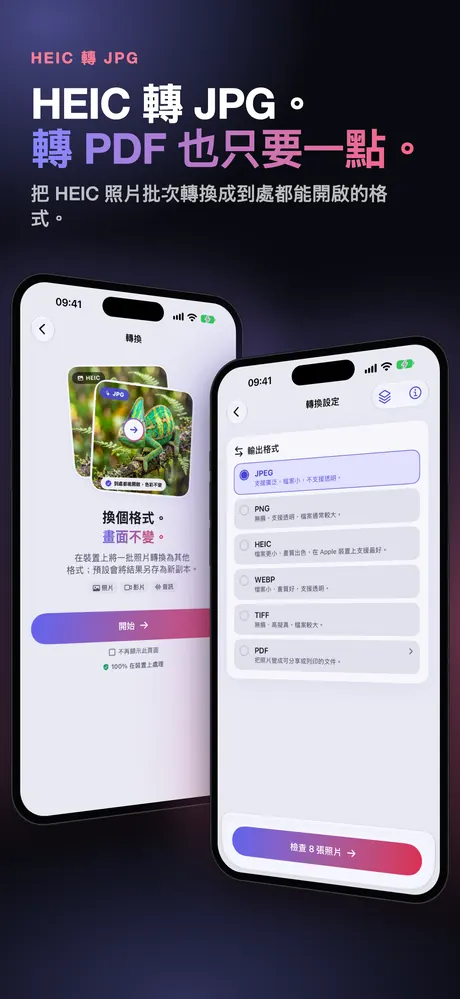
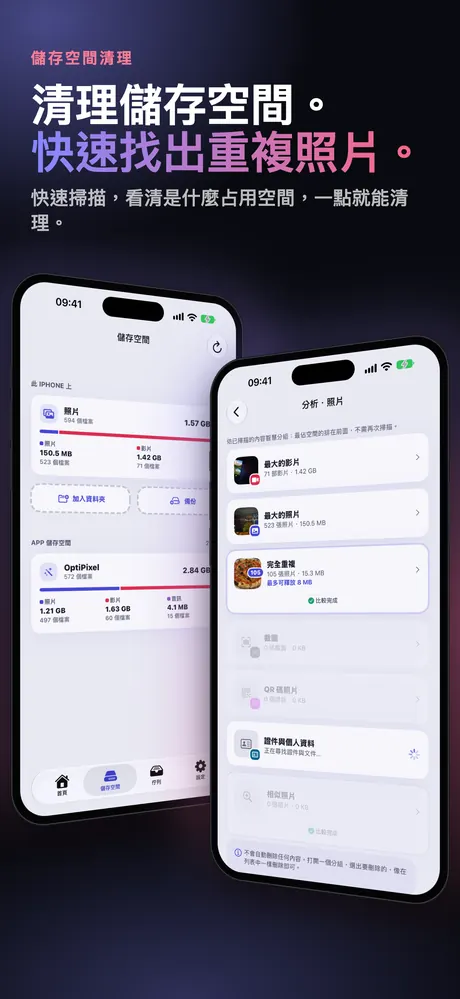
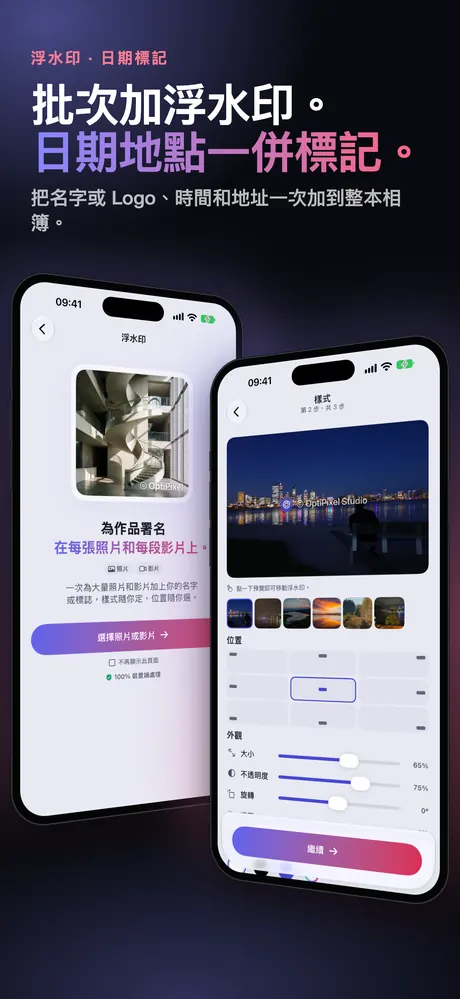
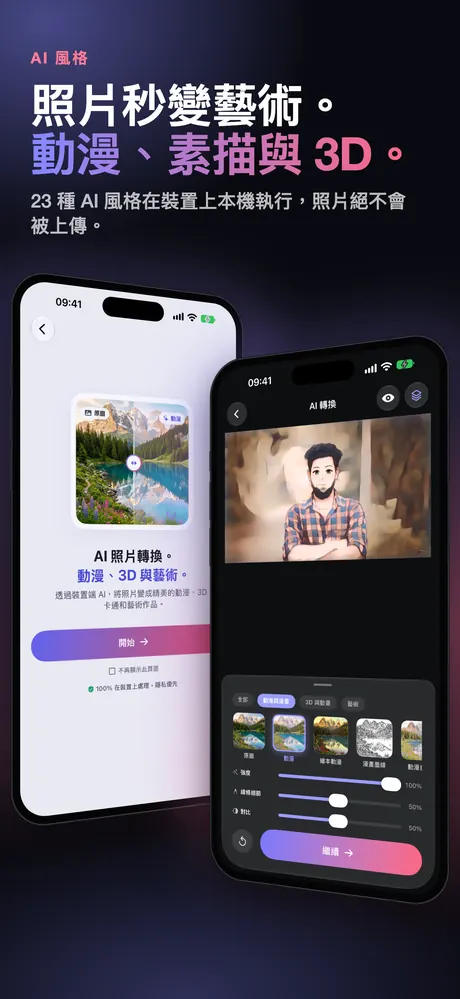
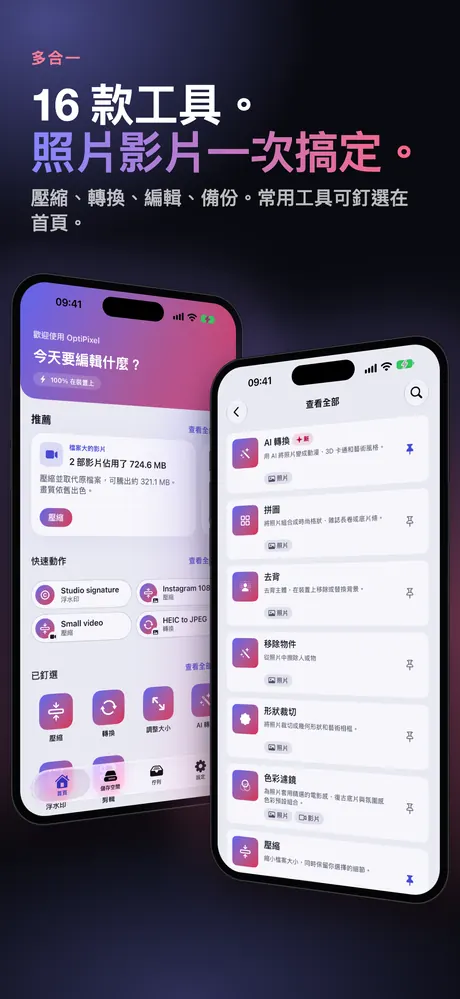
16 個照片、影片、音訊和紙本文件工具——用法全都一樣。
價格在 App 內以你的當地貨幣顯示。訂閱會自動續訂,可隨時在 Apple 帳號設定中取消。永久版只需付費一次,不會續訂。
OptiPixel 的設計讓你的照片和影片永遠不必離開裝置。
隱私權政策關於 Nightaris
Nightaris 是一支獨立的軟體開發團隊,為一般使用者開發並發行行動 App。我們專注於實用的產品,結合用心的使用體驗、在裝置上執行的技術,以及隱私優先的設計。OptiPixel 是我們目前的產品,由 Nightaris 團隊開發與維護。
是的。每個工具都能免費開啟,每個任務最多處理 3 張照片或 1 部影片。觀看短片可解鎖更大的任務,OptiPixel Premium 則移除限制和廣告。Premium 可按月或按年訂閱,也可購買永久版,一次付費。
不會。壓縮、轉換、AI 轉換、去背、人臉模糊以及所有其他工具都在你的 iPhone 或 iPad 上執行。你的媒體永遠不會傳送到伺服器。
可以。少數 AI 風格和移除物件使用較大的模型,經你同意後只需下載一次(21–96 MB),之後同樣能離線使用。
除非你選擇,否則不會。預設情況下,每個結果都會另存為新的照片、影片或檔案,原始檔維持原樣。如果你希望結果取代原始檔,請在 設定 › 結果儲存位置 中選擇 編輯原照片 或 取代原始檔案。取代照片或影片會把原始檔移到「最近刪除」,保留 30 天;取代「檔案」App 中的檔案則會永久覆寫,每次都會先請你確認。
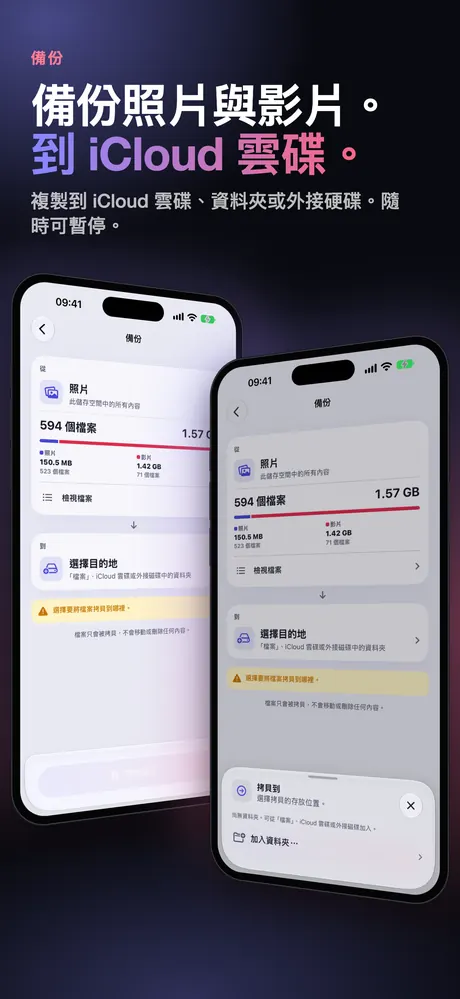
可以。在 儲存空間 標籤頁中,備份 會將照片、影片和檔案複製到「檔案」中的資料夾、iCloud 雲碟或外接硬碟。它只複製:不會移動或刪除任何內容,再次執行只複製新檔案。每次備份最多 500 MB 免費,觀看一段短片可解鎖最多 2 GB,Premium 則沒有限制。
搭載 iOS 17 或以上版本的 iPhone 和 iPad。App 支援 20 種語言。
取決於原始解析度與位元率。較長的 4K 影片通常能縮小到一半或更小,在手機螢幕上看不出差別。
在 App Store 下載,支援 iPhone 和 iPad。
下載於App Store