
圧縮
ファイルは小さく。思い出はそのまま。
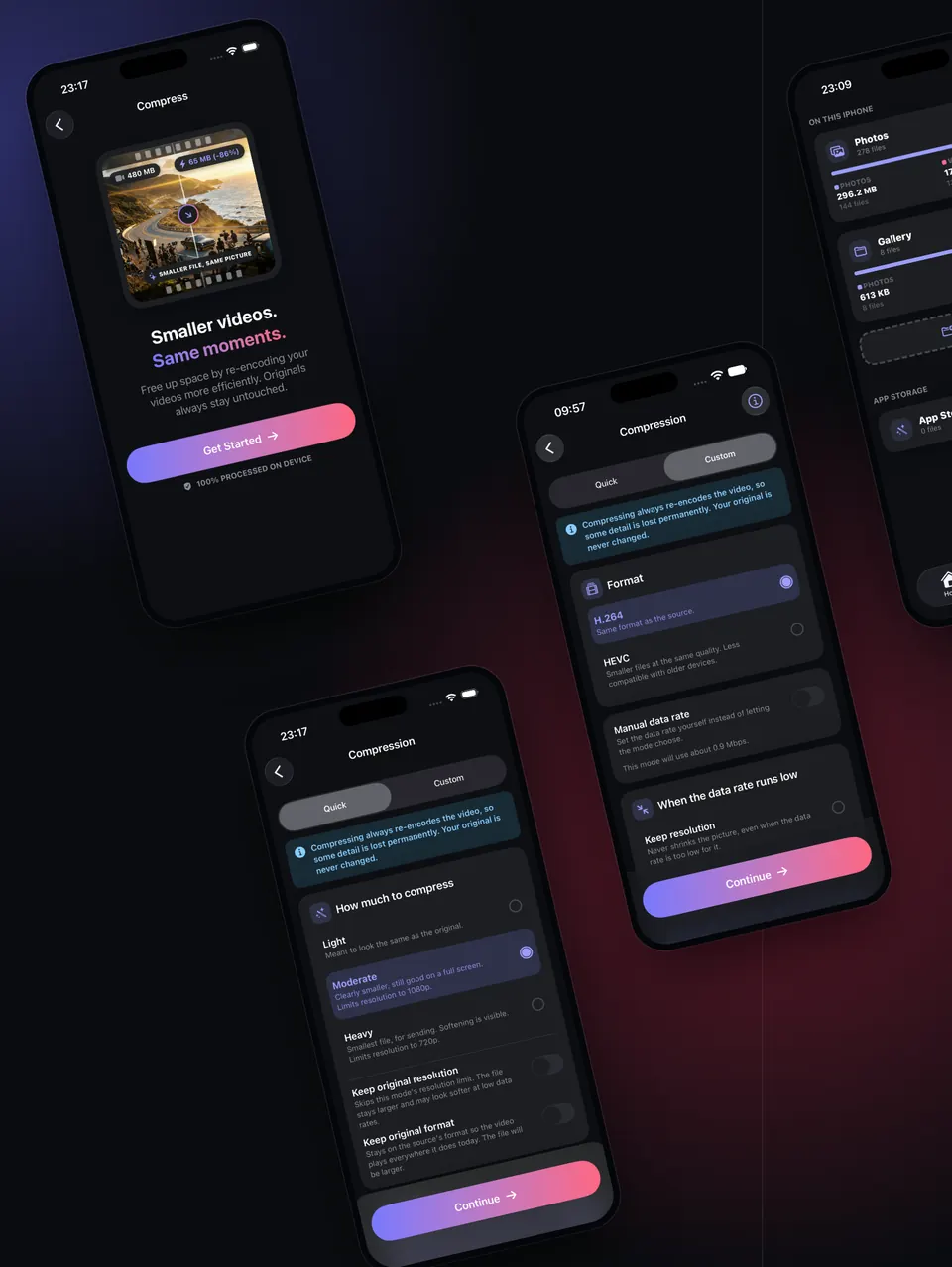
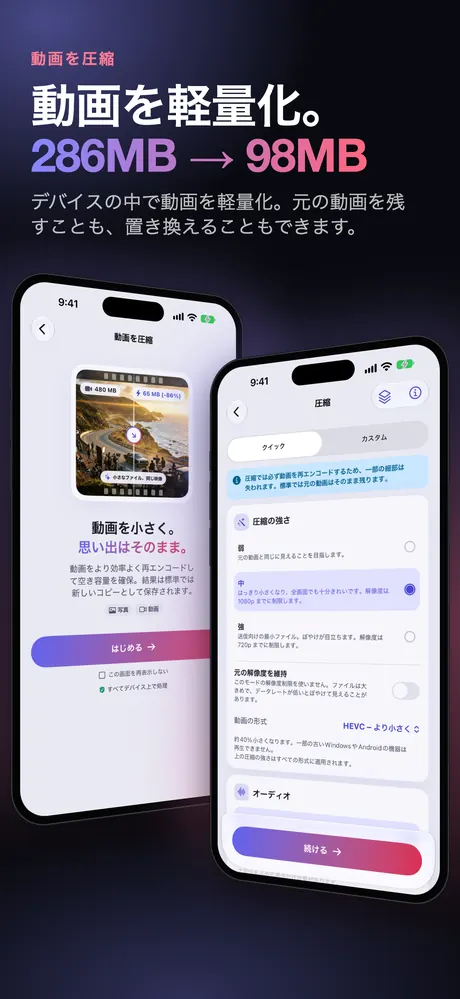
4K動画や重い写真を、共有・アップロード・バックアップの前に数分の1のサイズに。「ファイルが大きすぎます」とはもうお別れです。
- 写真:画質、または20・50・100・200 KBなどの目標サイズを選択
- 動画:クイックプリセット、コーデックと解像度の手動設定、またはサイズ上限に収める設定
- ピクセル指定や割合でリサイズ
OptiPixel: 圧縮・書類スキャン — 写真・動画のファイルサイズを削減
OptiPixelは写真や動画の容量を減らし、リサイズやHEIC変換、ストレージ整理まで。速く、プライベートに、何もアップロードせずに。AIスタイル、透かし、日時、スキャン変換も使えます。
App Storeで無料 · iPhone・iPad · iOS 17以降
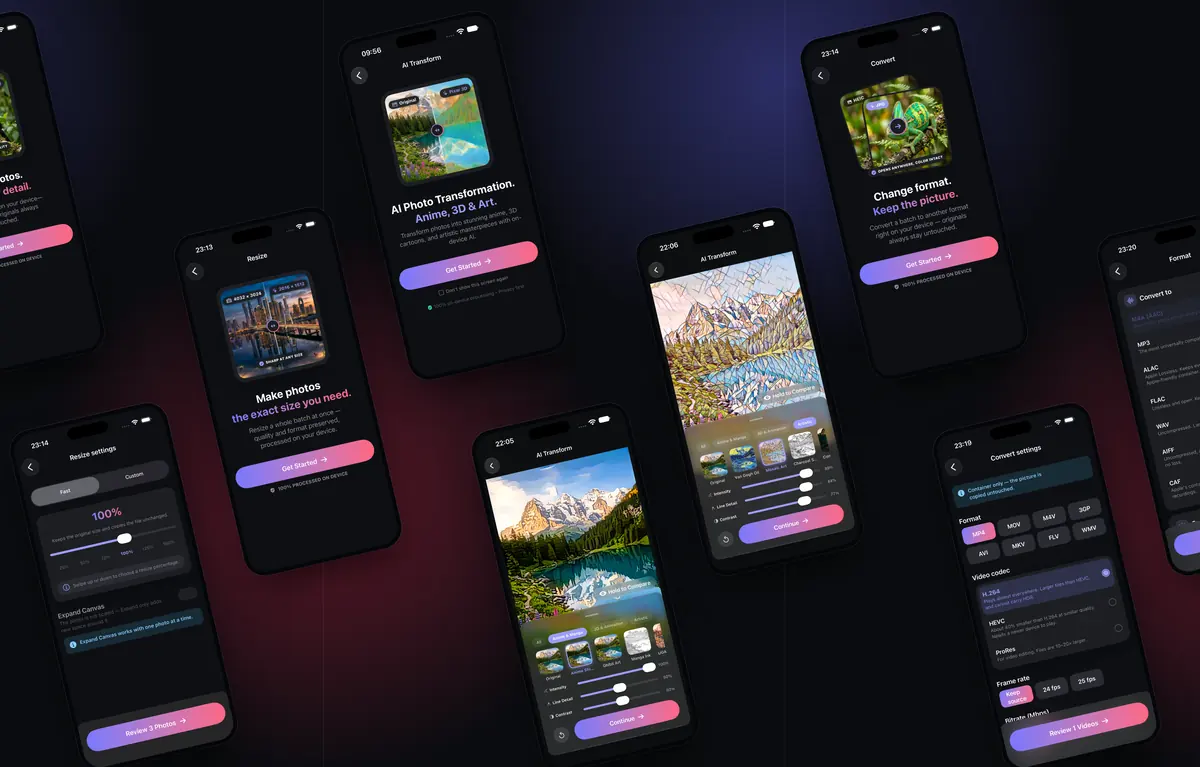
すべてのツールが端末上で動きます。アップロードもアカウントも不要で、サーバーを待つこともありません。オフラインでも使えます。
AIスタイル、透かし、圧縮、変換、切り抜き、コラージュ、ストレージ整理など。どれも同じシンプルな操作です。
バッチをまるごとキューに追加して、あとは普段どおりスマホを使うだけ。ファイルごとに結果が表示され、別の設定にしない限り、結果はすべて新しいファイルなので元の写真はそのまま残ります。
圧縮
4K動画や重い写真を、共有・アップロード・バックアップの前に数分の1のサイズに。「ファイルが大きすぎます」とはもうお別れです。
ストレージ
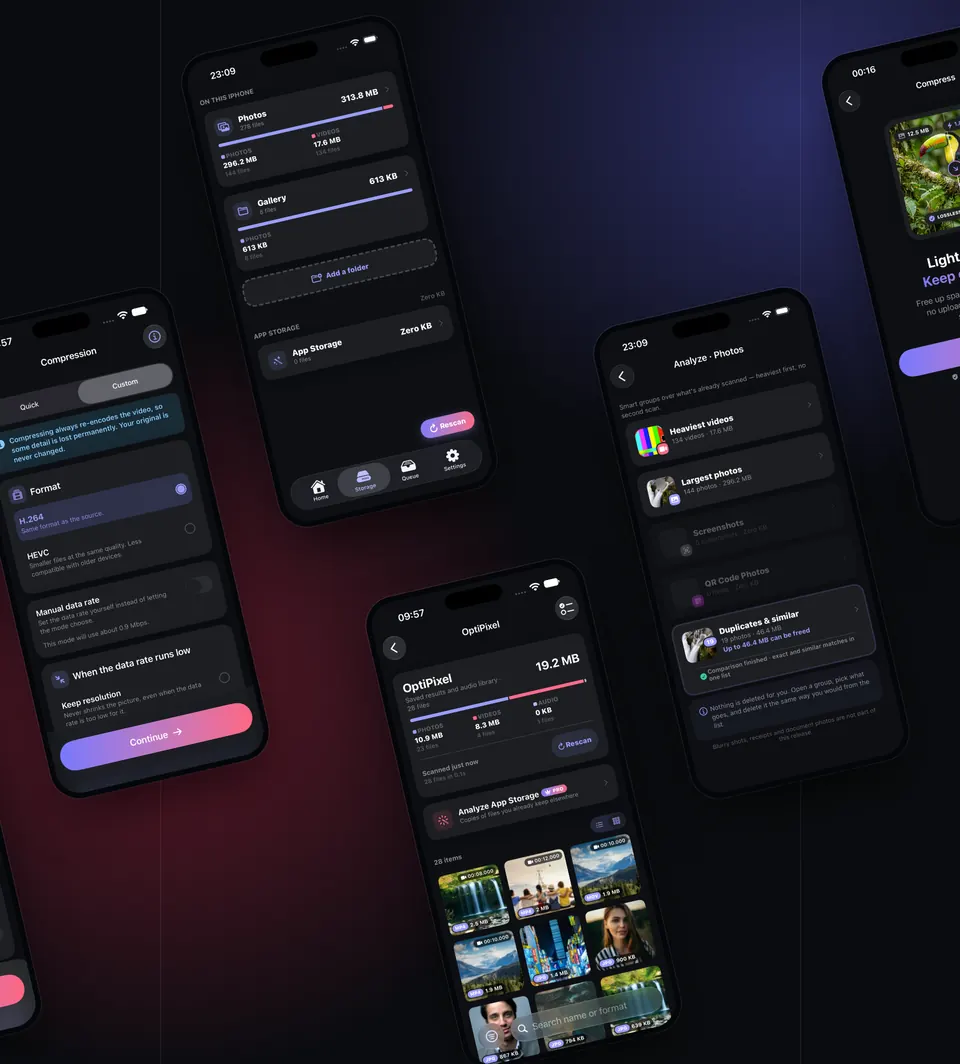
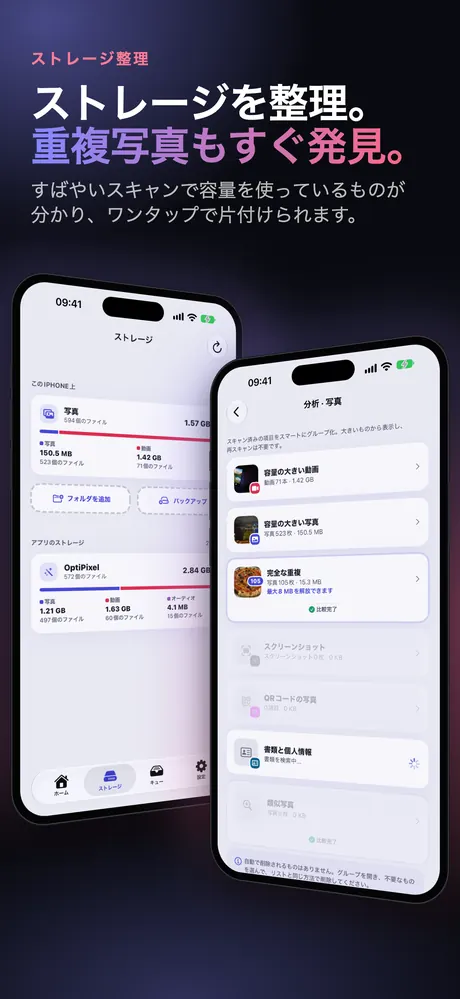
ストレージ画面は、容量を使っている順にライブラリを整理します。重い動画、大きな写真、完全な重複(検索も削除も無料)、類似写真、スクリーンショット、QRコードの写真まで。
変換
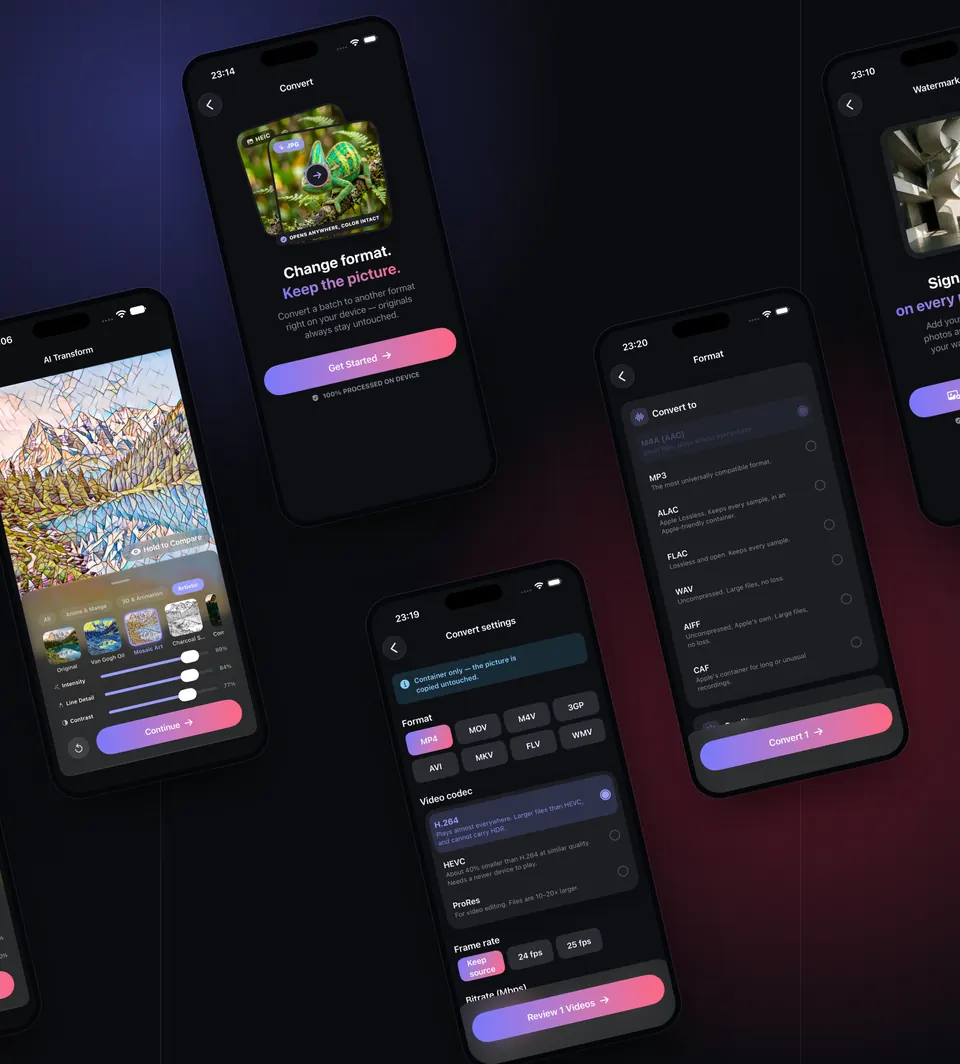
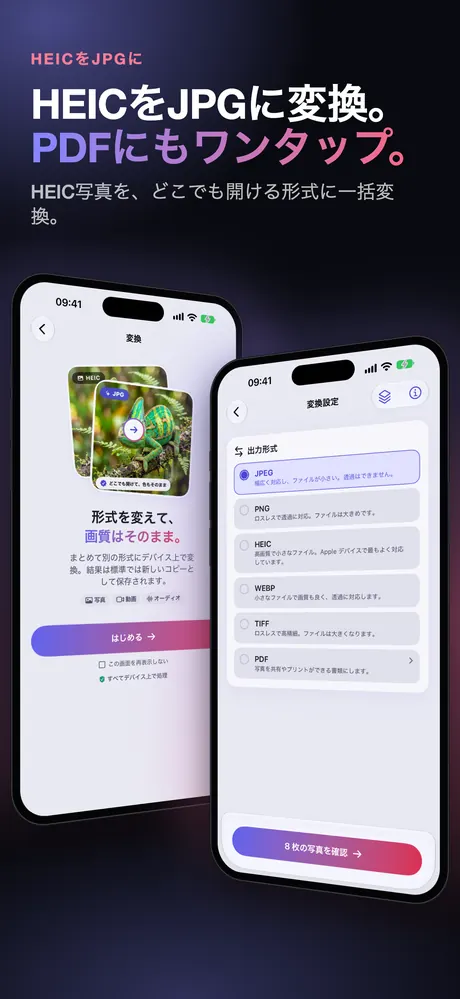
HEICをJPEGやPNGに変換して、どんなサイトやフォーム、パソコンでも使えるように。動画もMP4やMOVなどの形式にまとめて変換できます。
スキャン&変換
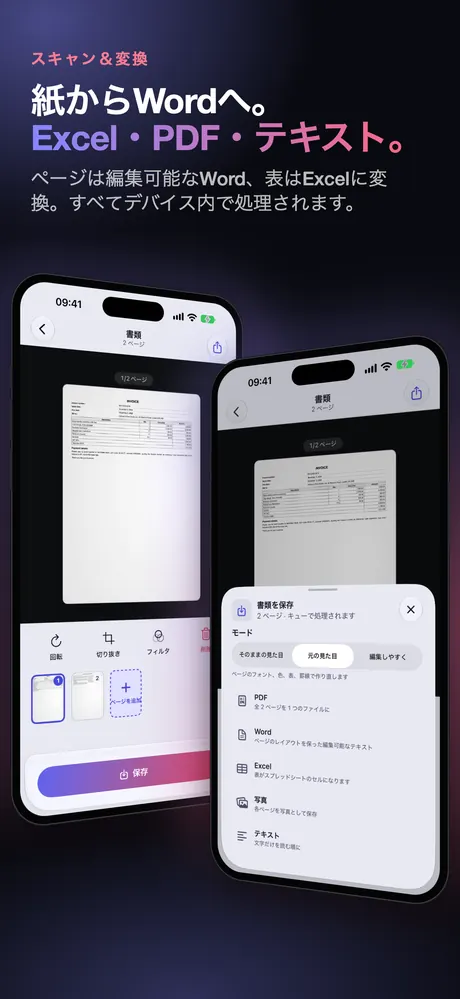
カメラで書類をスキャンするか、写真やPDFを読み込み、Word、Excel、PDF、写真、テキストのファイルとして保存します。文字はiPhone上で読み取られ、アップロードはありません。


AI変換
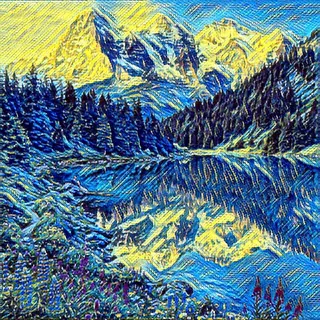
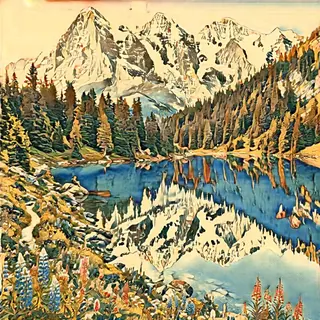
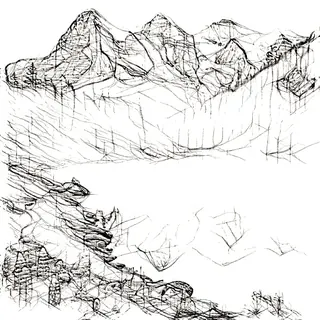
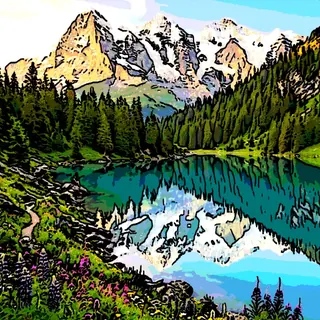
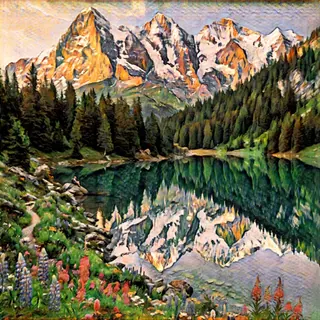
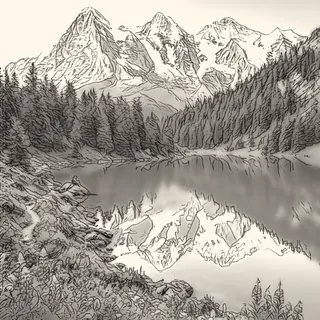
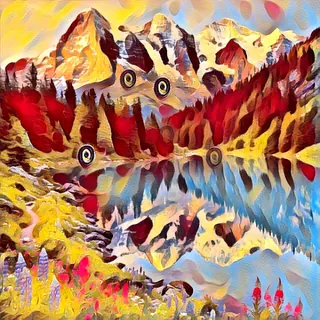
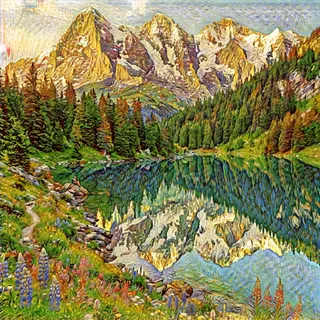
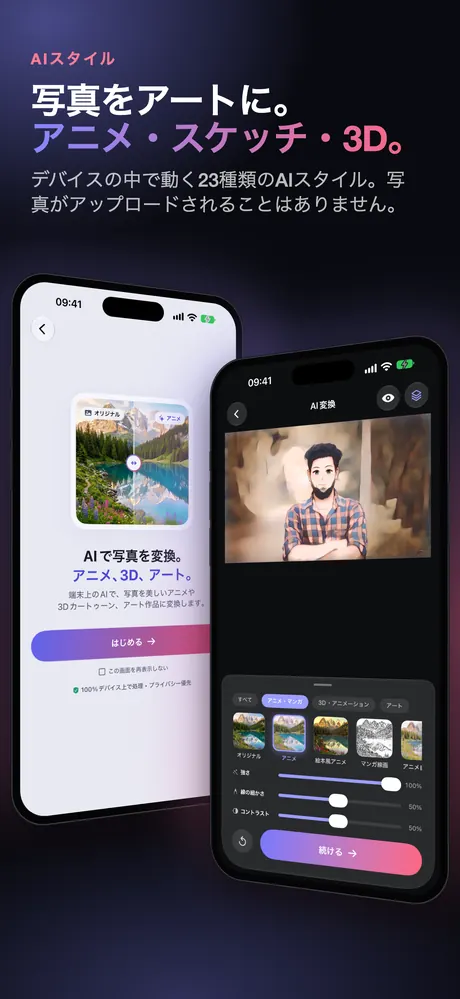
水彩、アニメ、3Dアニメ、コミック、スケッチ、クラシックな油絵など23のスタイル。iPhone上で動くAIモデルが描くので、写真がサーバーに送られることはありません。
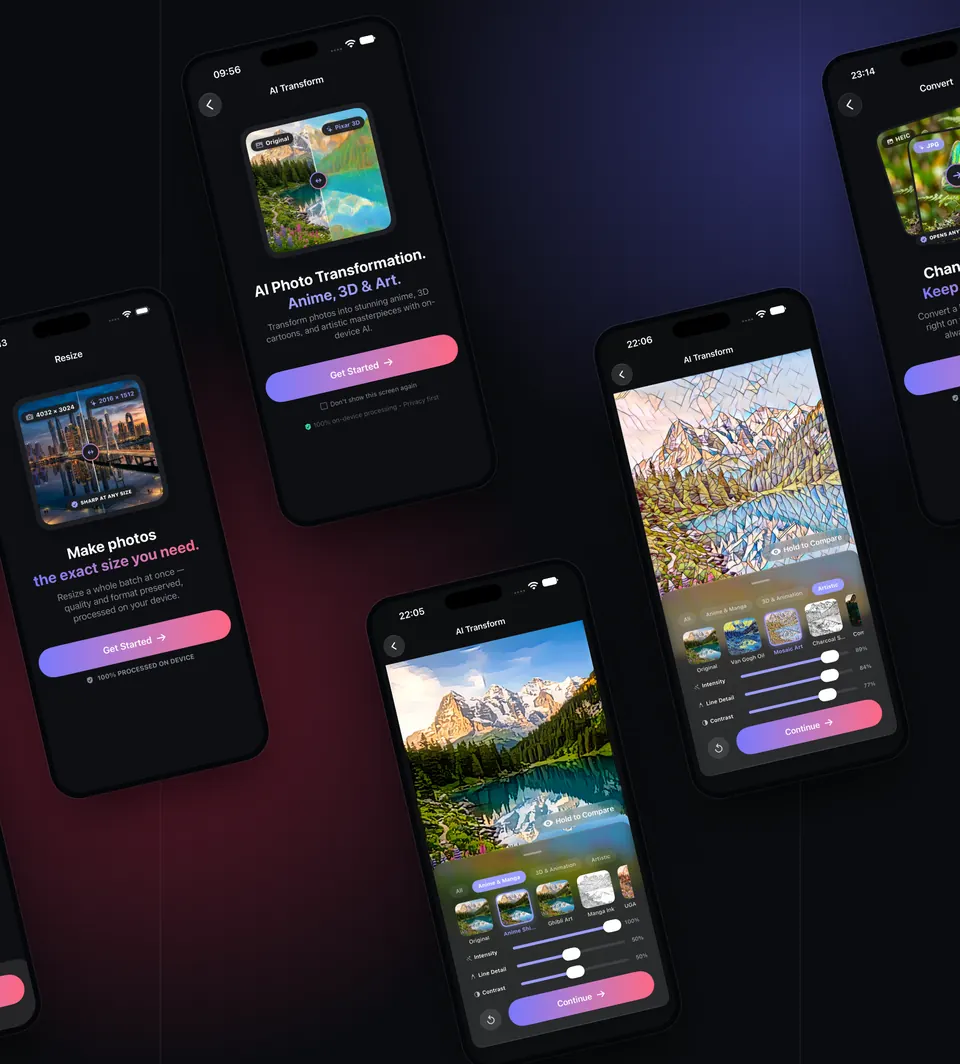
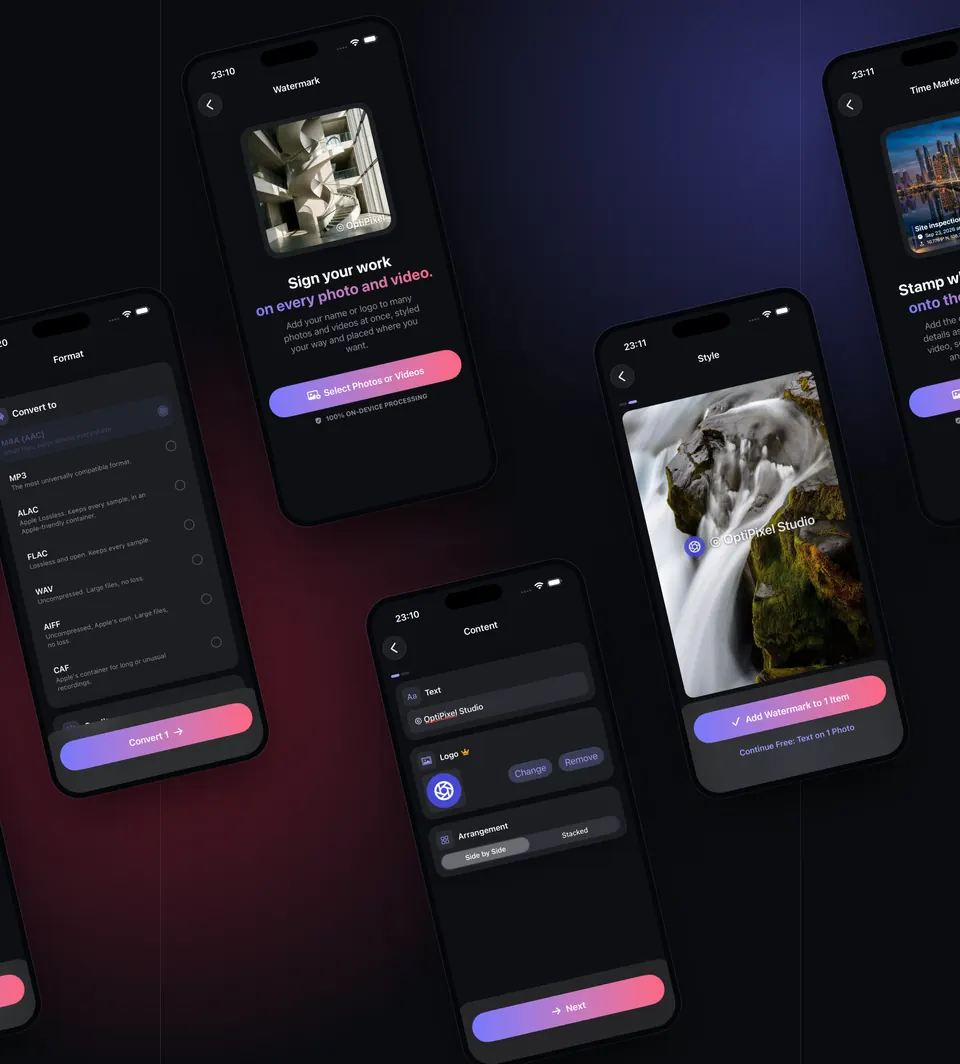
透かし
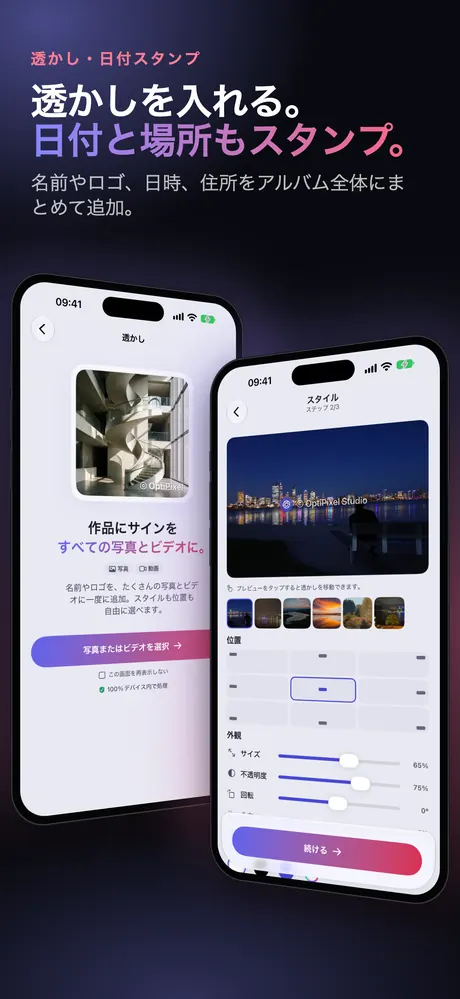
名前やロゴ、またはその両方を、まとめて一度に入れられます。透かしはピクセルに直接描き込まれるので、再投稿やスクリーンショットでも消えません。
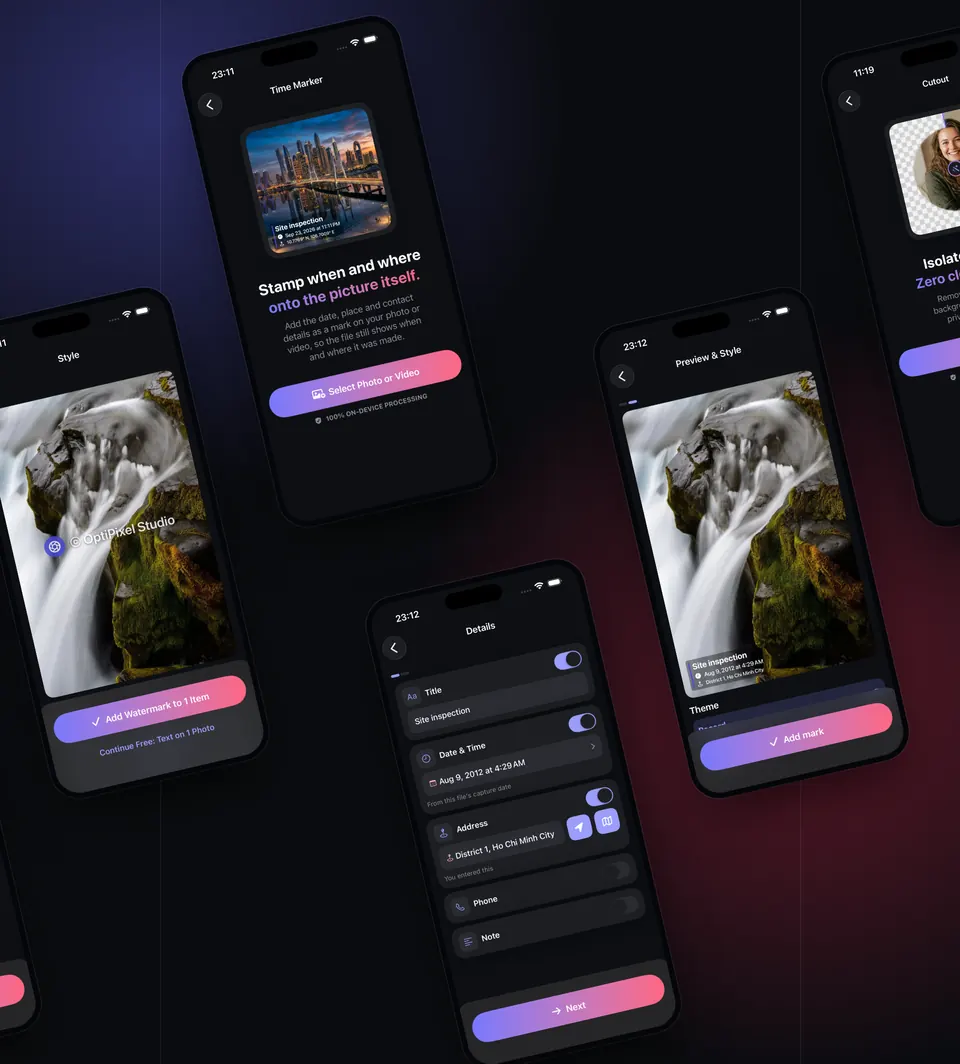
タイムスタンプ
現場写真や配達、引き渡しの記録に、日時・住所・連絡先を入れましょう。画像に焼き込まれるので、証拠がファイルと一緒に残ります。
被写体の切り抜き
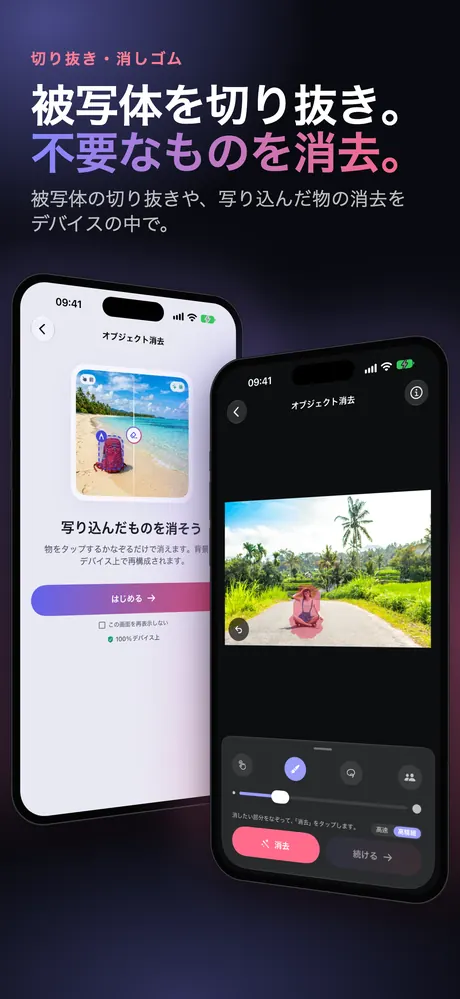
人物、ペット、商品を見つけて、ワンタップで背景を削除。透過PNG、きれいな単色、やわらかなぼかし背景で書き出せます。
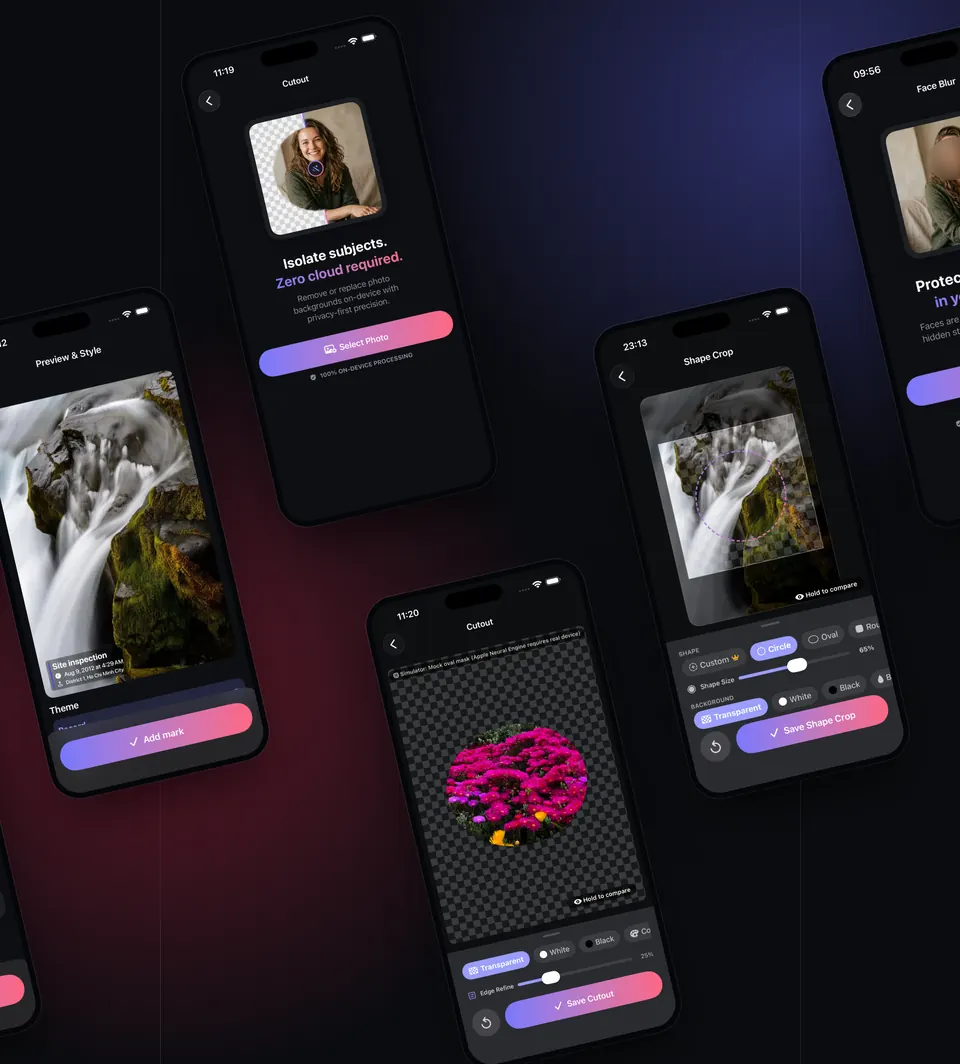
顔ぼかし
投稿の前に、顔を自動でぼかし、写真や動画に隠れた位置情報やカメラ情報を削除できます。
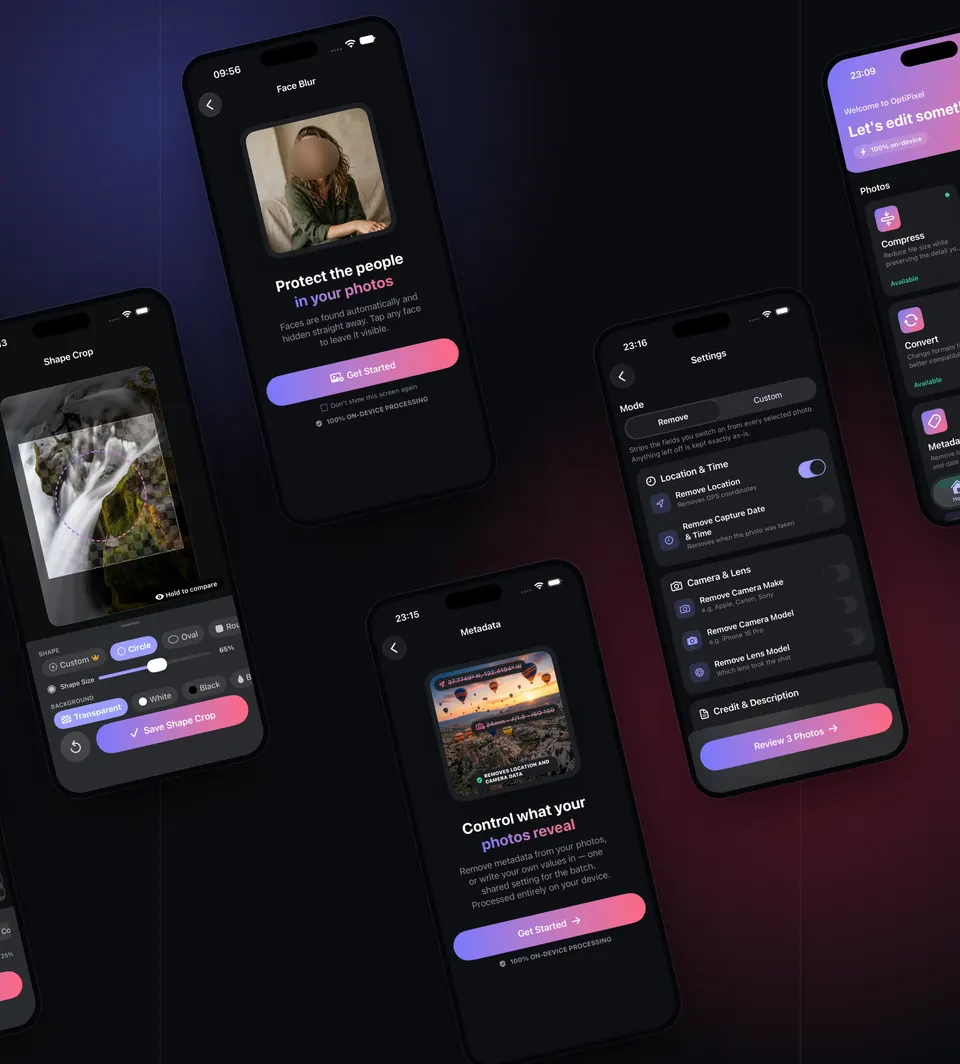
スライドして、元の写真とAI変換の結果を比べてみてください。クラウドではなく、iPhoneで作られています。
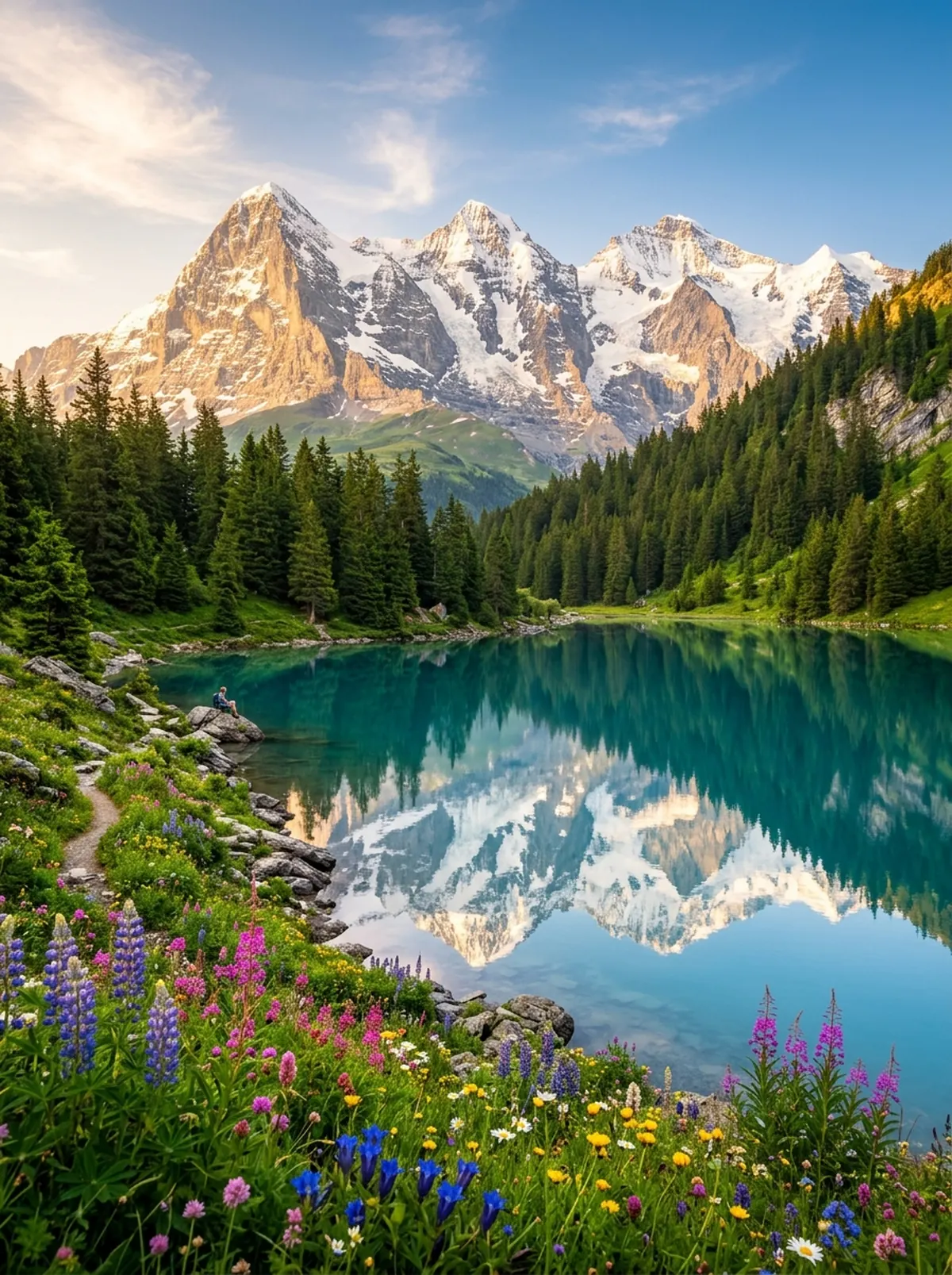
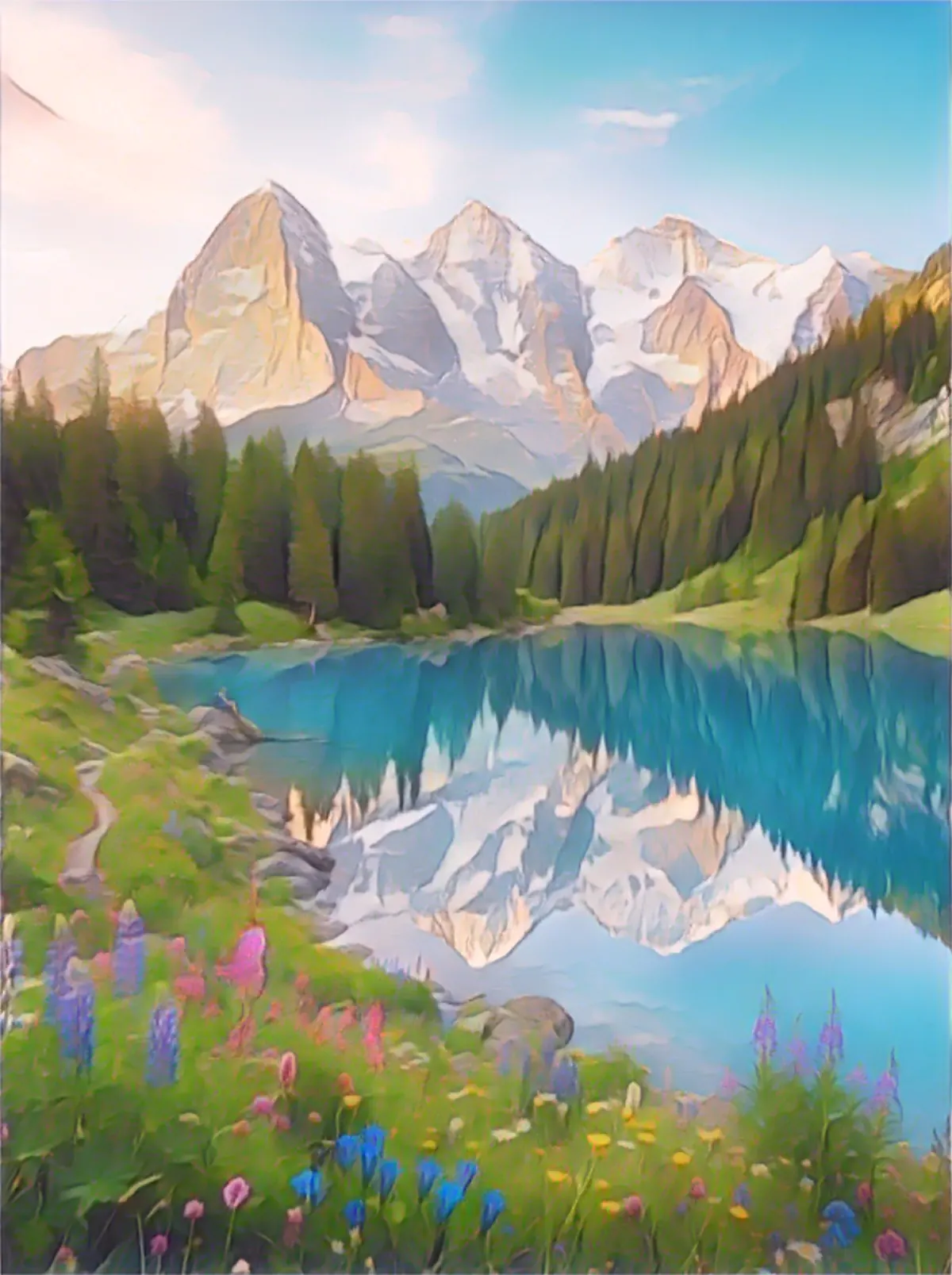 元の写真AI変換
やさしい水彩から力強いコミックの線まで。スタイルごとに調整して、1枚にもアルバム全体にも適用できます。




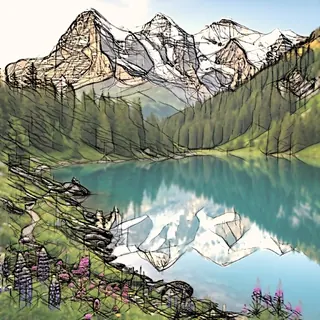
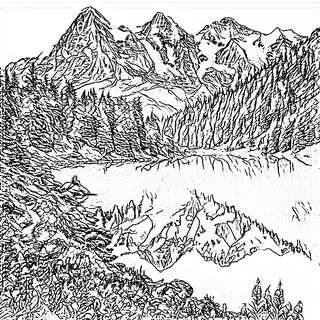
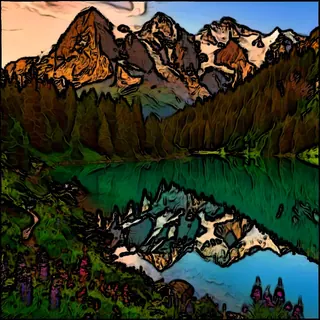
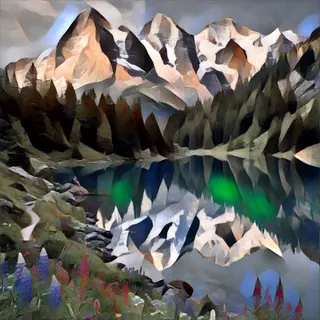
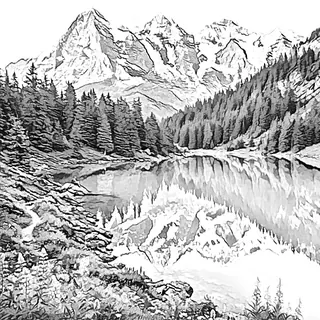
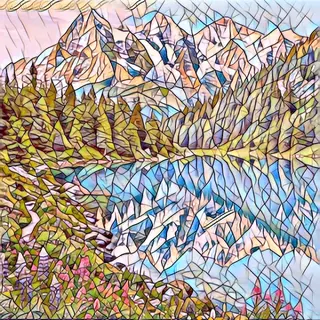



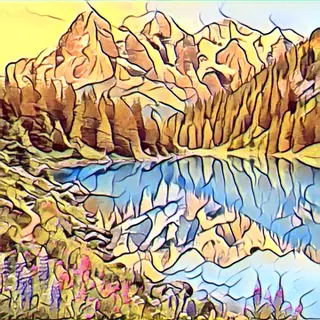
すべてのツールを、iPhoneで見たままに。
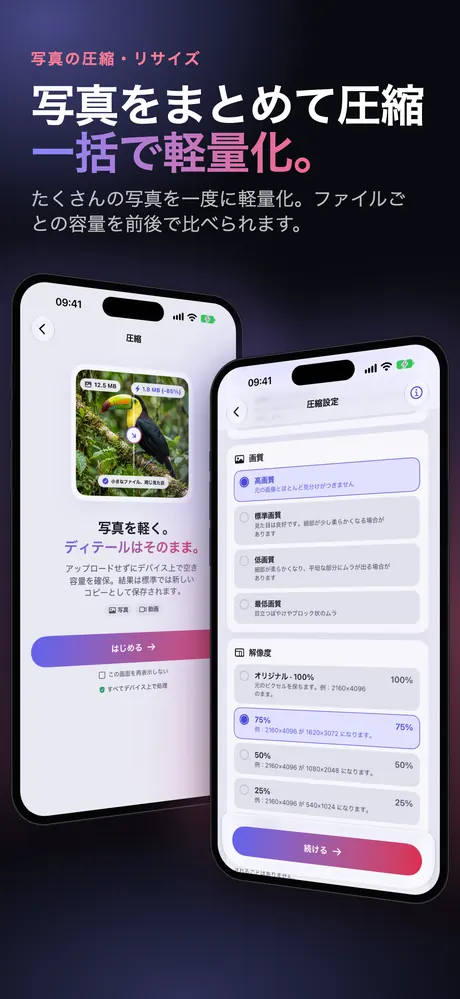
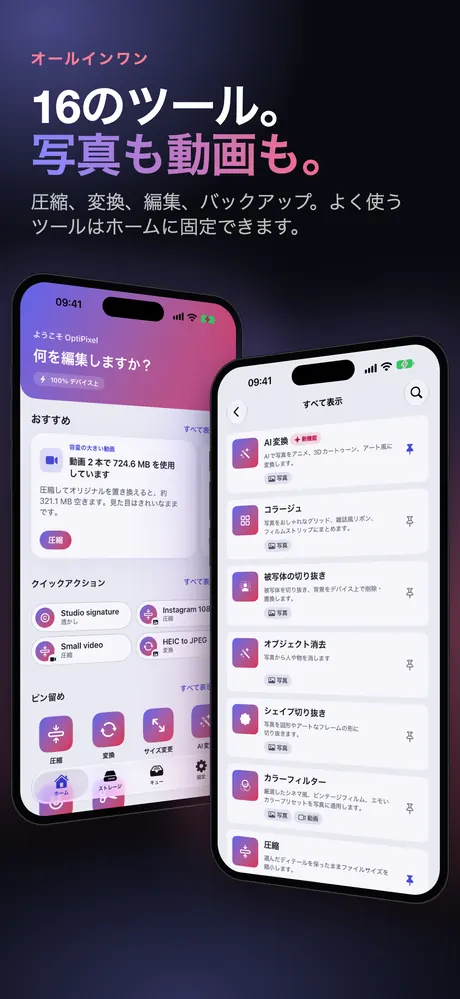
写真・動画・音声・紙の書類のための16のツール。どれも同じ操作で使えます。
価格はアプリ内でお住まいの地域の通貨で表示されます。サブスクリプションは自動更新され、Apple Accountの設定からいつでも解約できます。買い切りは一度のお支払いで、自動更新されません。
OptiPixelは、写真や動画を端末の外に出さなくて済むように作られています。
プライバシーポリシーNightaris について
Nightaris は、一般ユーザー向けのモバイルアプリを開発・提供する独立系ソフトウェア開発チームです。使いやすさへの配慮、デバイス上で動く技術、プライバシーを第一にした設計を組み合わせた、実用的な製品づくりに取り組んでいます。OptiPixel は Nightaris チームが開発・運営している現在の製品です。
はい。すべてのツールを無料で開け、1回の処理で写真3枚または動画1本まで扱えます。短い動画を見ればより大きな処理を、OptiPixel Premiumなら制限と広告がなくなります。Premiumは月額または年額のサブスクリプション、もしくは一回払いの買い切りです。
いいえ。圧縮、変換、AI変換、被写体の切り抜き、顔ぼかしなど、すべてのツールはiPhoneやiPadの上で動きます。ファイルがサーバーに送られることはありません。
はい。一部のAIスタイルとオブジェクト消去は、同意のうえで一度だけ大きめのモデル(21〜96 MB)をダウンロードします。その後はオフラインで使えます。
いいえ。ただし、ご自身で選んだ場合は別です。初期設定では結果はすべて新しい写真・動画・ファイルとして保存され、元のファイルはそのまま残ります。結果で元のファイルを置き換えたい場合は、設定 › 結果の保存先 で オリジナルを編集 または 元のファイルを置き換える を選んでください。写真や動画を置き換えると元のファイルは「最近削除した項目」に移動し、30日間残ります。ファイルアプリのファイルを置き換えると完全に上書きされ、そのたびにアプリが確認します。
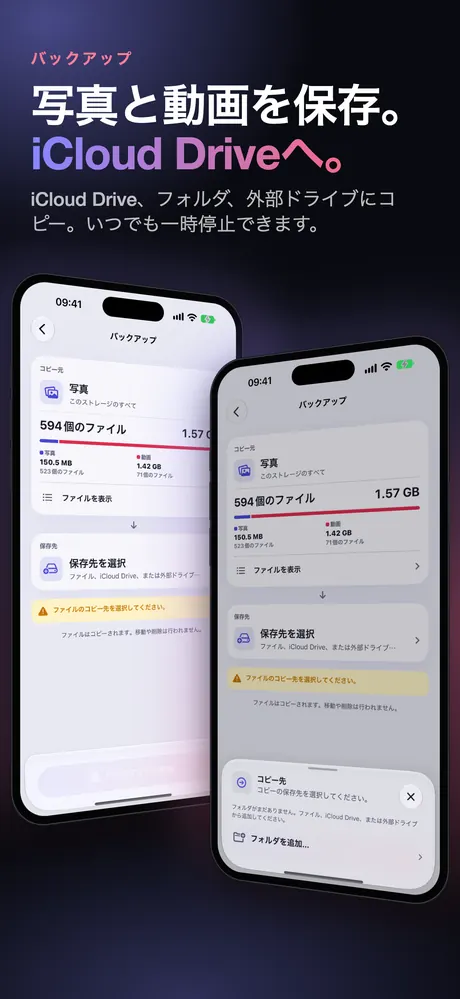
はい。ストレージ タブの バックアップ で、写真・動画・ファイルを「ファイル」アプリのフォルダ、iCloud Drive、外付けドライブにコピーします。コピーするだけなので、何も移動も削除もされず、再実行では新しいファイルだけがコピーされます。1回のバックアップにつき500 MBまでは無料、短い動画1本で2 GBまで、Premiumなら無制限です。
iOS 17以降のiPhoneとiPadです。アプリは日本語を含む20の言語に対応しています。
元の解像度とビットレートによります。長い4K動画なら、スマホで見て違いがわからないまま半分以下になることがよくあります。
iPhone・iPad用にApp Storeからダウンロードできます。
ダウンロードApp Store