
変換
iPhoneでHEICをJPEGに一括変換する方法
Webサイトやフォーム、WindowsのパソコンはiPhoneのHEIC写真を受け付けないことがよくあります。iPhone上で、まとめてJPEGやPNGに数秒で変換できます。
更新日 2026-11-17 · App Storeで無料配信 · iPhone & iPad, iOS 17+
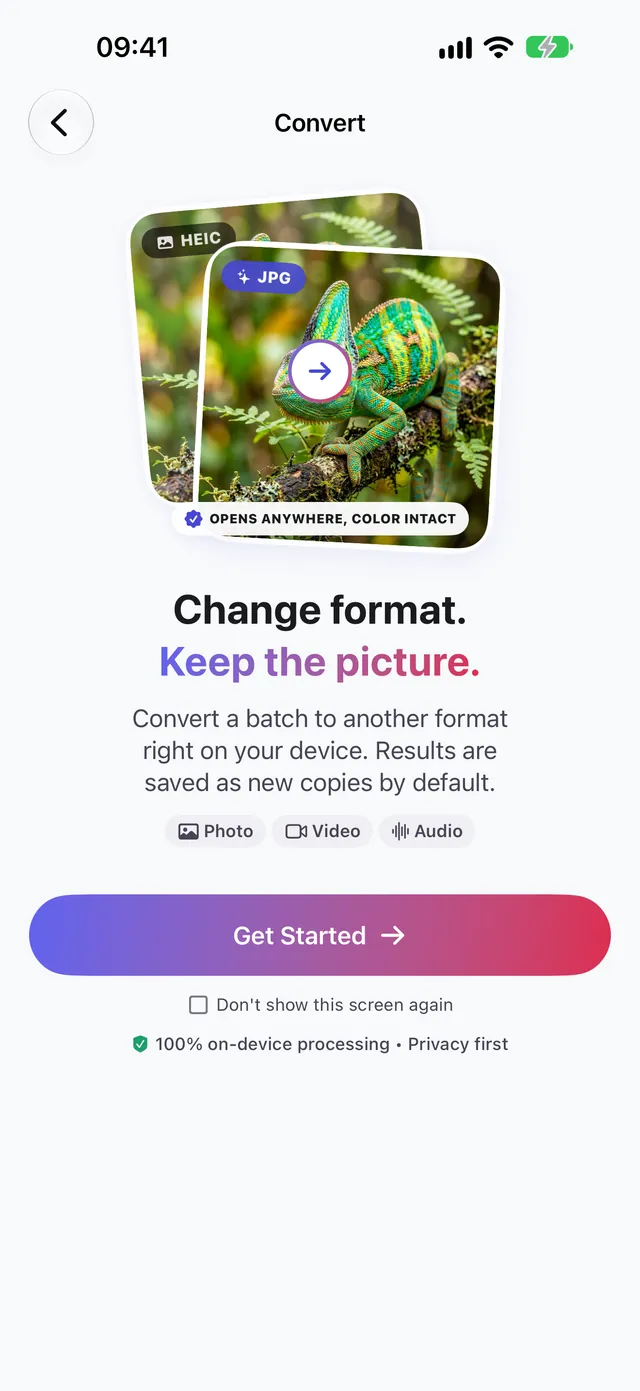
iPhoneの写真がHEICで保存される理由と、うまく使えない理由
iOS 11以降、Appleはカメラ写真の標準の撮影形式としてHEIC(High Efficiency Image Container、HEIF規格に基づく)を採用しています。HEICはHEVC動画の符号化から派生した圧縮を使い、同程度の画質でJPEGより小さいファイルになります。
HEICはApple機器では容量を節約できますが、他の場所では必ずしも受け付けられません:
- Windowsパソコン:Windowsでは、
.heicファイルを開く前に、MicrosoftのHEIF画像拡張機能が必要な場合があります。 - Webフォームやポータル:多くのアップロードフォームは
.jpgと.pngしか受け付けません。 - ECサイトやマーケットプレイス:HEICのアップロードを拒否するサイトもあります。
OptiPixelは、HEIC写真の一括変換をiPhoneまたはiPad上でJPEGまたはPNGに行い、写真はアップロードしません。
HEIC、JPEG、PNGの形式の比較
画像形式ごとの互換性、圧縮、機能のトレードオフを次の表にまとめました。
| 形式の特徴 | HEIC(Apple標準) | JPEG(標準) | PNG(可逆) |
|---|---|---|---|
| 8枚のテスト写真のサイズ(下で測定) | 22.9 MB | 47.8 MB | 126.3 MB |
| Windowsパソコンとの互換性 | HEIFイメージ拡張機能が必要な場合があります | どのOSでも開けます | どのOSでも開けます |
| Webのアップロードフォーム | 受け付けられないことが多い | 広く受け付けられる | 広く受け付けられる |
| 透過のサポート | あり | なし | あり |
| 最適な用途 | iPhoneでの長期保存 | 異なる機器間の共有、各種フォーム | グラフィックデザイン、透過ロゴ |
iPhone 17 Pro Maxでの実測結果
2026年11月17日に、iPhone 17 Pro Max(iOS 27.2、OptiPixel 1.6.0)でアプリ内蔵の変換エンジンを使って測定しました。写真は、iPhone 17 Proで撮影したHEIC写真8枚(長辺3649〜4032 px)と、24 MPのHEIC写真3枚(5712 × 4284)です。時間は1枚あたりの端末上での時間で、写真ライブラリからの読み込みと保存は含みません。1 MB = 1,000,000バイトです。
| 写真 | HEIC | JPEGに変換 | PNGに変換 | 1枚あたりの時間 |
|---|---|---|---|---|
| 8枚、iPhone 17 Pro | 22.9 MB(1枚1.3–3.9 MB) | 47.8 MB(1枚3.1–7.9 MB) | 126.3 MB(1枚9.0–20.3 MB) | JPEG 0.05–0.13 s、PNG 0.5–0.7 s |
| 3枚、24 MP | 1枚1.7–3.4 MB | 1枚7.7–11.5 MB | 未測定 | JPEG 0.1 s未満 |
変換したすべての写真で、幅と高さは元のままでした。変換ではJPEGを最高画質で書き出すため、JPEGはHEICの約2倍(24 MPの写真では3〜4.5倍)、PNGは約5.5倍になりました。変換後のファイルを小さくする必要がある場合は、代わりに写真圧縮ツールを使ってください。そのプリセットのバランスでは、同じ8枚のHEIC写真がJPEG 10.0 MBになりました。
HEICをJPEGに変換する手順
- OptiPixelを開き、ホームで変換を開きます(ピン留めされていなければすべて表示をタップ)。次にはじめるをタップします。
- 写真またはファイルアプリからHEIC写真を選びます。1枚ずつでも、アルバム全体でも選べます。
- 出力形式として、互換性が最も高いJPEGを選ぶか、可逆のまま保存したいならPNGを選びます。
- 変換の内容を確認し、キューに追加をタップします。
- OptiPixelは端末内のバックグラウンドで変換します。変換したJPEGはライブラリに新しいファイルとして保存され、元のHEIC写真はそのまま残ります。
変換後のJPEGを、厳しいアップロード容量の上限に合わせてさらに小さくしたい場合は、OptiPixelの写真圧縮ツールで、形式の変換とKB/MBの目標サイズの指定を1回で行えます。
紙の書類を写真ではなくスキャンする場合は、スキャンや写真をWordに変換するを参照してください。
iPhoneで動画や音声の形式を変換する方法
OptiPixelの変換エンジンは、Appleのハードウェアアクセラレーションを使って、動画や音声のファイルも扱えます。
- 動画を変換:動画のコンテナとコーデックを変更します。MP4、MOV、M4V、MKV、FLV、3GP、AVI、WMVから選び、形式が許す場合はH.264かHEVCを選び、フレームレートを下げ、ビットレートを設定できます。動画をMP4・MKV・AVI・WMVに変換するを参照してください。
- オーディオ変換:音声ファイルを、MP3、M4A(AAC)、FLAC、ALAC、WAV、AIFF、CAFの間で変換します。音声をMP3やFLACに変換するを参照してください。
よくある質問
HEICをJPEGに変換すると解像度は下がりますか?
いいえ。変換しても写真の幅と高さはそのままです。実測では、変換したすべての写真が元のHEICと同じピクセル寸法でした。変わるのは形式だけです。
HEICを変換するとGPSやEXIFのデータは消えますか?
変換では、撮影日や位置情報などの写真のメタデータは、新しい形式が保存できる範囲で引き継がれます。共有する前に削除するには、写真をメタデータ削除ツールに通してください。GPS座標や端末の情報が消去されます。
変換にインターネット接続は必要ですか?
いいえ。OptiPixelはAppleの画像フレームワークを使ってiPhone上で変換し、写真をアップロードしないため、通信量は使いません。
iPhoneのカメラがHEICで撮影しないようにするには?
iPhoneのカメラを直接JPEGで撮影させるには、iOSの設定 › カメラ › フォーマットを開いて互換性優先を選びます。新しい写真は、HEICの写真より多くの容量を使う点にご注意ください。
変換後に元のHEIC写真は削除されますか?
初期設定では削除されません。結果は新しい項目として保存されるため、元の写真はライブラリに残ります。設定 › 結果の保存先でオリジナルを編集または元のファイルを置き換えるを選んだ場合にのみ、結果が元の写真に置き換わります。