Convertir
Comment convertir HEIC en JPEG sur iPhone, en masse
Sites web, formulaires et PC Windows refusent souvent les photos HEIC de l’iPhone. Convertissez tout un lot en JPEG ou PNG sur votre iPhone en quelques secondes.
Mis à jour le 9 octobre 2026 · Gratuit sur l'App Store · iPhone & iPad, iOS 17+
Pourquoi l’iPhone enregistre en HEIC et pourquoi cela pose problème
Depuis iOS 11, Apple utilise le HEIC (High Efficiency Image Container, basé sur la norme HEIF) comme format par défaut de l’appareil photo. Le HEIC s’appuie sur des algorithmes de compression modernes issus de la vidéo HEVC et offre la même qualité pour environ la moitié du poids d’un JPEG classique.
Le HEIC fait gagner beaucoup d’espace sur iOS et macOS, mais sa compatibilité reste inégale :
- PC Windows : beaucoup d’installations de Windows 10 et 11 n’ouvrent pas les fichiers
.heicsans acheter l’extension HEIF de Microsoft. - Formulaires et portails web : administrations, services de passeports et de visas, banques et universités refusent souvent les
.heicet n’acceptent que les.jpgou.png. - Commerce et marketplaces : eBay, Etsy et les sites d’annonces locaux renvoient souvent des erreurs à l’envoi de fichiers HEIC.
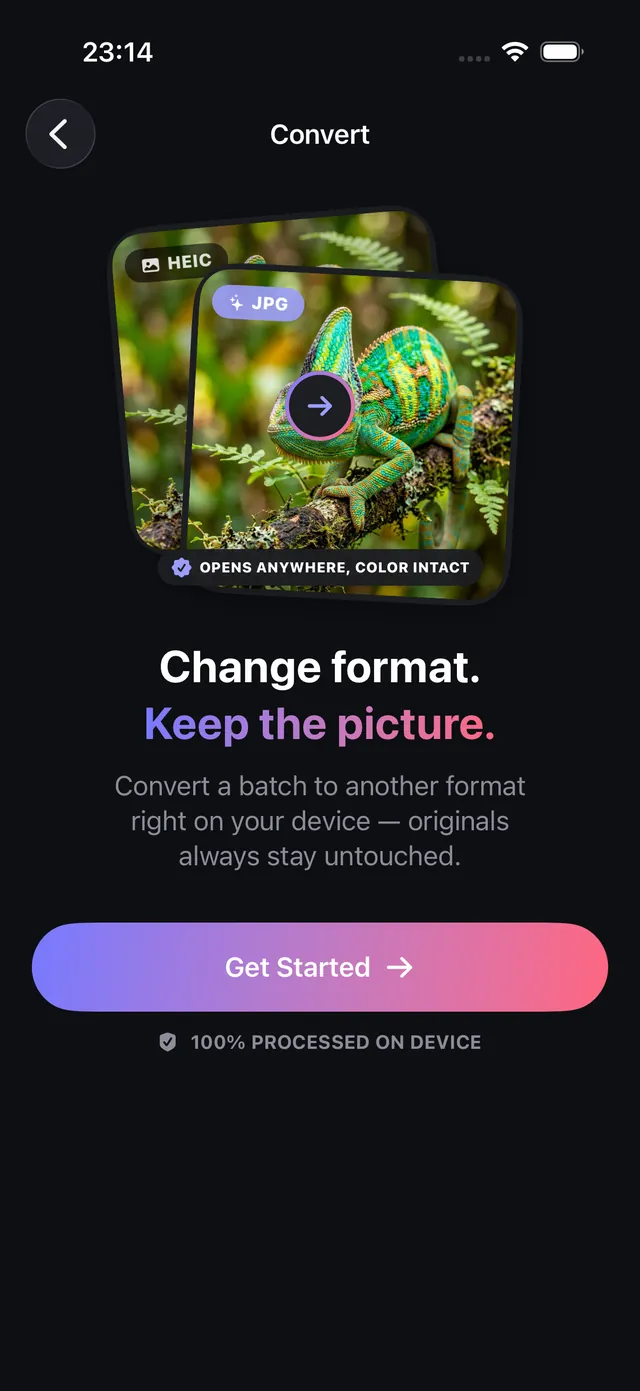
OptiPixel propose une conversion HEIC vers JPEG par lots et hors connexion sur iPhone et iPad, pour convertir des centaines de photos à la fois sans rien envoyer dans le cloud.
Comparatif des formats HEIC, JPEG et PNG
Le tableau résume les avantages et inconvénients de chaque format :
| Caractéristique | HEIC (par défaut chez Apple) | JPEG (standard) | PNG (sans perte) |
|---|---|---|---|
| Taille relative | La plus petite (~50 % d’un JPEG) | Référence standard | La plus grande (2 à 5 fois un JPEG) |
| Compatibilité Windows | Nécessite le codec HEIF | Universelle (native partout) | Universelle |
| Formulaires web | Souvent refusé | Accepté à 100 % | Très compatible |
| Transparence | Oui (carte de profondeur alpha) | Non | Oui (alpha complet 8/16 bits) |
| Usage idéal | Stockage à long terme sur l’iPhone | Partage multiplateforme, formulaires | Graphisme, logos transparents |
Convertir HEIC en JPEG, étape par étape
- Ouvrez OptiPixel, touchez Convertir dans la section Photos, puis Commencer.
- Choisissez vos photos HEIC depuis Photos ou l’app Fichiers : images isolées ou albums entiers.
- Choisissez JPEG comme format de sortie pour une compatibilité maximale, ou PNG si vous avez besoin d’une image sans perte.
- Vérifiez la conversion et touchez Ajouter à la file.
- OptiPixel convertit en arrière-plan sur votre appareil. Les JPEG sont enregistrés comme nouveaux fichiers et vos photos HEIC originales restent intactes.
Besoin de JPEG encore plus légers pour respecter une limite stricte ? Utilisez l’outil Compresser des photos d’OptiPixel pour convertir et viser une taille en Ko/Mo en une seule étape.
Convertir des formats vidéo et audio sur iPhone
Le moteur de conversion d’OptiPixel traite aussi la vidéo et l’audio grâce à l’accélération matérielle d’Apple :
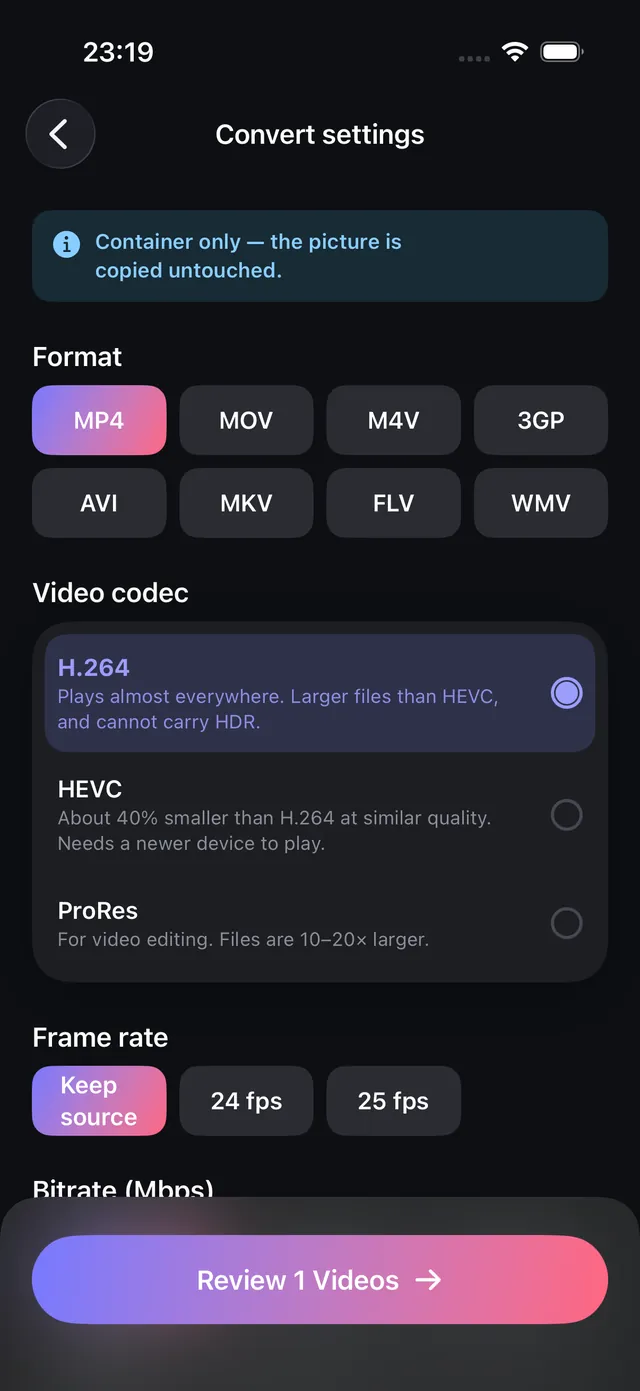
- Convertir une vidéo : réencapsule ou réencode les fichiers QuickTime MOV en conteneurs MP4 universels, ou passe des codecs HEVC à H.264 et inversement.
- Convertir de l’audio : convertit mémos vocaux et enregistrements entre M4A (AAC), MP3, WAV et FLAC sans convertisseur tiers.

OptiPixel — Transformation IA et filigrane
Gratuit · Sans compte · Fonctionne sur votre iPhone
Foire aux questions
Convertir HEIC en JPEG réduit-il la résolution ?
Non. OptiPixel conserve les dimensions complètes (par exemple 12 ou 48 Mpx) et le profil colorimétrique de la photo d’origine. La conversion change seulement le conteneur et l’algorithme de compression vers le JPEG standard, sans réduire la résolution.
La conversion efface-t-elle les données GPS et EXIF ?
Par défaut, OptiPixel conserve les métadonnées EXIF standard (réglages de l’appareil, dates). Si vous voulez nettoyer les photos avant de les partager, utilisez l’interrupteur intégré ou l’outil Métadonnées pour retirer les coordonnées GPS et les identifiants de l’appareil.
La conversion nécessite-t-elle une connexion internet ?
Non. OptiPixel effectue toutes les conversions sur votre iPhone avec le framework natif ImageIO d’Apple. Rien n’est envoyé sur le réseau : aucune donnée consommée et une sécurité totale pour les documents sensibles.
Comment empêcher l’appareil photo de l’iPhone de prendre des photos en HEIC ?
Pour que l’appareil photo enregistre directement en JPEG, allez dans Réglages › Appareil photo › Formats sur iOS et choisissez Le plus compatible. Notez que les nouvelles photos pèseront environ deux fois plus qu’en HEIC.
OptiPixel supprime-t-il les photos HEIC originales après la conversion ?
Non. OptiPixel n’écrase ni ne supprime jamais les images originales. Vos HEIC restent en sécurité dans votre photothèque et les JPEG sont créés comme nouveaux fichiers.