बदलें
iPhone पर HEIC को थोक में JPEG में कैसे बदलें
वेबसाइट, फ़ॉर्म और Windows PC अक्सर iPhone की HEIC फ़ोटो अस्वीकार कर देते हैं। अपने iPhone पर पूरा बैच सेकंड में JPEG या PNG में बदलें।
अपडेट किया गया 9 अक्टूबर 2026 · App Store पर मुफ्त · iPhone और iPad, iOS 17+
iPhone HEIC में क्यों सेव करता है और इससे दिक़्क़त क्यों होती है
iOS 11 से Apple कैमरे के डिफ़ॉल्ट फ़ॉर्मैट के रूप में HEIC (हाई एफ़िशिएंसी इमेज कंटेनर, HEIF मानक पर आधारित) इस्तेमाल करता है। HEIC, HEVC वीडियो से निकले आधुनिक कंप्रेशन एल्गोरिदम इस्तेमाल करता है और पारंपरिक JPEG के लगभग आधे साइज़ में वही क्वालिटी देता है।
HEIC iOS और macOS पर काफ़ी जगह बचाता है, पर उसकी संगतता अब भी असमान है:
- Windows PC: Windows 10 और 11 के कई इंस्टॉल Microsoft का HEIF एक्सटेंशन ख़रीदे बिना
.heicफ़ाइल नहीं खोलते। - वेब फ़ॉर्म और पोर्टल: सरकारी विभाग, पासपोर्ट और वीज़ा कार्यालय, बैंक और विश्वविद्यालय अक्सर
.heicअस्वीकार करते हैं और सिर्फ़.jpgया.pngलेते हैं। - कॉमर्स और मार्केटप्लेस: eBay, Etsy और स्थानीय विज्ञापन पोर्टल HEIC फ़ाइलें अपलोड करते समय अक्सर एरर देते हैं।
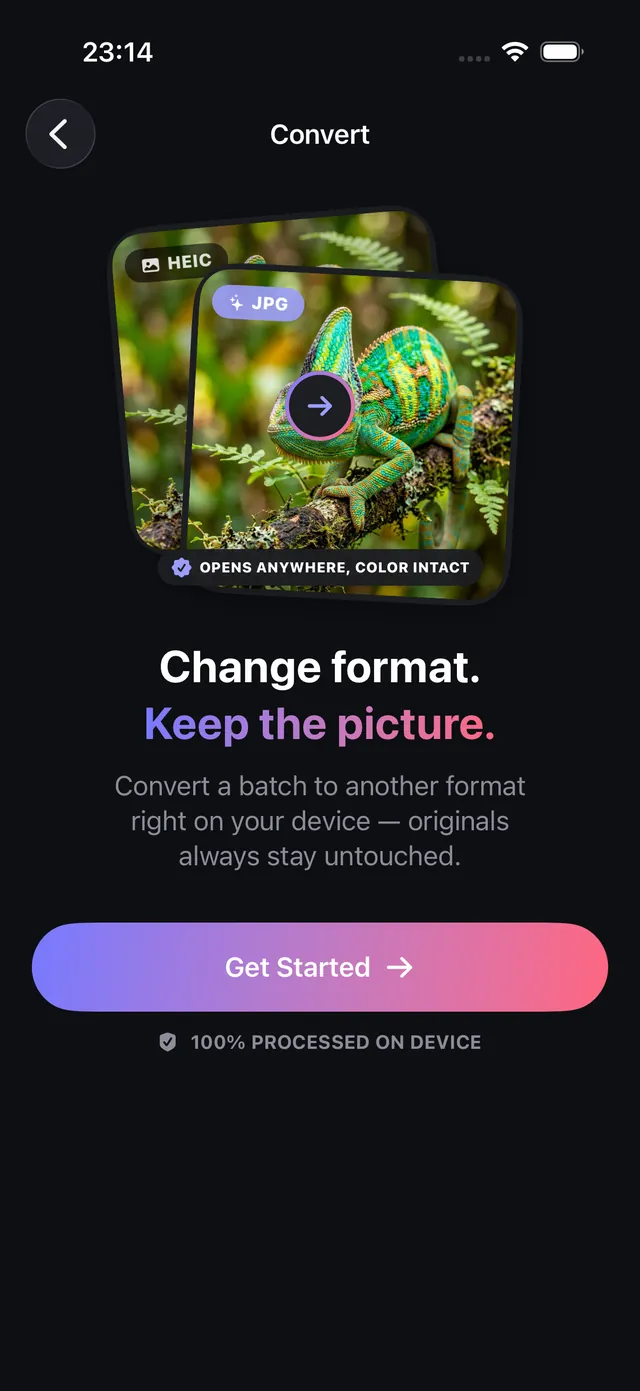
OptiPixel iPhone और iPad पर बैच में, ऑफ़लाइन HEIC से JPEG कन्वर्ज़न देता है, ताकि आप बिना कुछ क्लाउड पर अपलोड किए सैकड़ों फ़ोटो एक साथ बदल सकें।
HEIC, JPEG और PNG फ़ॉर्मैट की तुलना
यह तालिका हर फ़ॉर्मैट के फ़ायदे और नुकसान का सार देती है:
| विशेषता | HEIC (Apple डिफ़ॉल्ट) | JPEG (मानक) | PNG (लॉसलेस) |
|---|---|---|---|
| सापेक्ष साइज़ | सबसे छोटा (JPEG का ~50%) | मानक संदर्भ | सबसे बड़ा (JPEG का 2 से 5 गुना) |
| Windows संगतता | HEIF कोडेक चाहिए | सार्वभौमिक (हर जगह नेटिव) | सार्वभौमिक |
| वेब फ़ॉर्म | अक्सर अस्वीकार | 100% स्वीकार | बहुत संगत |
| पारदर्शिता | हाँ (अल्फ़ा डेप्थ मैप) | नहीं | हाँ (पूरा 8/16-बिट अल्फ़ा) |
| आदर्श उपयोग | iPhone पर लंबे समय का स्टोरेज | क्रॉस-प्लेटफ़ॉर्म साझा करना, फ़ॉर्म | ग्राफ़िक डिज़ाइन, पारदर्शी लोगो |
HEIC को JPEG में बदलें, चरण दर चरण
- OptiPixel खोलें, फ़ोटो अनुभाग में बदलें पर टैप करें, फिर शुरू करें।
- फ़ोटो या फ़ाइलें ऐप से अपनी HEIC फ़ोटो चुनें: अलग-अलग तस्वीरें या पूरे एल्बम।
- अधिकतम संगतता के लिए आउटपुट फ़ॉर्मैट JPEG चुनें, या लॉसलेस तस्वीर चाहिए तो PNG।
- कन्वर्ज़न की समीक्षा करें और कतार में जोड़ें पर टैप करें।
- OptiPixel आपके डिवाइस पर बैकग्राउंड में बदलता है। JPEG नई फ़ाइल के रूप में सेव होती हैं और आपकी मूल HEIC फ़ोटो जस की तस रहती हैं।
कड़ी सीमा पूरी करने के लिए JPEG और छोटी चाहिए? एक ही चरण में बदलने और KB/MB में साइज़ तय करने के लिए OptiPixel का फ़ोटो कंप्रेस टूल इस्तेमाल करें।
iPhone पर वीडियो और ऑडियो फ़ॉर्मैट बदलें
OptiPixel का कन्वर्ज़न इंजन Apple के हार्डवेयर एक्सेलरेशन से वीडियो और ऑडियो भी संभालता है:
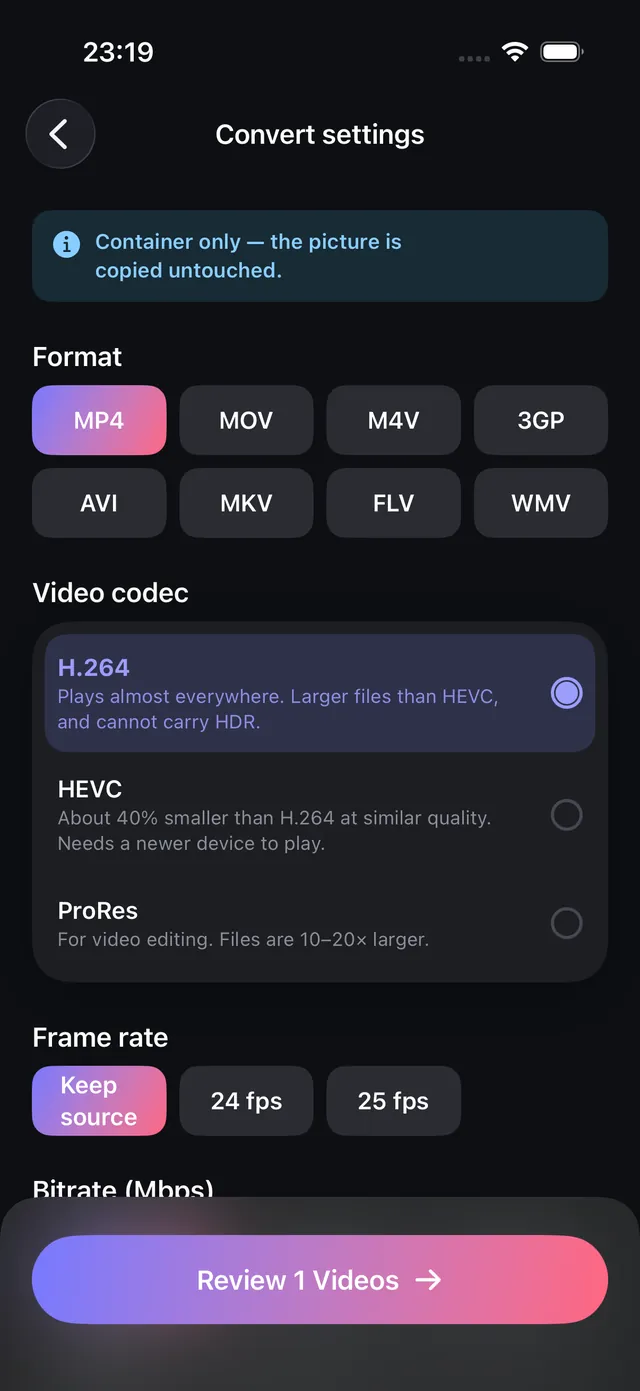
- वीडियो बदलें: QuickTime MOV फ़ाइलों को सार्वभौमिक MP4 कंटेनर में दोबारा पैक या एनकोड करता है, या HEVC और H.264 कोडेक के बीच बदलता है।
- ऑडियो बदलें: वॉइस मेमो और रिकॉर्डिंग को बिना थर्ड-पार्टी कन्वर्टर के M4A (AAC), MP3, WAV और FLAC के बीच बदलता है।

OptiPixel — AI ट्रांसफ़ॉर्म और वॉटरमार्क
निःशुल्क · किसी खाते की आवश्यकता नहीं · आपके iPhone पर चलता है
अक्सर पूछे जाने वाले प्रश्न
क्या HEIC को JPEG में बदलने से रेज़ोल्यूशन घटता है?
नहीं। OptiPixel पूरे आयाम (जैसे 12 MP या 48 MP) और मूल फ़ोटो की कलर प्रोफ़ाइल बनाए रखता है। कन्वर्ज़न सिर्फ़ कंटेनर और कंप्रेशन एल्गोरिदम को मानक JPEG में बदलता है, रेज़ोल्यूशन नहीं घटाता।
क्या कन्वर्ज़न GPS और EXIF डेटा मिटा देता है?
डिफ़ॉल्ट रूप से OptiPixel मानक EXIF मेटाडेटा (कैमरा सेटिंग, तारीख़ें) बनाए रखता है। अगर साझा करने से पहले फ़ोटो साफ़ करनी हैं, तो GPS निर्देशांक और डिवाइस पहचानकर्ता हटाने के लिए बिल्ट-इन स्विच या मेटाडेटा टूल इस्तेमाल करें।
क्या कन्वर्ज़न के लिए इंटरनेट चाहिए?
नहीं। OptiPixel सारे कन्वर्ज़न आपके iPhone पर Apple के नेटिव ImageIO फ़्रेमवर्क से करता है। नेटवर्क पर कुछ नहीं भेजा जाता: डेटा की खपत नहीं और संवेदनशील दस्तावेज़ों के लिए पूरी सुरक्षा।
मैं iPhone कैमरे को HEIC में शूट करने से कैसे रोकूँ?
कैमरा सीधे JPEG में सेव करे, इसके लिए iOS में सेटिंग › कैमरा › फ़ॉर्मैट में जाएँ और सबसे संगत चुनें। ध्यान रखें कि नई फ़ोटो HEIC के मुक़ाबले लगभग दोगुनी जगह लेंगी।
क्या OptiPixel कन्वर्ज़न के बाद मूल HEIC फ़ोटो हटा देता है?
नहीं। OptiPixel मूल तस्वीरों को कभी ओवरराइट या डिलीट नहीं करता। आपकी HEIC फ़ाइलें लाइब्रेरी में सुरक्षित रहती हैं और JPEG नई फ़ाइलों के रूप में बनती हैं।