Dönüştür
iPhone'da HEIC'i toplu olarak JPEG'e dönüştürme
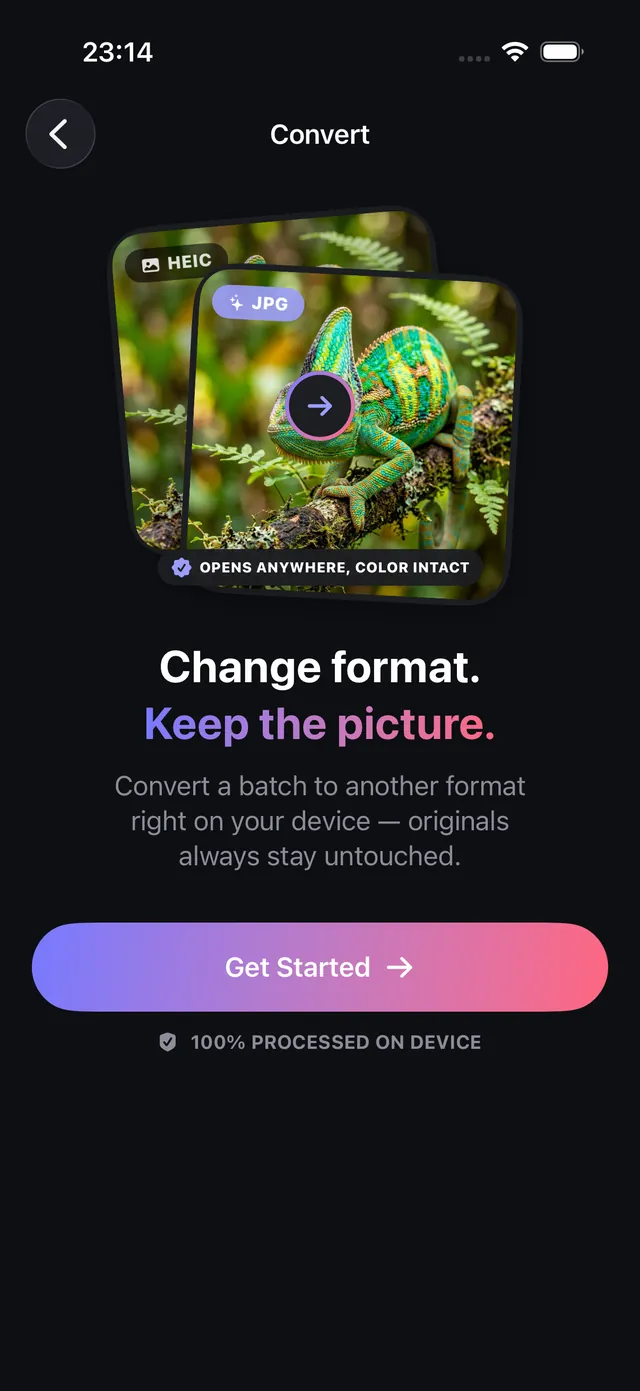
Web siteleri, formlar ve Windows bilgisayarlar iPhone'daki HEIC fotoğrafları sık sık reddeder. Tüm grubu saniyeler içinde iPhone'unuzda JPEG veya PNG'ye dönüştürün.
Güncellendi 9 Ekim 2026 · App Store'da ücretsiz · iPhone & iPad, iOS 17+
iPhone neden HEIC olarak kaydeder ve bu neden sorun çıkarır
iOS 11'den beri Apple, kameranın varsayılan biçimi olarak HEIC'i (High Efficiency Image Container, HEIF standardına dayalıdır) kullanır. HEIC, HEVC videosundan türeyen modern sıkıştırma algoritmaları kullanır ve geleneksel bir JPEG'in yaklaşık yarısı boyutunda aynı kaliteyi sunar.
HEIC, iOS ve macOS'ta çok yer kazandırır, ancak uyumluluğu hâlâ tutarsızdır:
- Windows bilgisayarlar: Windows 10 ve 11 kurulumlarının çoğu, Microsoft'un HEIF uzantısını satın almadan
.heicdosyalarını açmaz. - Web formları ve portallar: kamu kurumları, pasaport ve vize büroları, bankalar ve üniversiteler çoğu zaman
.heic'i reddeder, yalnızca.jpgveya.pngkabul eder. - Ticaret ve pazar yerleri: eBay, Etsy ve yerel ilan portalları HEIC dosyalarını yüklerken sıkça hata verir.
OptiPixel, iPhone ve iPad'de toplu ve çevrimdışı HEIC'ten JPEG'e dönüştürme sunar; buluta hiçbir şey yüklemeden yüzlerce fotoğrafı aynı anda dönüştürebilirsiniz.
HEIC, JPEG ve PNG biçimlerinin karşılaştırması
Tablo her biçimin artı ve eksilerini özetler:
| Özellik | HEIC (Apple varsayılanı) | JPEG (standart) | PNG (kayıpsız) |
|---|---|---|---|
| Göreli boyut | En küçük (JPEG'in ~%50'si) | Standart referans | En büyük (JPEG'in 2 ila 5 katı) |
| Windows uyumluluğu | HEIF codec'i gerekir | Evrensel (her yerde yerel) | Evrensel |
| Web formları | Sıkça reddedilir | %100 kabul edilir | Çok uyumlu |
| Şeffaflık | Evet (alfa derinlik haritası) | Hayır | Evet (tam 8/16 bit alfa) |
| İdeal kullanım | iPhone'da uzun süreli depolama | Platformlar arası paylaşım, formlar | Grafik tasarım, şeffaf logolar |
HEIC'i JPEG'e dönüştürme, adım adım
- OptiPixel'i açın, Fotoğraf bölümünde Dönüştür'e, ardından Başla'ya dokunun.
- HEIC fotoğraflarınızı Fotoğraflar veya Dosyalar uygulamasından seçin: tek tek görseller ya da tüm albümler.
- Azami uyumluluk için çıktı biçimi olarak JPEG'i, kayıpsız bir görsele ihtiyacınız varsa PNG'yi seçin.
- Dönüştürmeyi inceleyin ve Sıraya Ekle'ye dokunun.
- OptiPixel cihazınızda arka planda dönüştürür. JPEG'ler yeni dosya olarak kaydedilir, HEIC orijinalleriniz değişmez.
Katı bir sınırı karşılamak için JPEG'lerin daha da küçük olması mı gerekiyor? Tek adımda dönüştürüp KB/MB cinsinden bir boyut belirlemek için OptiPixel'in Fotoğraf sıkıştırma aracını kullanın.
iPhone'da video ve ses biçimlerini dönüştürme
OptiPixel'in dönüştürme motoru, Apple'ın donanım hızlandırmasıyla video ve sesi de işler:
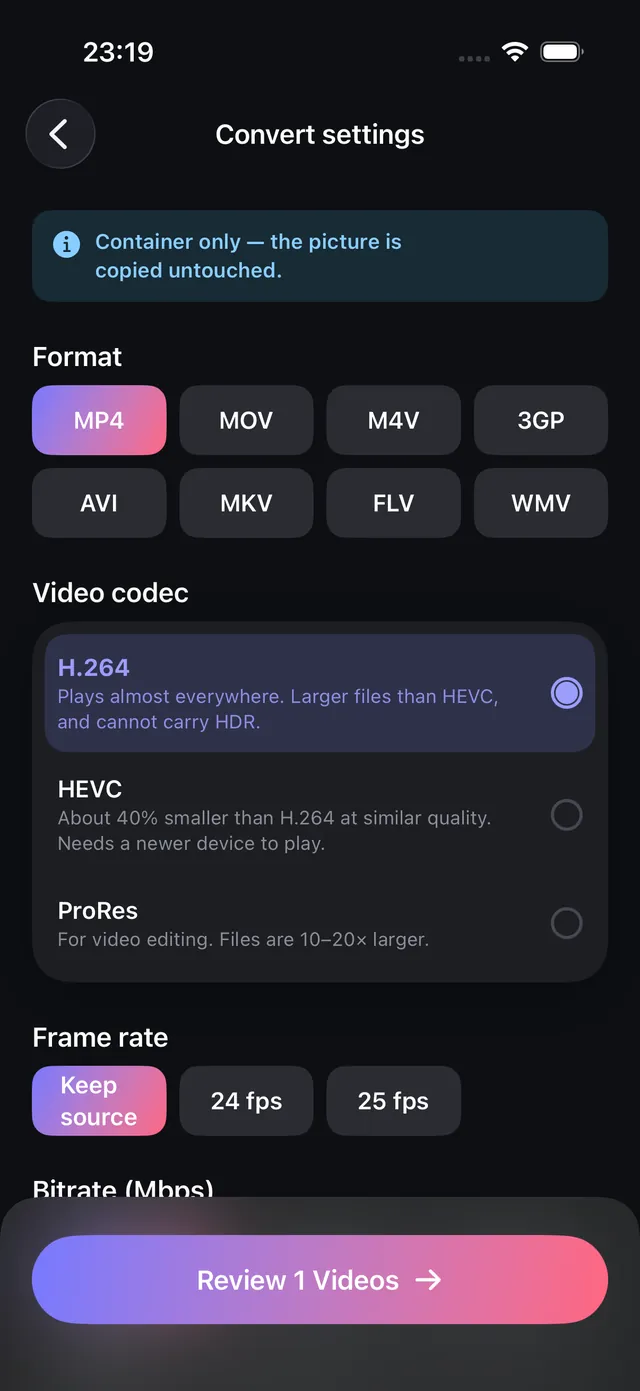
- Video dönüştürme: QuickTime MOV dosyalarını evrensel MP4 kapsayıcılarına yeniden paketler veya yeniden kodlar, ya da HEVC ile H.264 codec'leri arasında geçiş yapar.
- Ses dönüştürme: sesli notları ve kayıtları üçüncü taraf dönüştürücüler olmadan M4A (AAC), MP3, WAV ve FLAC arasında dönüştürür.

OptiPixel — YZ Dönüşümü ve Filigran
Ücretsiz · Hesap gerekmez · iPhone'unuzda çalışır
Sıkça sorulan sorular
HEIC'i JPEG'e dönüştürmek çözünürlüğü düşürür mü?
Hayır. OptiPixel tam ölçüleri (örneğin 12 MP veya 48 MP) ve özgün fotoğrafın renk profilini korur. Dönüştürme yalnızca kapsayıcıyı ve sıkıştırma algoritmasını standart JPEG'e çevirir; çözünürlüğü düşürmez.
Dönüştürme GPS ve EXIF verilerini siler mi?
Varsayılan olarak OptiPixel standart EXIF meta verilerini (kamera ayarları, tarihler) korur. Paylaşmadan önce fotoğrafları temizlemek isterseniz, GPS koordinatlarını ve cihaz tanımlayıcılarını kaldırmak için yerleşik anahtarı veya Meta Veriler aracını kullanın.
Dönüştürme internet bağlantısı gerektirir mi?
Hayır. OptiPixel tüm dönüştürmeleri iPhone'unuzda Apple'ın yerel ImageIO çerçevesiyle yapar. Ağ üzerinden hiçbir şey gönderilmez: veri harcamaz ve hassas belgeler için tam güvenlik sağlar.
iPhone kamerasının HEIC çekmesini nasıl önlerim?
Kameranın doğrudan JPEG kaydetmesi için iOS'ta Ayarlar › Kamera › Biçimler'e gidin ve En Uyumlu'yu seçin. Yeni fotoğrafların HEIC'e göre yaklaşık iki kat yer kaplayacağını unutmayın.
OptiPixel dönüştürmeden sonra orijinal HEIC fotoğrafları siler mi?
Hayır. OptiPixel orijinal görsellerin üzerine hiçbir zaman yazmaz ve silmez. HEIC dosyalarınız kitaplığınızda güvende kalır, JPEG'ler yeni dosya olarak oluşturulur.