Yeniden Boyutlandır
iPhone'da fotoğrafı tam ihtiyacınız olan ölçüye yeniden boyutlandırma
1080 × 1080 bir görsele, ilan için 2000 piksellik bir fotoğrafa veya dörtte bir boyutunda bir kopyaya mı ihtiyacınız var? iPhone'unuzda bir fotoğrafı ya da bir grubu yeniden boyutlandırın.
Güncellendi 9 Ekim 2026 · App Store'da ücretsiz · iPhone & iPad, iOS 17+
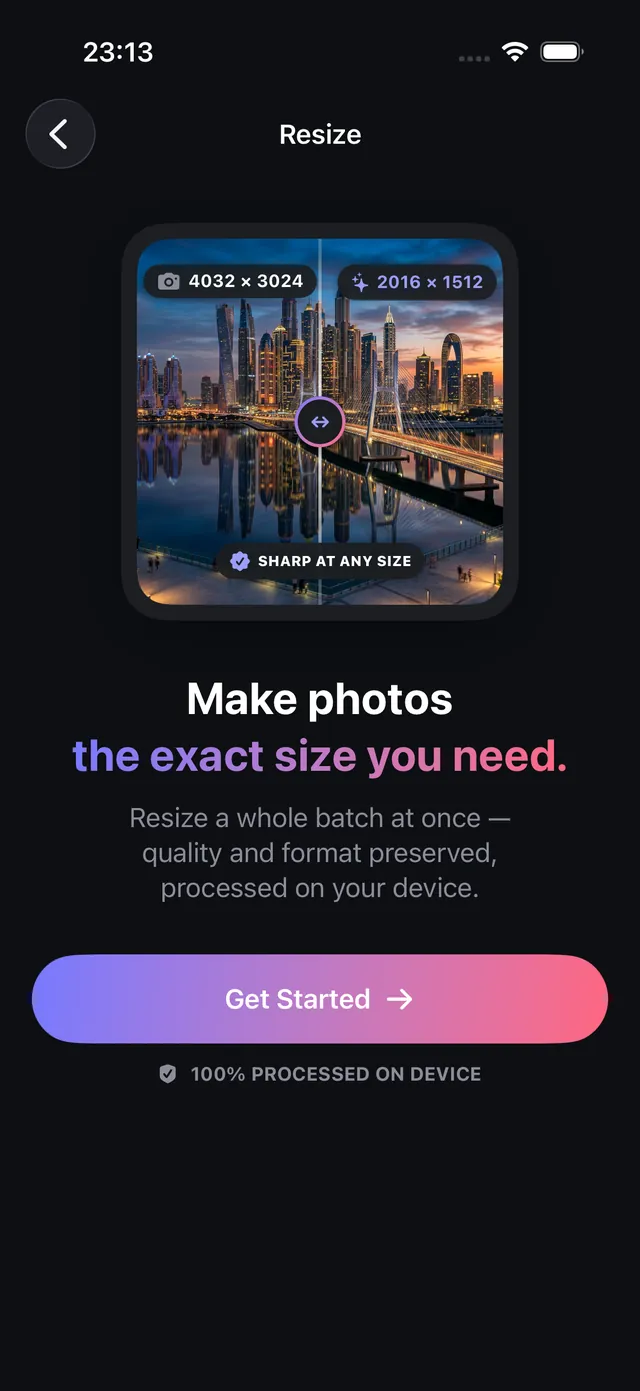
Pikselleri değiştirmek ile dosyayı sıkıştırmak arasındaki fark
Yeniden boyutlandırma ile sıkıştırma sık karıştırılır, ancak farklı ihtiyaçlara hizmet eder: - Yeniden boyutlandırma (piksel ölçüleri): gerçek çözünürlüğü, yani piksel ızgarasını (genişlik × yükseklik) değiştirir. Pazar yerleri (Shopify, Amazon veya Etsy gibi) ve sosyal ağlar 1080 × 1080 px veya uzun kenarda 2048 px gibi belirli ölçüler ister. - Sıkıştırma (bayt cinsinden boyut): görseli pikselleri mutlaka azaltmadan daha az bayta (KB veya MB) yeniden kodlar. 1 MB'ın altına inmek için Fotoğraf sıkıştırma aracını kullanın.
OptiPixel her iki durum için de araçlar sunar ve boyutları cihazda Apple CoreImage'ın yüksek kaliteli bikübik yeniden örneklemesiyle toplu olarak küçültür.
Web, e-ticaret ve sosyal medya için standart ölçüler
Tablo, OptiPixel ayarlarının desteklediği yaygın ölçüleri listeler:
| Platform ve amaç | Önerilen çözünürlük (G × Y) | En-boy oranı | Ana gereksinim |
|---|---|---|---|
| Kare Instagram akışı | 1080 × 1080 px | 1:1 | Standart akış fotoğrafçılığı |
| Dikey Instagram akışı | 1080 × 1350 px | 4:5 | Mobilde azami dikey alan |
| Hikâyeler ve Reels kapakları | 1080 × 1920 px | 9:16 | Dikey tam ekran |
| E-ticaret (Amazon, Shopify, eBay) | 2000 × 2000 px ile 2048 × 2048 px arası | 1:1 | Yüksek çözünürlüklü ürün yakınlaştırma |
| Profesyonel avatarlar (LinkedIn, X) | 400 × 400 px | 1:1 | Net profil simgesi |
| Blog ve e-posta bannerları | 1200 × 630 px veya 1920 × 1080 px | 1,91:1 / 16:9 | Net başlıklarla hızlı yükleme |
iPhone'da fotoğrafları yeniden boyutlandırma, adım adım
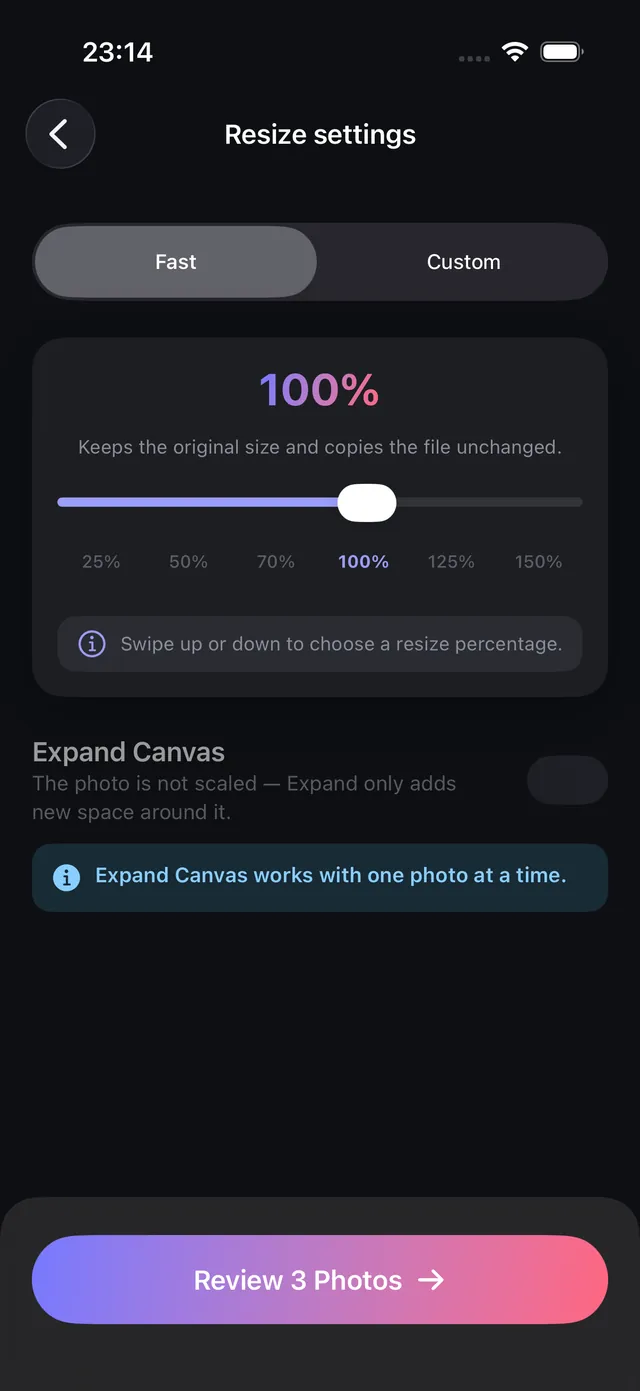
- OptiPixel'i açın, Fotoğraf bölümünde Yeniden Boyutlandır'a, ardından Başla'ya dokunun.
- Fotoğraflarınızı Fotoğraflar veya Dosyalar uygulamasından seçin: tek bir tane ya da büyük gruplar.
- Ölçekleme modunu seçin:
- Hızlı (yüzde): kaydırıcıyla özgün ölçülerin %75, %50 veya %25'ine orantılı olarak ölçekleyin.
- Özel (tam piksel): genişlik ve yüksekliği girin. OptiPixel, siz kilidi açmadıkça bozulmayı önlemek için en-boy oranını otomatik korur.
- İnceleme listesinde hesaplanan ölçüleri kontrol edin ve Sıraya Ekle'ye dokunun.
- OptiPixel fotoğrafları arka planda cihazda yeniden örnekler. Yeniden boyutlandırılmış kopyalar yeni dosya olarak kaydedilir, yüksek çözünürlüklü orijinalleriniz değişmez.
Ürün fotoğraflarını yayımlamadan önce markanızı eklemek mi istiyorsunuz? Metin veya logonuzu OptiPixel'in Filigran aracıyla toplu olarak ekleyin.

OptiPixel — YZ Dönüşümü ve Filigran
Ücretsiz · Hesap gerekmez · iPhone'unuzda çalışır
Sıkça sorulan sorular
Boyutu küçültmek fotoğrafı bulanıklaştırır mı?
Hayır. 12 MP veya 48 MP bir fotoğrafı 1080 px ya da 2048 px'e küçültmek algılanan piksel yoğunluğunu artırır ve sonuç net görünür. Özgün boyutun üzerine büyütmek ise optik ayrıntı icat edemez.
OptiPixel yüzlerce fotoğrafı aynı anda yeniden boyutlandırabilir mi?
Evet. OptiPixel aynı ölçüleri büyük fotoğraf seçimlerine uygular ve her görevi arka plan kuyruğunda işler. Ücretsiz sürümde görev başına 3 fotoğrafa kadar işleyebilirsiniz; OptiPixel Premium ile gruplar sınırsızdır.
OptiPixel videoları da yeniden boyutlandırır mı?
Evet. Video bölümündeki özel video aracı, çözünürlüğü (örneğin 4K'dan 1080p veya 720p'ye) doğrudan iPhone'da düşürür.
Yeniden boyutlandırırken orijinal fotoğrafların üzerine yazılır mı?
Hayır. OptiPixel yıkıcı olmayan düzenleme yapar: yeniden boyutlandırılmış görseller her zaman yeni dosya olarak dışa aktarılır, orijinaller kitaplığınızda kalır.
Yeniden boyutlandırırken buluta veri gönderilir mi?
Hayır. Tüm yeniden örnekleme hesapları iPhone'unuzda Apple'ın donanım grafik hızlandırmasıyla yapılır: bekleme yok, yükleme yok ve çevrimdışı çalışır.