Cambiar tamaño
Cómo cambiar el tamaño de una foto en iPhone al tamaño exacto que necesitas
¿Necesitas una imagen de 1080 × 1080, una foto de 2000 píxeles para un anuncio o una copia a un cuarto del tamaño? Cambia el tamaño de una foto o de un lote en tu iPhone.
Actualizado 9 de octubre de 2026 · Gratis en el App Store · iPhone y iPad, iOS 17+
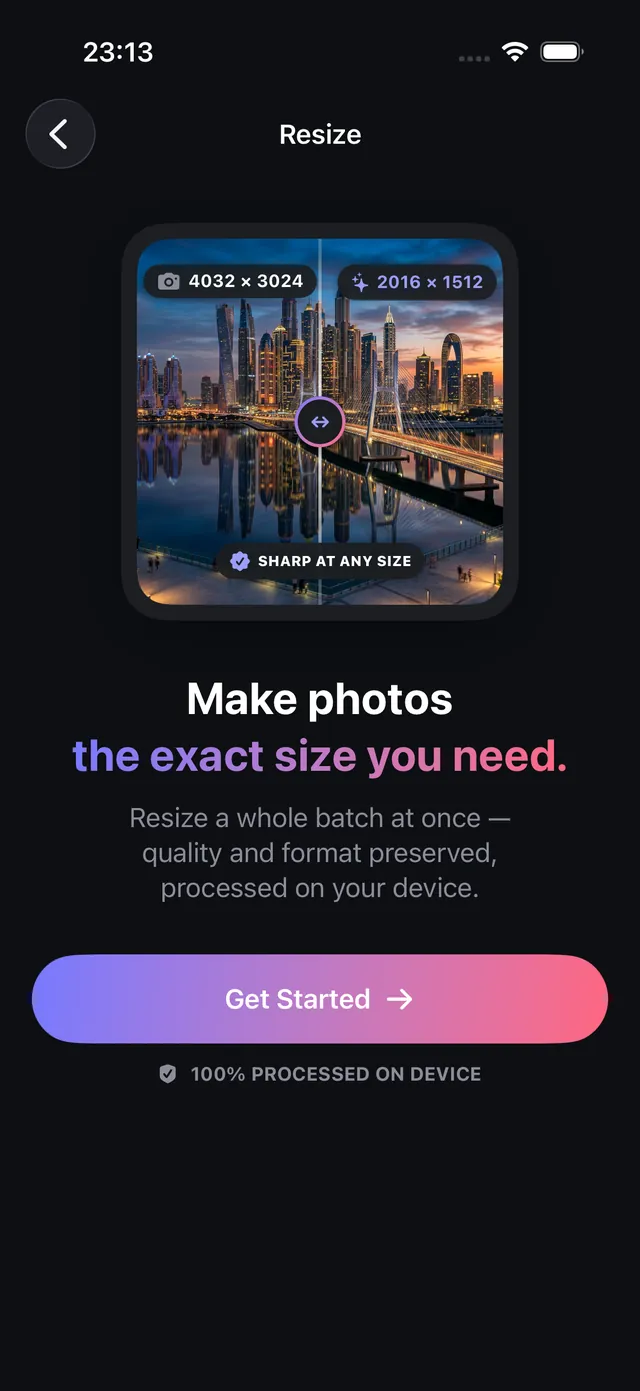
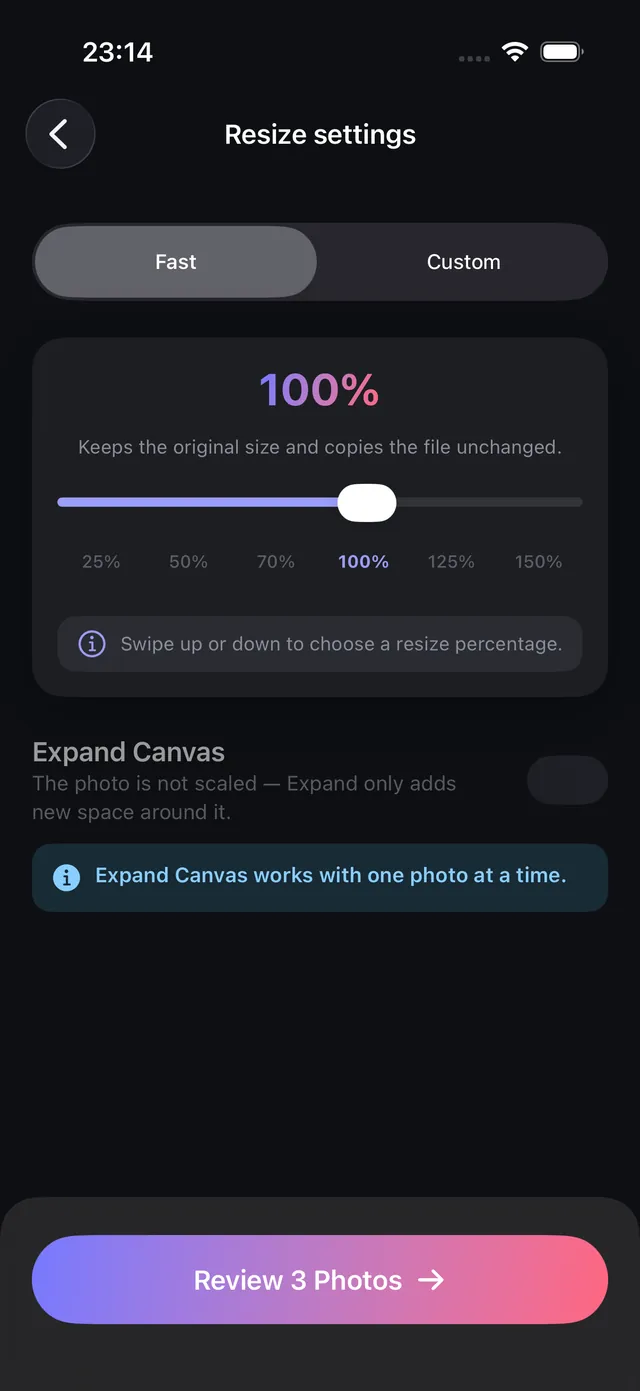
Diferencia entre cambiar los píxeles y comprimir el archivo
Es habitual confundir cambiar el tamaño con comprimir, pero responden a necesidades distintas: - Cambiar el tamaño (dimensiones en píxeles): cambia la resolución real, es decir, la cuadrícula de píxeles (ancho × alto). Los marketplaces (como Shopify, Amazon o Etsy) y las redes sociales exigen medidas concretas, como 1080 × 1080 px o 2048 px en el lado largo. - Comprimir (tamaño en bytes): recodifica la imagen en menos bytes (KB o MB) sin reducir necesariamente los píxeles. Para quedar por debajo de 1 MB, usa Comprimir fotos.
OptiPixel tiene herramientas para ambos casos y reduce las dimensiones por lotes con el remuestreo bicúbico de alta calidad de Apple CoreImage en el dispositivo.
Medidas estándar para web, comercio electrónico y redes sociales
La tabla recoge las medidas habituales que admiten los ajustes de OptiPixel:
| Plataforma y destino | Resolución recomendada (An × Al) | Proporción | Requisito principal |
|---|---|---|---|
| Feed cuadrado de Instagram | 1080 × 1080 px | 1:1 | Fotografía estándar del feed |
| Feed vertical de Instagram | 1080 × 1350 px | 4:5 | Máximo espacio vertical en el móvil |
| Historias y portadas de Reels | 1080 × 1920 px | 9:16 | Pantalla completa vertical |
| Comercio electrónico (Amazon, Shopify, eBay) | De 2000 × 2000 px a 2048 × 2048 px | 1:1 | Zoom de producto en alta resolución |
| Avatares profesionales (LinkedIn, X) | 400 × 400 px | 1:1 | Icono de perfil nítido |
| Banners de blog y correo | 1200 × 630 px o 1920 × 1080 px | 1,91:1 / 16:9 | Carga rápida con cabeceras claras |
Cambiar el tamaño de fotos en iPhone, paso a paso
- Abre OptiPixel, toca Cambiar tamaño en la sección Fotos y luego Empezar.
- Elige tus fotos desde Fotos o la app Archivos: una sola o lotes grandes.
- Elige el modo de escalado:
- Rápido (porcentaje): usa el control para escalar de forma proporcional al 75 %, 50 % o 25 % de las dimensiones originales.
- Personalizado (píxeles exactos): escribe el ancho y el alto. OptiPixel mantiene la proporción automáticamente para evitar deformaciones, salvo que la desbloquees.
- Revisa las dimensiones calculadas en la lista de revisión y toca Añadir a la cola.
- OptiPixel remuestrea las fotos en segundo plano en el dispositivo. Las copias redimensionadas se guardan como archivos nuevos y tus originales en alta resolución no cambian.
¿Quieres añadir tu marca a las fotos de producto antes de publicarlas? Pon tu texto o logo por lotes con la herramienta Marca de agua de OptiPixel.

OptiPixel — Transformar IA y marca de agua
Gratis · Sin cuenta · Se ejecuta en tu iPhone
Preguntas frecuentes
¿Reducir el tamaño quita nitidez a la foto?
No. Bajar una foto de 12 MP o 48 MP a 1080 px o 2048 px aumenta la densidad de píxeles percibida y el resultado se ve nítido. En cambio, ampliar por encima del tamaño original no puede inventar detalle óptico.
¿OptiPixel puede redimensionar cientos de fotos a la vez?
Sí. OptiPixel aplica las mismas medidas a grandes selecciones de fotos y procesa cada tarea en la cola en segundo plano. Gratis puedes procesar hasta 3 fotos por tarea; con OptiPixel Premium los lotes son ilimitados.
¿OptiPixel también cambia el tamaño de vídeos?
Sí. En la sección Vídeo, la herramienta dedicada a vídeo reduce la resolución (por ejemplo de 4K a 1080p o 720p) en el propio iPhone.
¿Se sobrescriben las fotos originales al redimensionar?
No. OptiPixel aplica una edición no destructiva: las imágenes redimensionadas siempre se exportan como archivos nuevos y los originales siguen en tu fototeca.
¿Se envía algún dato a la nube al redimensionar?
No. Todos los cálculos de remuestreo se hacen en tu iPhone con la aceleración gráfica por hardware de Apple, sin esperas, sin subidas y sin conexión.