Redimensionar
Como redimensionar uma foto no iPhone para o tamanho exato que você precisa
Precisa de uma imagem 1080 × 1080, de uma foto de 2000 pixels para um anúncio ou de uma cópia com um quarto do tamanho? Redimensione uma foto ou um lote inteiro no seu iPhone.
Atualizado em 9 de outubro de 2026 · Grátis na App Store · iPhone e iPad, iOS 17+
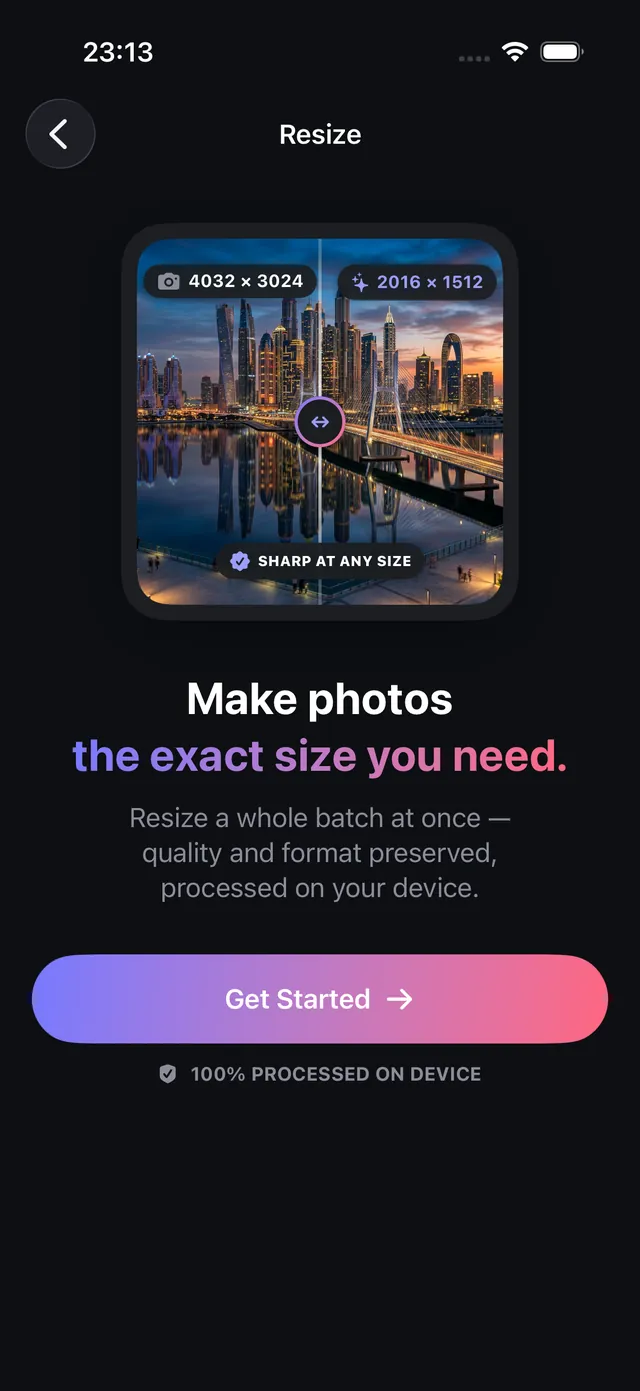
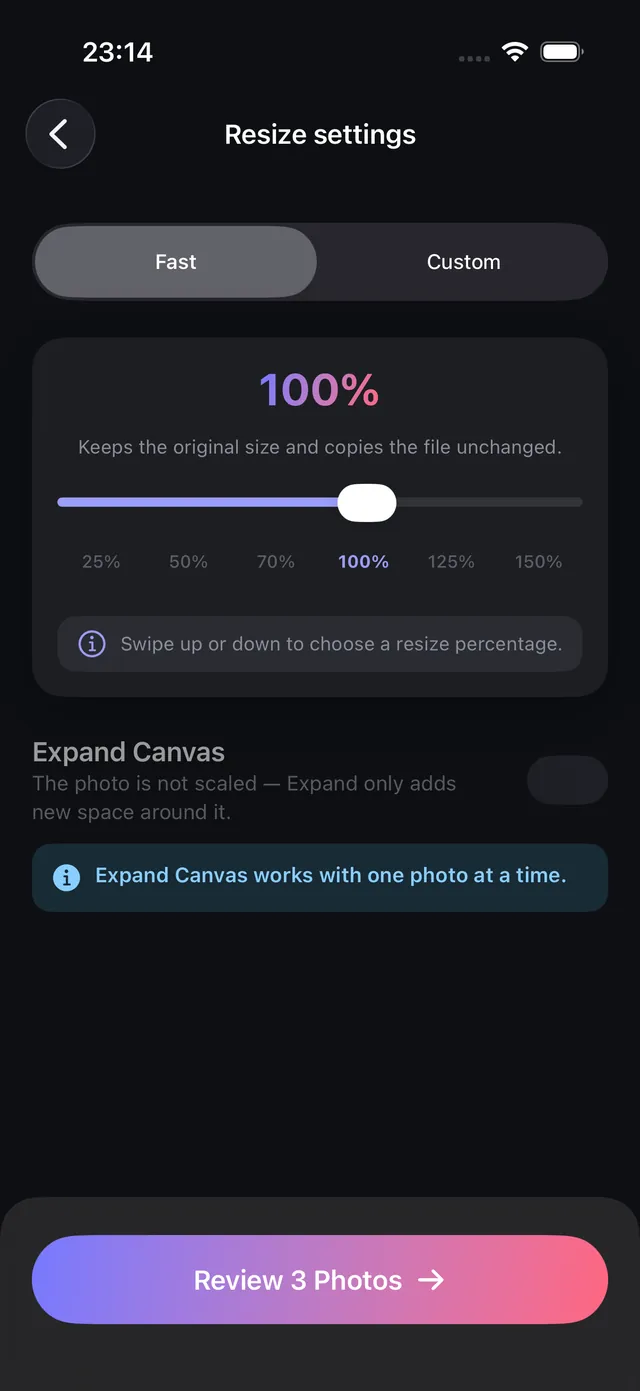
A diferença entre mudar os pixels e comprimir o arquivo
É comum confundir redimensionar com comprimir, mas eles atendem necessidades diferentes: - Redimensionar (dimensões em pixels): muda a resolução real, ou seja, a grade de pixels (largura × altura). Marketplaces (como Shopify, Amazon ou Etsy) e redes sociais exigem medidas específicas, como 1080 × 1080 px ou 2048 px no lado maior. - Comprimir (tamanho em bytes): recodifica a imagem em menos bytes (KB ou MB) sem necessariamente reduzir os pixels. Para ficar abaixo de 1 MB, use Comprimir fotos.
O OptiPixel tem ferramentas para os dois casos e reduz as dimensões em lote com a reamostragem bicúbica de alta qualidade do Apple CoreImage, no aparelho.
Medidas padrão para web, e-commerce e redes sociais
A tabela lista as medidas comuns aceitas pelos ajustes do OptiPixel:
| Plataforma e finalidade | Resolução recomendada (L × A) | Proporção | Exigência principal |
|---|---|---|---|
| Feed quadrado do Instagram | 1080 × 1080 px | 1:1 | Fotografia padrão do feed |
| Feed vertical do Instagram | 1080 × 1350 px | 4:5 | Máximo espaço vertical no celular |
| Stories e capas de Reels | 1080 × 1920 px | 9:16 | Tela cheia vertical |
| E-commerce (Amazon, Shopify, eBay) | De 2000 × 2000 px a 2048 × 2048 px | 1:1 | Zoom de produto em alta resolução |
| Avatares profissionais (LinkedIn, X) | 400 × 400 px | 1:1 | Ícone de perfil nítido |
| Banners de blog e e-mail | 1200 × 630 px ou 1920 × 1080 px | 1,91:1 / 16:9 | Carregamento rápido com cabeçalhos nítidos |
Como redimensionar fotos no iPhone, passo a passo
- Abra o OptiPixel, toque em Redimensionar na seção Fotos e depois em Começar.
- Escolha suas fotos em Fotos ou no app Arquivos: uma só ou lotes grandes.
- Escolha o modo de escala:
- Rápido (porcentagem): use o controle para escalar proporcionalmente para 75%, 50% ou 25% das dimensões originais.
- Personalizado (pixels exatos): digite a largura e a altura. O OptiPixel mantém a proporção automaticamente para evitar distorções, a menos que você a desbloqueie.
- Confira as dimensões calculadas na lista de revisão e toque em Adicionar à fila.
- O OptiPixel reamostra as fotos em segundo plano no aparelho. As cópias redimensionadas são salvas como arquivos novos e seus originais em alta resolução não mudam.
Quer colocar sua marca nas fotos de produto antes de publicar? Aplique texto ou logotipo em lote com a ferramenta Marca-d’água do OptiPixel.

OptiPixel — Transformar IA e marca d’água
Grátis · Sem cadastro · Roda no seu iPhone
Perguntas frequentes
Diminuir o tamanho deixa a foto menos nítida?
Não. Reduzir uma foto de 12 MP ou 48 MP para 1080 px ou 2048 px aumenta a densidade de pixels percebida e o resultado fica nítido. Já ampliar além do tamanho original não consegue inventar detalhes ópticos.
O OptiPixel redimensiona centenas de fotos de uma vez?
Sim. O OptiPixel aplica as mesmas medidas a grandes seleções de fotos e processa cada tarefa na fila em segundo plano. No plano grátis, são até 3 fotos por tarefa; com o OptiPixel Premium, os lotes são ilimitados.
O OptiPixel também redimensiona vídeos?
Sim. Na seção Vídeo, a ferramenta própria de vídeo reduz a resolução (por exemplo de 4K para 1080p ou 720p) direto no iPhone.
As fotos originais são substituídas ao redimensionar?
Não. O OptiPixel faz edição não destrutiva: as imagens redimensionadas são sempre exportadas como arquivos novos e os originais continuam na fototeca.
Algum dado é enviado para a nuvem ao redimensionar?
Não. Todos os cálculos de reamostragem acontecem no seu iPhone com a aceleração gráfica por hardware da Apple: sem espera, sem envio e funcionando offline.