Ridimensiona
Come ridimensionare una foto su iPhone alla misura esatta che ti serve
Ti serve un’immagine 1080 × 1080, una foto da 2000 pixel per un annuncio o una copia a un quarto della dimensione? Ridimensiona una foto o un intero gruppo sul tuo iPhone.
Aggiornato il 9 ottobre 2026 · Gratuito su App Store · iPhone e iPad, iOS 17+
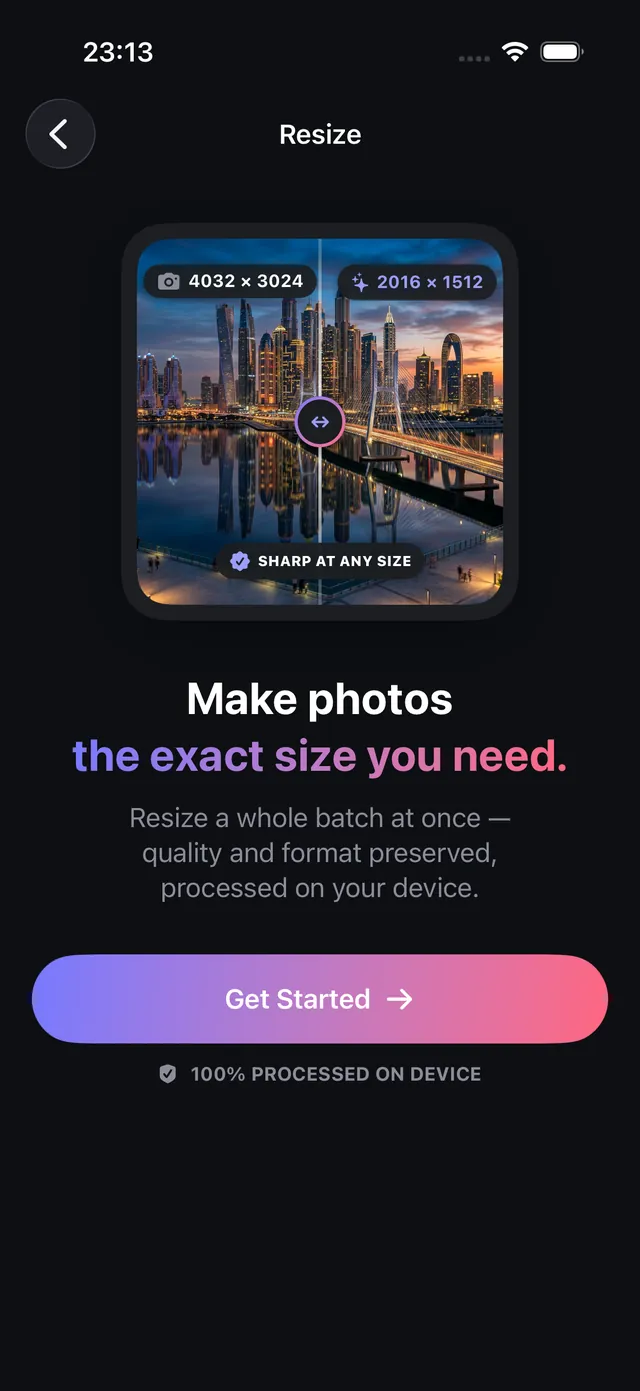
La differenza tra cambiare i pixel e comprimere il file
Ridimensionare e comprimere vengono spesso confusi, ma rispondono a esigenze diverse: - Ridimensionare (dimensioni in pixel): cambia la risoluzione reale, cioè la griglia di pixel (larghezza × altezza). I marketplace (come Shopify, Amazon o Etsy) e i social richiedono misure precise, come 1080 × 1080 px o 2048 px sul lato lungo. - Comprimere (peso in byte): ricodifica l’immagine in meno byte (KB o MB) senza necessariamente ridurre i pixel. Per scendere sotto 1 MB, usa Comprimi foto.
OptiPixel ha strumenti per entrambi i casi e riduce le dimensioni in gruppo con il ricampionamento bicubico di alta qualità di Apple CoreImage, sul dispositivo.
Misure standard per web, e-commerce e social
La tabella elenca le misure comuni supportate dalle impostazioni di OptiPixel:
| Piattaforma e scopo | Risoluzione consigliata (L × A) | Proporzioni | Requisito principale |
|---|---|---|---|
| Feed quadrato di Instagram | 1080 × 1080 px | 1:1 | Fotografia standard del feed |
| Feed verticale di Instagram | 1080 × 1350 px | 4:5 | Massimo spazio verticale su mobile |
| Storie e copertine dei Reel | 1080 × 1920 px | 9:16 | Schermo intero verticale |
| E-commerce (Amazon, Shopify, eBay) | Da 2000 × 2000 px a 2048 × 2048 px | 1:1 | Zoom prodotto ad alta risoluzione |
| Avatar professionali (LinkedIn, X) | 400 × 400 px | 1:1 | Icona del profilo nitida |
| Banner per blog ed email | 1200 × 630 px o 1920 × 1080 px | 1,91:1 / 16:9 | Caricamento rapido con intestazioni nitide |
Ridimensionare le foto su iPhone, passo dopo passo
- Apri OptiPixel, tocca Ridimensiona nella sezione Foto e poi Inizia.
- Scegli le foto da Foto o dall’app File: una sola o grandi gruppi.
- Scegli la modalità di scala:
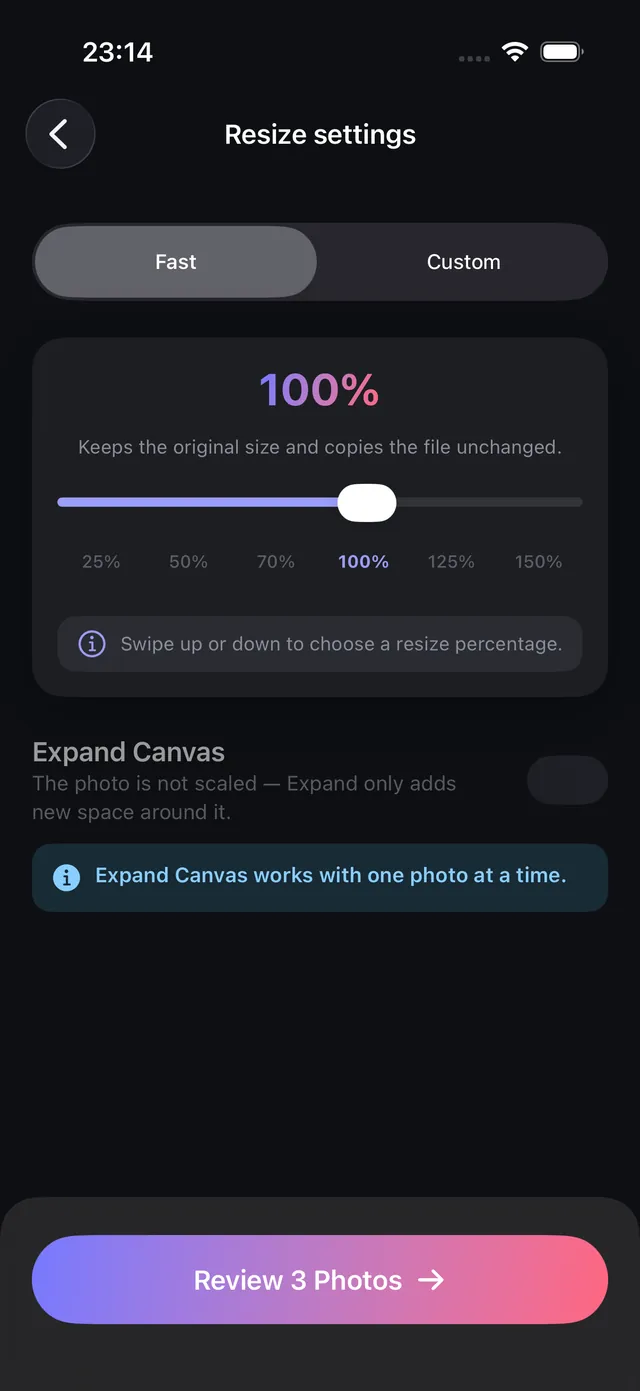
- Rapida (percentuale): usa il cursore per scalare in proporzione al 75%, 50% o 25% delle dimensioni originali.
- Personalizzata (pixel esatti): inserisci larghezza e altezza. OptiPixel mantiene automaticamente le proporzioni per evitare deformazioni, a meno che tu non le sblocchi.
- Controlla le dimensioni calcolate nell’elenco di revisione e tocca Aggiungi alla coda.
- OptiPixel ricampiona le foto in background sul dispositivo. Le copie ridimensionate vengono salvate come nuovi file e gli originali ad alta risoluzione non cambiano.
Vuoi aggiungere il tuo marchio alle foto dei prodotti prima di pubblicarle? Applica testo o logo in gruppo con lo strumento Filigrana di OptiPixel.

OptiPixel — Trasformazione IA e filigrana
Gratis · Nessun account richiesto · Elaborazione su iPhone
Domande frequenti
Ridurre le dimensioni toglie nitidezza alla foto?
No. Ridurre una foto da 12 o 48 MP a 1080 px o 2048 px aumenta la densità di pixel percepita e il risultato appare nitido. Ingrandire oltre la dimensione originale, invece, non può inventare dettagli ottici.
OptiPixel può ridimensionare centinaia di foto alla volta?
Sì. OptiPixel applica le stesse misure a grandi selezioni di foto ed elabora ogni attività nella coda in background. Gratis puoi elaborare fino a 3 foto per attività; con OptiPixel Premium i gruppi sono illimitati.
OptiPixel ridimensiona anche i video?
Sì. Nella sezione Video, lo strumento dedicato riduce la risoluzione (per esempio da 4K a 1080p o 720p) direttamente sull’iPhone.
Le foto originali vengono sovrascritte durante il ridimensionamento?
No. OptiPixel applica una modifica non distruttiva: le immagini ridimensionate vengono sempre esportate come nuovi file e gli originali restano nella libreria.
Vengono inviati dati al cloud durante il ridimensionamento?
No. Tutti i calcoli di ricampionamento avvengono sul tuo iPhone con l’accelerazione grafica hardware di Apple: nessuna attesa, nessun caricamento e funzionamento offline.