Trasformazione IA
Come trasformare una foto in anime o cartone animato su iPhone
Crea un ritratto anime, un cartone 3D o una vignetta a fumetti da qualsiasi foto, con un’IA che gira sul tuo iPhone: l’immagine non lo lascia mai.
Aggiornato il 29 ottobre 2026 · Gratuito su App Store · iPhone e iPad, iOS 17+
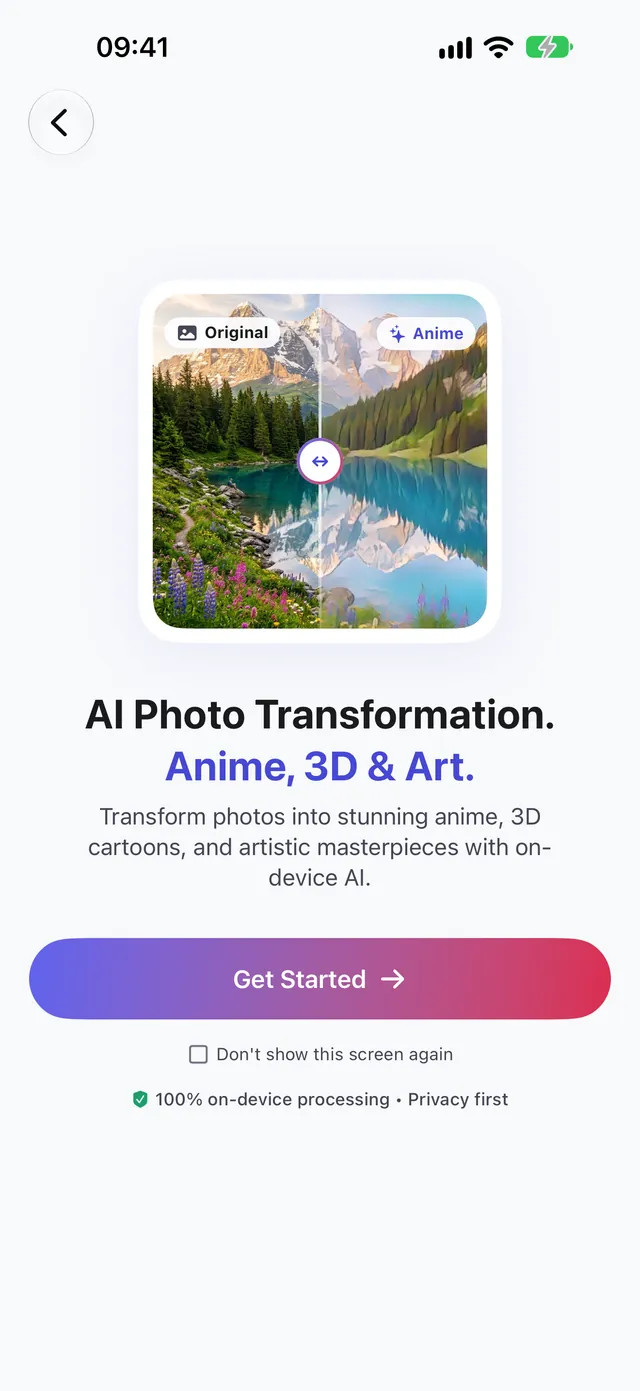
Il problema dei filtri anime nel cloud
La maggior parte dei filtri e dei generatori anime con IA carica foto e selfie su server cloud di terze parti. Questo comporta seri rischi per la privacy: le immagini vengono spesso conservate per addestrare modelli lato server, le code d’attesa possono durare minuti nelle ore di punta e una connessione instabile fa fallire l’intera elaborazione.
OptiPixel ripensa lo stile anime e cartoon con l’esecuzione neurale sul dispositivo. Sfruttando il Neural Engine di Apple (ANE) e le pipeline Metal e CoreML, OptiPixel trasforma le foto in anime cel, inchiostro manga e animazione 3D direttamente sul tuo iPhone, senza caricare la tua foto su un server.
Stili anime e cartoon sul dispositivo
La tabella riassume gli stili specializzati offerti dalla Trasformazione IA di OptiPixel:
| Stile anime e cartoon | Estetica | Soggetto ideale |
|---|---|---|
| Anime (cel classico) | Ombreggiatura netta dell’animazione giapponese | Paesaggi, foto di viaggio, città |
| Anime da fiaba | Cieli ad acquerello caldi, toni dipinti a mano | Natura, panorami, ritratti di animali |
| Selfie anime | Tratti del viso marcati, occhi anime vivaci | Selfie ravvicinati, ritratti di personaggio |
| Inchiostro manga | Inchiostro bianco e nero ad alto contrasto, retini | Scene urbane, ritratti drammatici |
| Cartoon 3D e cinema | Luce da film d’animazione, ombreggiatura volumetrica | Cosplay, foto di famiglia espressive |
| Fumetto pop art | Puntini a retino, contorni marcati, colori primari | Architettura urbana, foto quotidiane |
IA sul dispositivo e filtri nel cloud a confronto
| Confronto | OptiPixel (ANE sul dispositivo) | Servizi di filtri cloud |
|---|---|---|
| Privacy | Privata al 100%; le foto non lasciano il dispositivo | Foto caricate su server remoti |
| Code d’attesa | Nessuna coda su server; l’elaborazione avviene sul tuo telefono | In coda dietro ad altri utenti |
| Offline | Funziona in modalità aereo | Richiede internet veloce costante |
| Album in batch | La coda in background elabora album interi | Di solito un’immagine alla volta |
Trasformare una foto in anime su iPhone, passo dopo passo
- Apri OptiPixel, tocca Trasformazione IA nella Home e poi Inizia.
- Scegli una foto o un gruppo da Foto, dall’app File o dalla Fotocamera.
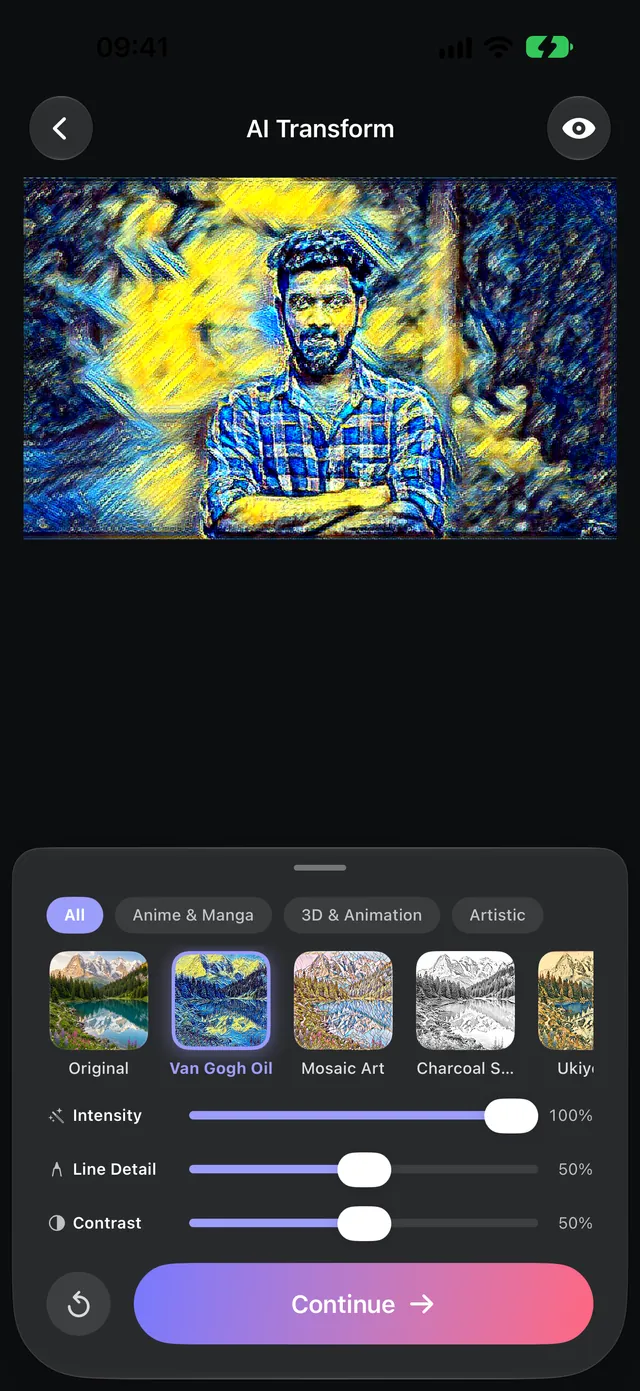
- Apri la categoria Anime e manga e tocca lo stile che vuoi (per esempio Anime, Anime da fiaba o Inchiostro manga).
- Controlla il risultato in tempo reale:
- Con Tieni premuto per confrontare confronti il risultato con la foto originale.
- Regola il cursore Intensità per bilanciare lo stile con i dettagli della foto.
- Regola Dettaglio linee e Contrasto per contorni più marcati.
- Tocca Continua, scegli la qualità di esportazione nella schermata di revisione e tocca Aggiungi alla coda. OptiPixel genera le esportazioni in background.
Preferisci olio classico, acquerello o schizzo al posto dell’anime? Scopri gli stili pittorici di OptiPixel.

OptiPixel — Foto e video più leggeri
Gratis · Nessun account richiesto · Elaborazione su iPhone
Domande frequenti
OptiPixel carica i miei selfie o ritratti su un server?
No. Tutti i modelli della Trasformazione IA girano sul tuo iPhone con il Neural Engine di Apple e l’accelerazione GPU Metal. Le tue immagini non raggiungono mai un server esterno.
Posso applicare uno stile a un intero album in una volta?
Sì. La Trasformazione IA supporta i gruppi tramite la coda in background. Puoi scegliere diverse foto, applicare uno stesso stile anime e lasciare che il dispositivo le elabori mentre usi altre app. Le attività gratuite accettano fino a 3 foto; un breve video ne sblocca fino a 10 e Premium non ha limiti.
Serve una connessione internet per creare arte anime?
No. Una volta scaricato il pacchetto del modello, tutta la stilizzazione funziona offline, anche in modalità aereo.
Perché il risultato sembra troppo intenso?
Ogni stile ha controlli continui: abbassa il cursore Intensità al 50–70% per fondere l’effetto con i tratti originali in modo naturale.
Le foto originali vengono modificate o sovrascritte?
Non per impostazione predefinita: i risultati vengono salvati come nuovi elementi, quindi gli originali restano nella tua libreria. Solo se scegli Modifica originale o Sostituisci l’originale in Impostazioni › Dove salvare i risultati un risultato prende il posto dell’originale.
Gli stili anime e cartoon sono gratuiti?
Puoi vedere l'anteprima di ogni stile gratis. Gli stili Anime e manga e 3D e animazione sono opzioni Premium, segnate da una corona: per salvare il risultato serve OptiPixel Premium. Gli stili Artistico inclusi nell'app si salvano gratis.