Filigrana
Come aggiungere una filigrana a foto e video su iPhone
Metti il tuo nome, il tuo nickname o il tuo logo su un intero gruppo di foto e video in un colpo solo, sul tuo iPhone e senza caricare nulla.
Aggiornato il 9 ottobre 2026 · Gratuito su App Store · iPhone e iPad, iOS 17+
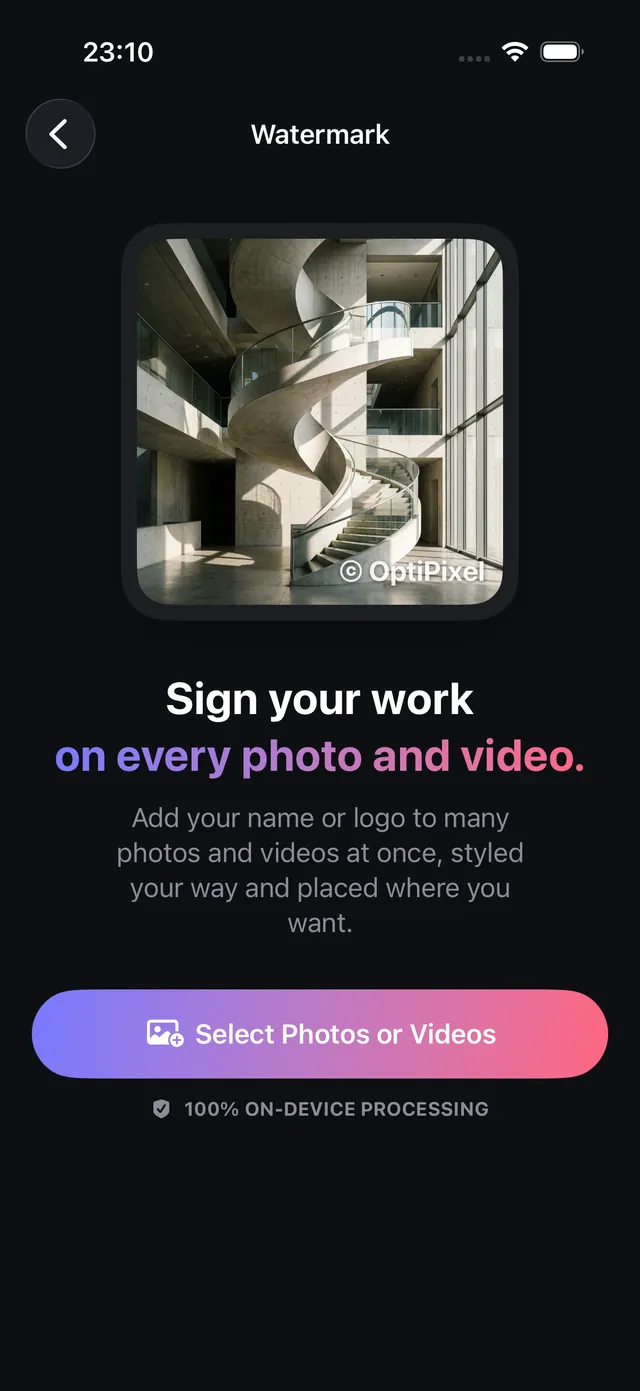
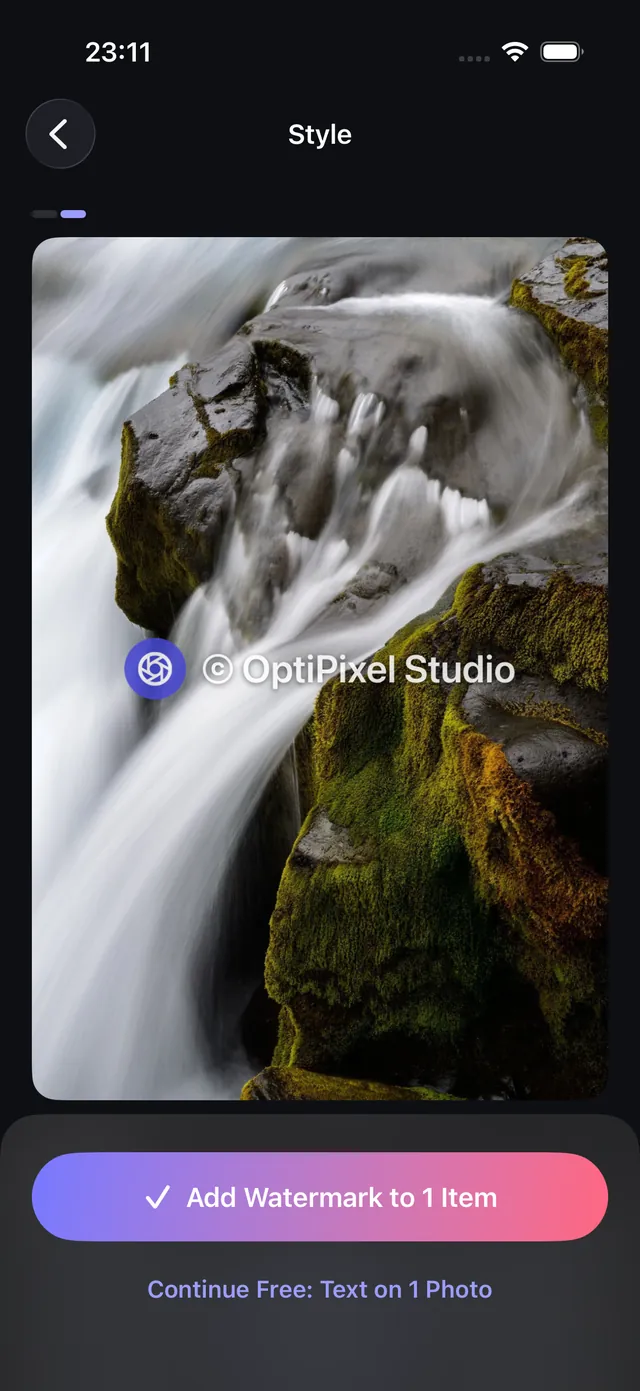
Perché una filigrana nei pixel protegge il tuo lavoro
Social network, aggregatori di contenuti e marketplace eliminano spesso i metadati EXIF al caricamento, e con loro il credito del fotografo e gli avvisi di copyright. Quando un’immagine viene condivisa o ripubblicata senza permesso, solo una filigrana impressa nei pixel garantisce un’attribuzione permanente.
Gli strumenti standard di Foto su iOS costringono a marcare un’immagine alla volta, mentre OptiPixel applica la stessa filigrana a gruppi misti di foto e video in un’unica operazione, disegnando testo e loghi PNG trasparenti direttamente sul dispositivo.
Opzioni di personalizzazione e buone pratiche
La tabella riassume i controlli di branding disponibili in OptiPixel:
| Aspetto | Opzioni disponibili | Pratica consigliata | Vantaggio principale |
|---|---|---|---|
| Tipo di contenuto | Testo, logo PNG trasparente o entrambi | Logo del brand con il tuo nickname | Identità di marca completa su tutti i contenuti |
| Griglia di posizione | 9 ancoraggi (angoli, bordi, centro) | In basso a destra o a sinistra con margine | Evita i ritagli dell’interfaccia di Instagram/TikTok |
| Opacità | Regolazione fine dallo 0% al 100% | 40%–60% semitrasparente | Scoraggia il furto senza distrarre dal soggetto |
| Tipografia ed effetti | Dimensione, rotazione, colori, peso del font, ombra | Font in grassetto con lieve ombra scura | Leggibile su foto chiare e scure |
| Media | Foto (HEIC, JPG, PNG) e video (MOV, MP4) | Un unico gruppo per tutti i file | Estetica coerente tra post e reel |
Aggiungere una filigrana a foto e video, passo dopo passo
- Apri OptiPixel, tocca Filigrana nella sezione Foto o Video e poi Seleziona foto o video.
- Scegli i file da Foto, dall’app File o dalla Fotocamera; puoi mescolare foto e video nello stesso gruppo.
- Configura la filigrana:
- Testo: scrivi il tuo brand, il tuo sito o l’avviso di copyright.
- Logo: scegli un’immagine PNG trasparente da File o Foto.
- Combinata: posiziona il logo accanto al testo o sopra di esso.
- Regola posizione e stile:
- Tocca una delle 9 posizioni della griglia per ancorare la filigrana.
- Regola i cursori Dimensione, Opacità e Rotazione.
- Aggiungi un’ombra leggera perché resti visibile su sfondi complessi.
- Controlla come appare su diverse foto del gruppo e tocca Aggiungi filigrana.
- La Coda elabora i file sul dispositivo ed esporta nuove copie con filigrana, senza toccare le foto originali.
Ti serve una prova verificabile con data e indirizzo invece di una filigrana creativa? Usa lo strumento Marca temporale di OptiPixel per ispezioni, consegne e rapporti sul campo.

OptiPixel — Trasformazione IA e filigrana
Gratis · Nessun account richiesto · Elaborazione su iPhone
Domande frequenti
La filigrana riduce la risoluzione o la qualità?
No. OptiPixel disegna testo e grafica sull’immagine originale alla sua risoluzione nativa (anche foto da 12, 24 e 48 MP). Usa solo encoder nativi ad alta fedeltà, senza perdita di nitidezza.
Altri possono rimuovere la filigrana?
Poiché OptiPixel imprime la filigrana nei pixel dell’immagine, non si elimina con i pulitori di metadati EXIF né con la compressione delle piattaforme.
Posso applicare la filigrana a video e foto nella stessa operazione?
Sì. OptiPixel accetta selezioni miste di immagini (HEIC, JPEG, PNG) e video (MOV, MP4) e applica la stessa posizione e scala a tutta la raccolta.
Le foto originali senza filigrana vengono conservate?
Sì. OptiPixel applica un’elaborazione non distruttiva: i file con filigrana vengono salvati come nuovi file e gli originali restano nella tua libreria Apple.
Qualche file viene caricato nel cloud durante l’applicazione della filigrana?
No. Disegno, tipografia e composizione video avvengono al 100% sul tuo iPhone, senza rischi per la privacy e anche offline.