Marca temporale
Come aggiungere data e ora a foto e video dell’iPhone
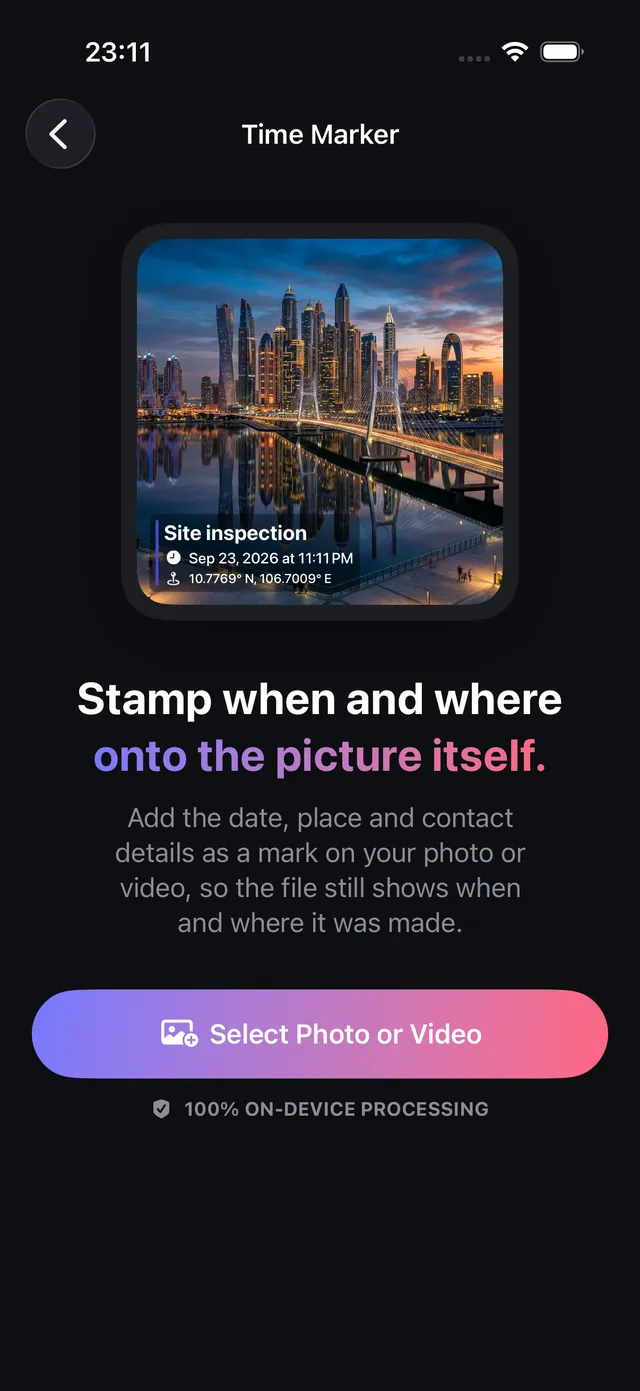
Imprimi data, ora e luogo nell’immagine stessa, così una foto di cantiere, una consegna o un controllo porta con sé la prova ovunque venga inviata.
Aggiornato il 10 ottobre 2026 · Gratuito su App Store · iPhone e iPad, iOS 17+
Perché le squadre sul campo imprimono la data nelle foto
Anche se gli smartphone salvano l’ora dello scatto nelle intestazioni EXIF nascoste, questi metadati si perdono quando la foto passa da un’app di messaggistica (WhatsApp, Telegram o SMS), viene caricata in un modulo web o se ne fa uno screenshot. Una volta separati dal file, dimostrare quando e dove è stata scattata l’immagine diventa complicato, sia legalmente sia operativamente.
Una marca temporale impressa disegna un testo verificabile direttamente sui pixel dell’immagine. Imprese edili, capicantiere, corrieri, periti immobiliari e periti assicurativi si affidano a queste marche come prova documentale inalterabile che accompagna sempre l’immagine.
OptiPixel include lo strumento Marca temporale, pensato per imprimere date, orari, indirizzi ricavati dalla posizione e note di progetto direttamente su foto e video in iOS.
Casi d’uso come prova nei diversi settori
La tabella riassume i requisiti di marcatura comuni nei flussi professionali supportati da OptiPixel:
| Settore professionale | Campi impressi | Angolo consigliato | Scopo della prova |
|---|---|---|---|
| Edilizia e appalti | Titolo del progetto, data, ora, indirizzo | In basso a sinistra / destra | Verifica le tappe giornaliere e i passaggi tra subappaltatori |
| Corrieri e logistica | Numero di tracking, ora esatta, indirizzo di consegna | In basso a sinistra | Prova chiara di consegna alla porta in caso di contestazioni |
| Immobiliare e affitti | Stanza, data, ora, note sullo stato | In basso a destra | Verbale di ingresso e uscita per il deposito cauzionale |
| Perizie assicurative | Numero di sinistro, ora esatta, indirizzo dell’evento | In basso a sinistra | Documentazione difficile da falsificare di danni a veicoli o immobili |
| Audit e verifiche tecniche | Numero di serie dell’apparecchio, data/ora, contatto | In basso a destra | Registro di conformità normativa delle infrastrutture |
Aggiungere data e ora a foto e video, passo dopo passo
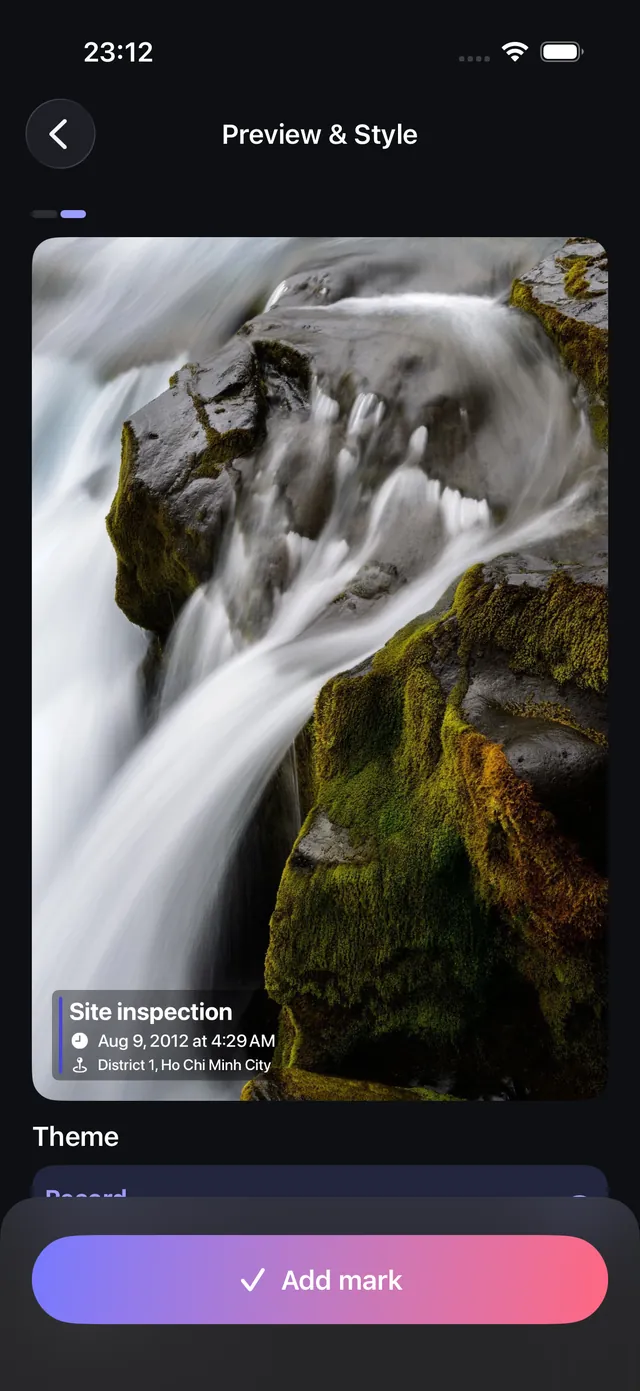
- Apri OptiPixel, tocca Marca temporale nella sezione Foto o Video e poi Seleziona foto o video.
- Scegli l’immagine o il video da Foto, dall’app File o acquisiscilo con la Fotocamera.
- Configura i campi:
- Titolo: nome del progetto, riferimento del cliente o numero di ispezione.
- Data e ora: la data EXIF originale viene letta automaticamente, con la possibilità di modificarla a mano.
- Indirizzo: compila l’indirizzo automaticamente o inserisci un identificativo del luogo.
- Telefono e nota: numero di contatto e note del tecnico, facoltativi.
- Scegli la posizione: tocca uno dei 4 angoli dell’anteprima per collocare il blocco di testo.
- Tocca Aggiungi marca temporale per elaborare l’attività nella Coda.
- OptiPixel imprime il testo nei pixel a piena risoluzione ed esporta un nuovo file senza toccare lo scatto originale.
Ti serve una filigrana creativa con logo e nickname invece di un timbro di ispezione? Usa lo strumento Filigrana di OptiPixel per firme grafiche del brand.

OptiPixel — Trasformazione IA e filigrana
Gratis · Nessun account richiesto · Elaborazione su iPhone
Domande frequenti
La Marca temporale lascia spazi vuoti per i campi non usati?
No. OptiPixel usa un layout dinamico: i campi vuoti vengono omessi del tutto dal blocco di testo, che resta pulito e compatto senza spazi.
La Marca temporale funziona anche con i video oltre che con le foto?
Sì. OptiPixel imprime la marca sia nelle immagini sia nei video (anche 4K e 1080p), con un posizionamento sincronizzato per tutta la durata.
La data viene impressa nei pixel o salvata come metadato?
Viene disegnata in modo permanente nei pixel dell’immagine. Non può essere rimossa né alterata dagli strumenti di pulizia dei metadati o dalla compressione dei social.
OptiPixel carica la mia posizione o i dati di ispezione su server?
No. Il recupero dell’indirizzo e la composizione dei pixel avvengono al 100% sul dispositivo. Coordinate, note di progetto e immagini non vengono mai inviate a server esterni.
Gli scatti originali senza marca vengono conservati?
Sì. Secondo l’architettura non distruttiva di OptiPixel, tutte le foto marcate vengono salvate come nuovi file e gli scatti originali restano intatti nella libreria.
Marca temporale è gratuito?
Imprimere data e ora è gratis. I campi Titolo, Indirizzo, Telefono e Nota sono opzioni Premium segnate da una corona: per salvare un timbro che li usa serve OptiPixel Premium o un breve video.