Zeitmarke
So blendest du Datum und Uhrzeit in Fotos und Videos auf dem iPhone ein
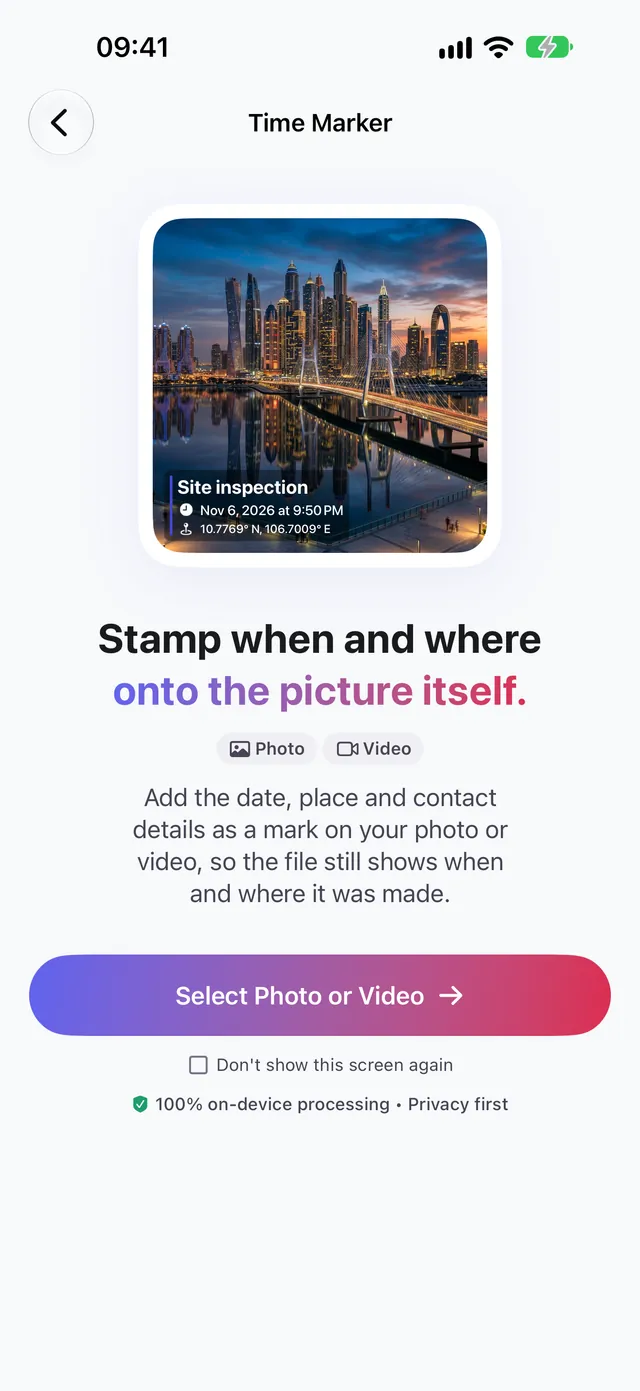
Setze Datum, Uhrzeit und Ort direkt aufs Bild, damit ein Baustellenfoto, eine Lieferung oder eine Übergabe ihren Nachweis überallhin mitnimmt.
Aktualisiert 17. November 2026 · Kostenlos im App Store · iPhone & iPad, iOS 17+
Warum Teams im Außendienst und Profis Zeitstempel ins Foto einbrennen
Moderne Smartphones speichern die Aufnahmezeit zwar in versteckten EXIF-Daten, doch diese Metadaten werden automatisch entfernt, wenn Fotos über Messenger (etwa WhatsApp, Telegram oder SMS) verschickt, in Webformulare hochgeladen oder als Screenshot festgehalten werden. Ist die Information erst von der Bilddatei getrennt, lässt sich kaum noch rechtlich und praktisch belegen, wann und wo ein Bild entstanden ist.
Ein eingebrannter Zeitstempel zeichnet überprüfbaren Text direkt in die Pixel des Bildes. Handwerker, Bauleiter, Paketboten, Gutachter für Immobilien und Schadensregulierer nutzen eingebrannte Stempel als Nachweis, der mit dem Bild wandert.
OptiPixel bietet dafür das Werkzeug Zeitmarke, das Datum, Uhrzeit, per Geocoding ermittelte Adressen und eigene Projektnotizen direkt in Fotos und Videoclips unter iOS einbrennt.
Einsatz als Nachweis in verschiedenen Branchen
Die Tabelle zeigt typische Anforderungen an Zeitstempel in Gewerbe und Beruf, die OptiPixel abdeckt:
| Branche | Gestempelte Felder | Empfohlene Ecke | Zweck als Nachweis |
|---|---|---|---|
| Bau und Handwerk | Projekttitel, Datum, Uhrzeit, Adresse | Unten links / unten rechts | Hält tägliche Baufortschritte und Übergaben an Subunternehmer fest |
| Kurier und Logistik | Sendungsnummer, genauer Zeitstempel, Lieferadresse | Unten links | Zeigt, wann und wo ein Paket zugestellt wurde, zur Klärung von Streitfällen |
| Immobilien und Vermietung | Raumname, Datum, Uhrzeit, Zustandsnotizen | Unten rechts | Zustandsdokumentation bei Ein- und Auszug für die Kaution |
| Schadensregulierung | Schadensnummer, genauer Zeitstempel, Schadensadresse | Unten links | Datierte, verortete Dokumentation von Fahrzeug- oder Gebäudeschäden |
| Prüfungen und Inspektionen | Seriennummer, Datum und Uhrzeit, Kontaktdaten | Unten rechts | Datierte Feldprotokolle für Inspektionen an Anlagen |
Zeitstempel in Fotos und Videos einblenden, Schritt für Schritt
- Öffne OptiPixel, öffne Zeitmarke auf dem Start-Tab (tippe auf Alle, wenn es nicht angeheftet ist), und tippe dann auf Foto oder Video auswählen.
- Wähle dein Bild oder Video aus Fotos, der App Dateien, oder wähle Kamera, was die Zeitmarken-Kamera öffnet, um ein gestempeltes Foto oder Video aufzunehmen.
- Stelle deine Felder ein:
- Titel: Projektname, Kundenreferenz oder Prüfticketnummer.
- Datum & Uhrzeit: Wähle die Quelle: Aufnahmezeit (die Zeit, die das Foto oder Video speichert, Standard), Jetzt oder Eigene, um Datum und Uhrzeit selbst zu wählen.
- Adresse: Wähle die Quelle: Ort in der Datei (Standard), Aktueller Ort, Auf der Karte oder Eingegeben. Zeige sie als Adresse, Koordinaten oder Beides.
- Telefon und Notiz: Optionale Kontaktnummer und Notizen des Technikers.
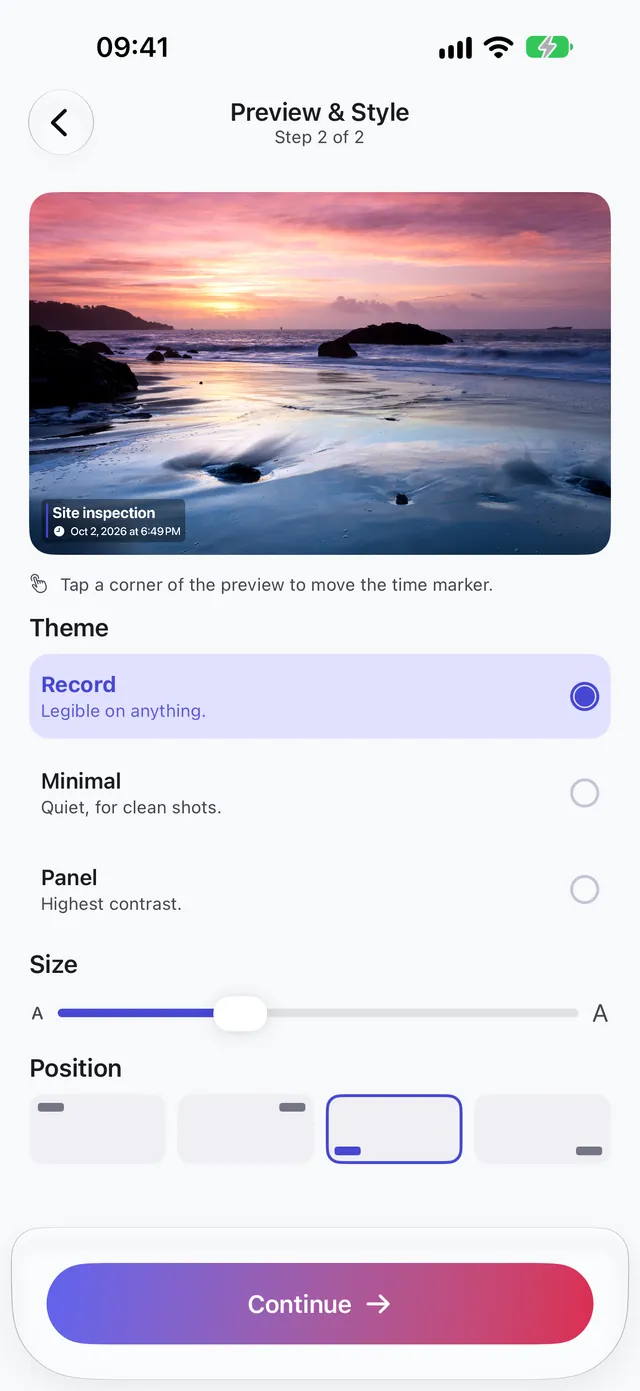
- Wähle die Position: Tippe in der Live-Vorschau auf eine der 4 Ecken, um den Textblock dort zu verankern.
- Tippe auf Markierung hinzufügen, um die Aufgabe über die Warteschlange zu verarbeiten.
- OptiPixel bettet die Schrift in voller Auflösung direkt in die Pixel ein und exportiert eine neue Datei, während die ursprüngliche Aufnahme unberührt bleibt.
Du willst den Stempel schon beim Aufnehmen auf dem Bild haben? Die Zeitmarken-Kamera zeichnet ihn im Sucher und sichert ein gestempeltes Foto oder Video.
Brauchst du kreatives Branding mit Logos und Namen statt sachlicher Prüfstempel? Nutze das Wasserzeichen-Werkzeug von OptiPixel für grafische Markensignaturen.

OptiPixel — Foto-/Videodateien verkleinern
Kostenlos · Ohne Account · Läuft auf Ihrem iPhone
Häufig gestellte Fragen
Lässt Zeitmarke Lücken für unbenutzte Felder?
Nein. OptiPixel nutzt ein dynamisches Layout: Jedes leere Feld wird komplett weggelassen, sodass der Textblock sauber und kompakt bleibt, ohne Platzhalterlücken.
Kann Zeitmarke auch Videos stempeln, nicht nur Fotos?
Ja. Zeitmarke stempelt jeweils ein Foto oder ein Video. Ein Video wird in jedem Bild gestempelt, wird also neu kodiert und dauert länger als ein Foto.
Was, wenn ein Foto keine Aufnahmezeit oder keinen Standort hat?
Das Feld bleibt leer und sagt es, zum Beispiel dass die Datei keine Aufnahmezeit hat. OptiPixel setzt nie von sich aus das heutige Datum oder einen anderen Ort ein: Wähle selbst Jetzt, Eigene oder eine andere Ortsquelle.
Ist der Zeitstempel ins Bild eingebrannt oder als Metadaten gespeichert?
Der Zeitstempel wird dauerhaft in die Pixel des Bildes gerastert. Programme zum Entfernen von Metadaten oder die Kompression sozialer Netzwerke können ihn nicht entfernen.
Lädt OptiPixel meinen Standort oder meine Inspektionsdaten auf Server hoch?
Nein. Das Foto, deine Notizen und das Stempeln bleiben auf deinem iPhone. Die einzige Abfrage ist optional: Wenn du Aktuellen Ort verwenden tippst oder einen Ort auf der Karte wählst, findet iOS die Adresse über die Ortungsdienste von Apple, wofür eine Verbindung nötig ist. Gib die Adresse selbst ein, und nichts wird abgefragt.
Bleiben unmarkierte Originalaufnahmen erhalten?
Ja, standardmäßig: Ergebnisse werden als neue Objekte gesichert, deine Originale bleiben also in deiner Mediathek. Nur wenn du in Einstellungen › Speicherort der Ergebnisse die Option Original bearbeiten oder Original ersetzen wählst, tritt ein Ergebnis an die Stelle des Originals.
Ist Zeitmarke kostenlos?
Das Stempeln von Datum und Uhrzeit ist kostenlos. Die Felder Titel, Adresse, Telefon und Notiz sind Premium-Optionen mit Krone: Wer einen Stempel mit ihnen sichern will, braucht OptiPixel Premium oder ein kurzes Video.