
타임스탬프
iPhone에서 사진과 동영상에 날짜와 시간 스탬프 넣는 방법
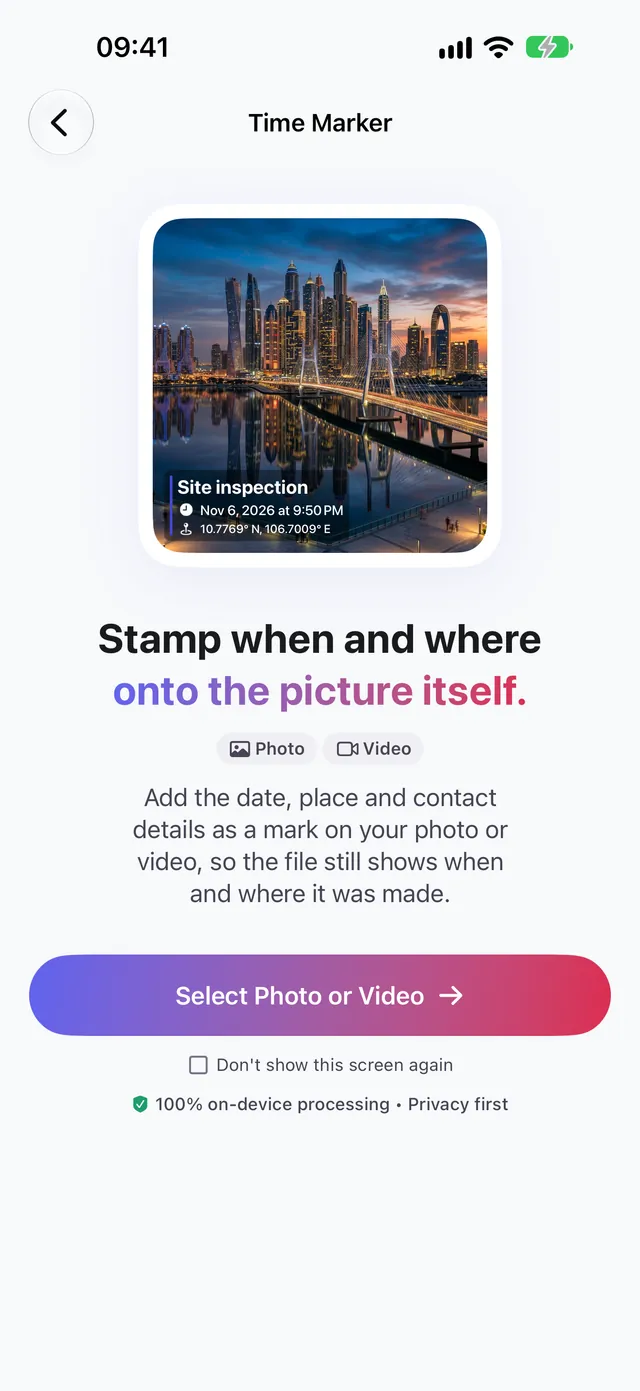
날짜, 시간, 장소를 사진에 바로 넣으면 현장 사진, 배송, 인수인계 기록이 어디로 보내져도 스스로 증빙이 됩니다.
업데이트 2026-11-17 · App Store 무료 · iPhone & iPad, iOS 17+
현장 팀과 전문가가 사진에 타임스탬프를 새겨 넣는 이유
최신 스마트폰은 촬영 시각을 숨겨진 EXIF 헤더에 기록하지만, 이 메타데이터는 메신저 앱(WhatsApp, Telegram, 문자 메시지 등)으로 보내거나, 웹 양식에 업로드하거나, 스크린샷을 찍을 때 자동으로 삭제됩니다. 이미지 파일에서 떨어져 나가면 사진이 언제, 어디서 촬영되었는지 증명하기가 법적으로나 업무상으로나 어려워집니다.
새겨 넣은 타임스탬프는 확인 가능한 글자를 이미지의 픽셀에 직접 그려 넣습니다. 시공업체, 현장 감독, 택배 기사, 부동산 점검원, 보험 손해사정인은 이미지와 함께 이동하는 기록으로 새겨 넣은 스탬프를 활용합니다.
OptiPixel에는 날짜, 시간, 좌표에서 가져온 주소, 프로젝트 메모를 iOS에서 사진과 동영상 클립에 직접 새겨 넣도록 만든 전용 타임스탬프 기능이 있습니다.
업종별 증빙 활용 사례
아래 표는 OptiPixel이 지원하는 상업·전문 업무 흐름에서 흔히 필요한 타임스탬프 요구 사항을 정리한 것입니다.
| 업종 | 스탬프에 넣는 항목 | 권장 모서리 | 증빙 목적 |
|---|---|---|---|
| 건설·시공 | 프로젝트 제목, 날짜, 시간, 실제 주소 | 왼쪽 아래 / 오른쪽 아래 | 일일 현장 진행 상황과 하도급 인수인계 기록 |
| 택배·물류 | 운송장 번호, 정확한 시각, 배송 주소 | 왼쪽 아래 | 소포가 언제 어디에 배송되었는지 보여 주어 분쟁 해결에 활용 |
| 부동산·임대 | 방 이름, 날짜, 시각, 상태 메모 | 오른쪽 아래 | 보증금 정산을 위한 입주·퇴거 시 상태 기록 |
| 보험 손해사정 | 청구 ID, 정확한 시각, 사고 장소 주소 | 왼쪽 아래 | 차량이나 건물 피해를 날짜와 장소와 함께 기록 |
| 현장 감사·설비 점검 | 설비 일련번호, 날짜/시간, 연락처 | 오른쪽 아래 | 인프라 점검의 날짜가 표시된 현장 기록 |
사진과 동영상에 타임스탬프 넣는 단계
- OptiPixel을 열고 홈에서 타임스탬프를 엽니다(고정되어 있지 않으면 모두 보기를 누르세요). 그다음 사진 또는 동영상 선택을 누릅니다.
- 사진, 파일 앱에서 이미지나 동영상을 고르거나 카메라를 선택합니다. 카메라를 선택하면 타임스탬프 카메라가 열려 스탬프가 찍힌 사진이나 동영상을 촬영할 수 있습니다.
- 넣을 항목을 설정합니다.
- 제목: 프로젝트 이름, 고객 참조 번호, 점검 티켓 번호.
- 날짜 및 시간: 출처를 고릅니다. 촬영 시간(사진이나 동영상에 기록된 시각, 기본값), 지금, 또는 날짜와 시간을 직접 고르는 사용자 지정.
- 주소: 출처를 고릅니다. 파일 속 위치(기본값), 현재 위치, 지도에서, 직접 입력. 표시 방식은 주소, 좌표, 둘 다 중에서 고릅니다.
- 전화 및 메모: 선택 사항인 연락처 번호와 담당자 메모.
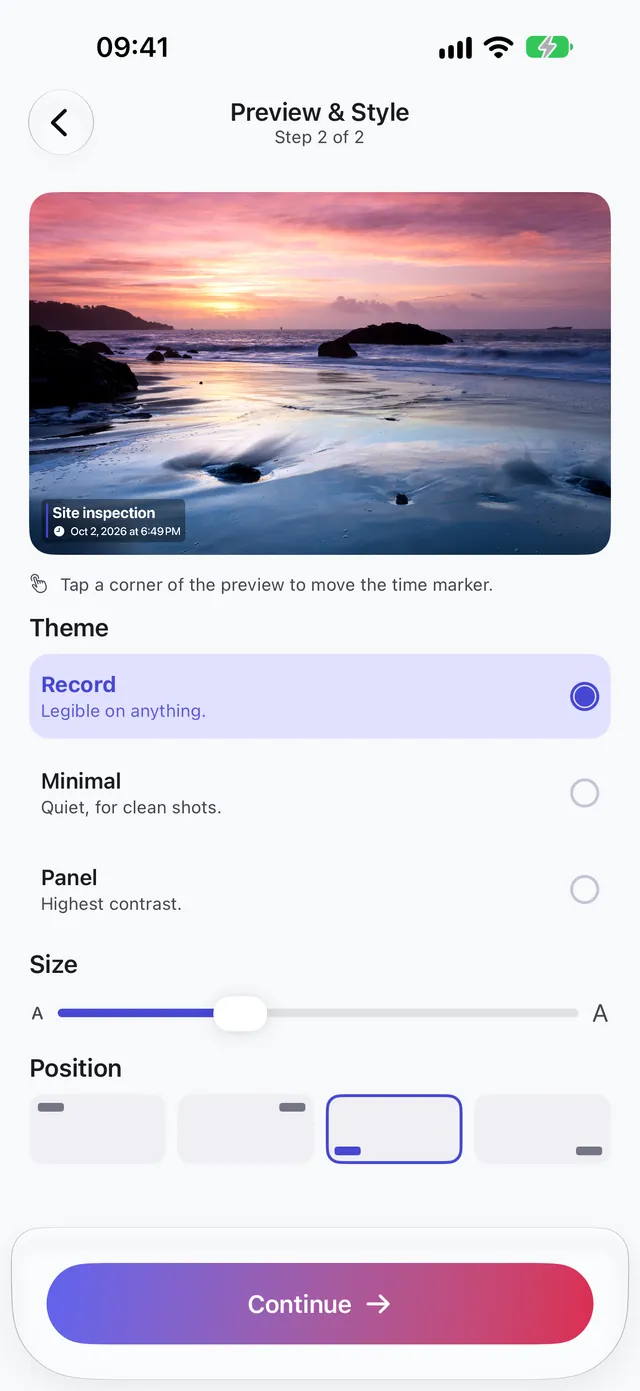
- 위치를 선택합니다. 실시간 미리보기의 네 모서리 중 하나를 누르면 텍스트 블록이 그곳에 고정됩니다.
- 마크 추가를 누르면 대기열에서 작업이 처리됩니다.
- OptiPixel은 글자를 원본 해상도 그대로 픽셀에 직접 새겨 넣고 새 파일로 저장하며, 원래 촬영본은 그대로 둡니다.
촬영하면서 바로 스탬프를 넣고 싶다면, 타임스탬프 카메라가 뷰파인더에 스탬프를 그려 주고 스탬프가 찍힌 사진이나 동영상을 저장합니다.
사실 증빙용 스탬프가 아니라 로고와 계정 이름을 넣는 브랜딩이 필요하다면, OptiPixel의 워터마크 도구로 그래픽 브랜드 서명을 넣으세요.
자주 묻는 질문
사용하지 않는 항목이 빈 공간으로 남나요?
아니요. OptiPixel은 동적 레이아웃 엔진을 사용합니다. 비워 둔 항목은 그려지는 텍스트 블록에서 완전히 빠지므로 빈 자리 없이 깔끔하고 작게 표시됩니다.
타임스탬프 도구는 사진뿐 아니라 동영상에도 스탬프를 넣을 수 있나요?
네. 타임스탬프는 사진 한 장 또는 동영상 하나씩 스탬프를 찍습니다. 동영상은 모든 프레임에 스탬프가 들어가므로 다시 인코딩되어 사진보다 시간이 더 걸립니다.
사진에 촬영 시각이나 위치가 없다면요?
해당 항목은 비어 있고, 예를 들어 파일에 촬영 시각이 없다는 식으로 안내됩니다. OptiPixel은 오늘 날짜나 다른 장소를 알아서 채우지 않습니다. 지금, 사용자 지정 또는 다른 장소 출처를 직접 고르세요.
타임스탬프는 픽셀에 새겨지나요, 메타데이터로 저장되나요?
타임스탬프는 실제 이미지 픽셀에 영구적으로 새겨집니다. 메타데이터 삭제 도구나 소셜 미디어의 압축으로는 지울 수 없습니다.
OptiPixel이 위치나 점검 데이터를 서버로 업로드하나요?
아니요. 사진, 메모, 스탬프 처리는 iPhone 안에서 이루어집니다. 유일한 조회는 선택 사항인 주소입니다. 현재 위치 사용을 누르거나 지도에서 장소를 고르면 iOS가 Apple의 위치 서비스를 통해 주소를 찾으며, 이때는 연결이 필요합니다. 주소를 직접 입력하면 아무것도 조회하지 않습니다.
스탬프가 없는 원본 촬영본은 보존되나요?
네, 기본적으로 결과는 새 항목으로 저장되므로 원본은 보관함에 그대로 남습니다. 설정 › 결과 저장 위치에서 원본 편집 또는 원본 대체를 선택한 경우에만 결과가 원본을 대신합니다.
타임스탬프는 무료인가요?
날짜와 시간 스탬프는 무료입니다. 제목, 주소, 전화, 메모 항목은 왕관 표시가 붙은 Premium 옵션이며, 이 항목을 쓴 스탬프를 저장하려면 OptiPixel Premium 또는 짧은 동영상 한 편이 필요합니다.