Horodatage
Comment ajouter la date et l’heure sur des photos et vidéos d’iPhone
Inscrivez la date, l’heure et le lieu dans l’image elle-même, pour qu’une photo de chantier, de livraison ou d’inspection garde sa preuve partout où elle est envoyée.
Mis à jour le 10 octobre 2026 · Gratuit sur l'App Store · iPhone & iPad, iOS 17+
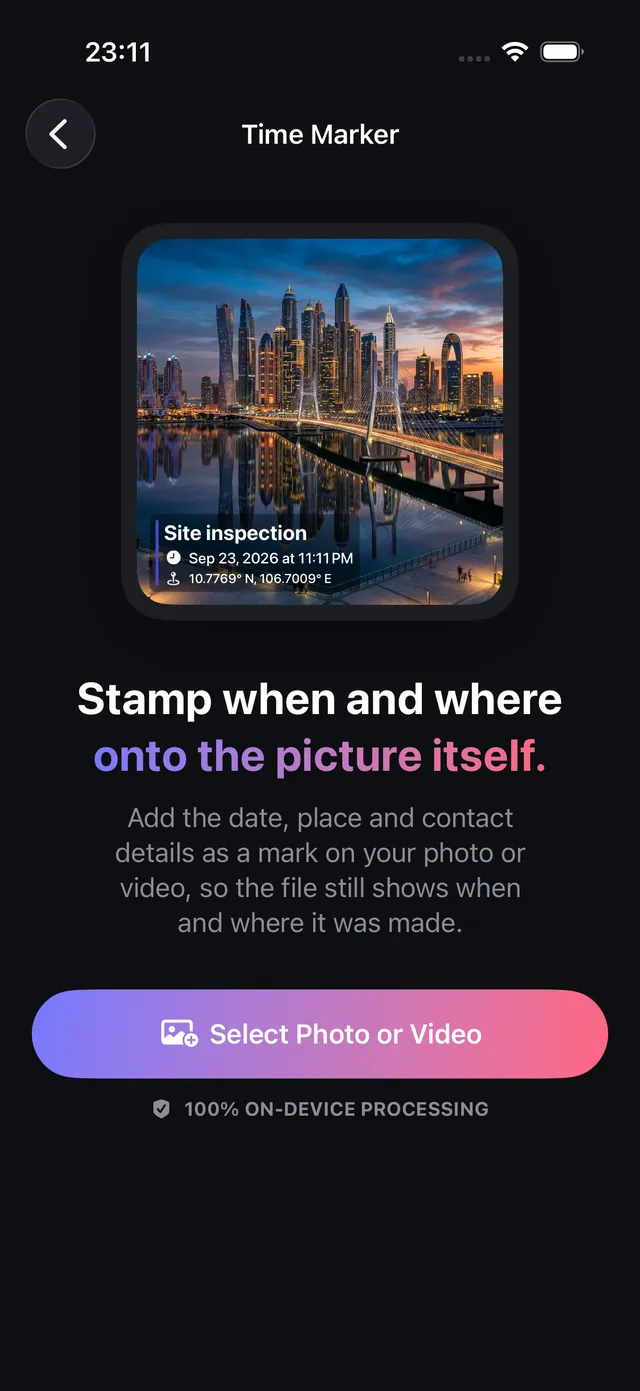
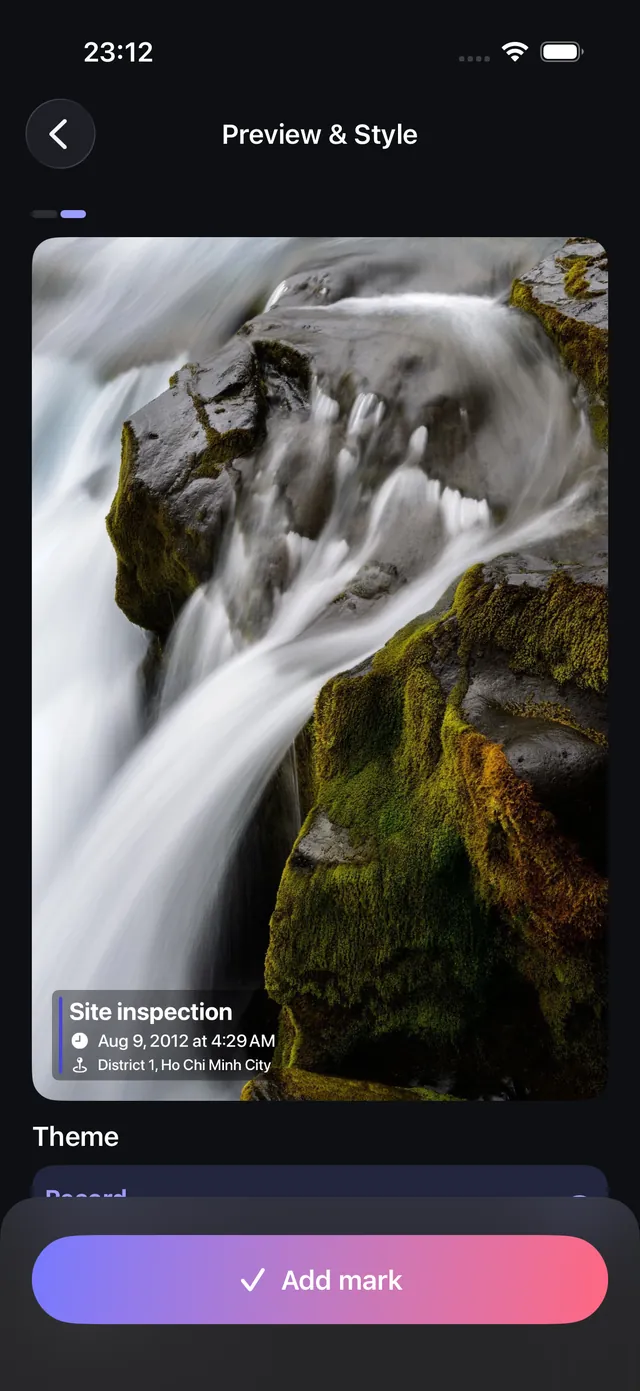
Pourquoi les équipes de terrain intègrent la date aux photos
Même si les smartphones enregistrent l’heure de prise de vue dans les en-têtes EXIF cachés, ces métadonnées disparaissent dès que la photo passe par une messagerie (WhatsApp, Telegram ou SMS), est envoyée via un formulaire web ou fait l’objet d’une capture d’écran. Une fois séparées du fichier, prouver quand et où l’image a été prise devient compliqué, juridiquement comme opérationnellement.
Un horodatage intégré dessine un texte vérifiable directement sur les pixels de l’image. Entrepreneurs, chefs de chantier, livreurs, inspecteurs immobiliers et experts en assurance s’appuient sur ces marques comme preuve documentaire inaltérable qui accompagne toujours l’image.
OptiPixel inclut l’outil Horodatage, conçu pour intégrer dates, heures, adresses issues de la position et notes de projet directement aux photos et vidéos sur iOS.
Cas d’usage comme preuve selon les secteurs
Le tableau résume les besoins d’horodatage courants dans les flux professionnels pris en charge par OptiPixel :
| Secteur professionnel | Champs apposés | Coin recommandé | Finalité de la preuve |
|---|---|---|---|
| BTP et sous-traitance | Titre du projet, date, heure, adresse | En bas à gauche / à droite | Vérifie les étapes quotidiennes et les passations entre sous-traitants |
| Messagerie et logistique | Numéro de suivi, heure exacte, adresse de livraison | En bas à gauche | Preuve claire de livraison à la porte en cas de litige |
| Immobilier et location | Pièce, date, heure, notes sur l’état | En bas à droite | État des lieux d’entrée et de sortie pour le dépôt de garantie |
| Expertise d’assurance | Numéro de sinistre, heure exacte, adresse de l’incident | En bas à gauche | Documentation difficile à falsifier des dégâts sur véhicules ou biens |
| Audits et contrôles techniques | Numéro de série de l’équipement, date/heure, contact | En bas à droite | Traçabilité de conformité réglementaire des infrastructures |
Ajouter la date et l’heure sur des photos et vidéos, étape par étape
- Ouvrez OptiPixel, touchez Horodatage dans la section Photos ou Vidéo, puis Sélectionner une photo ou une vidéo.
- Choisissez l’image ou la vidéo depuis Photos, l’app Fichiers ou capturez-la avec l’Appareil photo.
- Configurez les champs :
- Titre : nom du projet, référence client ou numéro d’inspection.
- Date et heure : la date EXIF d’origine est lue automatiquement, avec possibilité de la modifier à la main.
- Adresse : remplissez l’adresse automatiquement ou saisissez un identifiant de lieu.
- Téléphone et note : numéro de contact et notes du technicien, facultatifs.
- Choisissez la position : touchez l’un des 4 coins de l’aperçu pour placer le bloc de texte.
- Touchez Ajouter l’horodatage pour traiter la tâche dans la File.
- OptiPixel intègre le texte aux pixels en pleine résolution et exporte un nouveau fichier sans toucher à la prise de vue d’origine.
Besoin d’un filigrane créatif avec logo et pseudo plutôt que d’un tampon d’inspection ? Utilisez l’outil Filigrane d’OptiPixel pour des signatures graphiques de marque.

OptiPixel — Transformation IA et filigrane
Gratuit · Sans compte · Fonctionne sur votre iPhone
Foire aux questions
L’horodatage laisse-t-il des espaces vides pour les champs non utilisés ?
Non. OptiPixel utilise une mise en page dynamique : les champs vides sont entièrement omis du bloc de texte, qui reste propre et compact sans espaces.
L’horodatage fonctionne-t-il avec les vidéos en plus des photos ?
Oui. OptiPixel intègre l’horodatage aussi bien aux images qu’aux vidéos (y compris 4K et 1080p), avec un placement synchronisé sur toute la durée.
La date est-elle intégrée aux pixels ou enregistrée comme métadonnée ?
Elle est dessinée de façon permanente dans les pixels de l’image. Elle ne peut être ni retirée ni modifiée par les outils de nettoyage de métadonnées ou la compression des réseaux sociaux.
OptiPixel envoie-t-il ma position ou mes données d’inspection sur des serveurs ?
Non. La récupération de l’adresse et la composition des pixels se font à 100 % sur l’appareil. Coordonnées, notes de projet et images ne sont jamais envoyées sur des serveurs externes.
Les prises de vue originales sans horodatage sont-elles conservées ?
Oui. Conformément à l’architecture non destructive d’OptiPixel, toutes les photos horodatées sont enregistrées comme nouveaux fichiers et les prises de vue d’origine restent intactes dans votre photothèque.
Horodatage est-il gratuit ?
Incruster la date et l’heure est gratuit. Les champs Titre, Adresse, Téléphone et Note sont des options Premium marquées d’une couronne : enregistrer un tampon qui les utilise demande OptiPixel Premium ou une courte vidéo.