Métadonnées
Comment supprimer la position et les données EXIF des photos sur iPhone
Chaque photo d’iPhone peut porter votre position exacte, l’heure de prise de vue et le modèle de votre appareil. Retirez-les avant de publier ou d’envoyer, en masse, sur votre iPhone.
Mis à jour le 17 novembre 2026 · Gratuit sur l'App Store · iPhone & iPad, iOS 17+
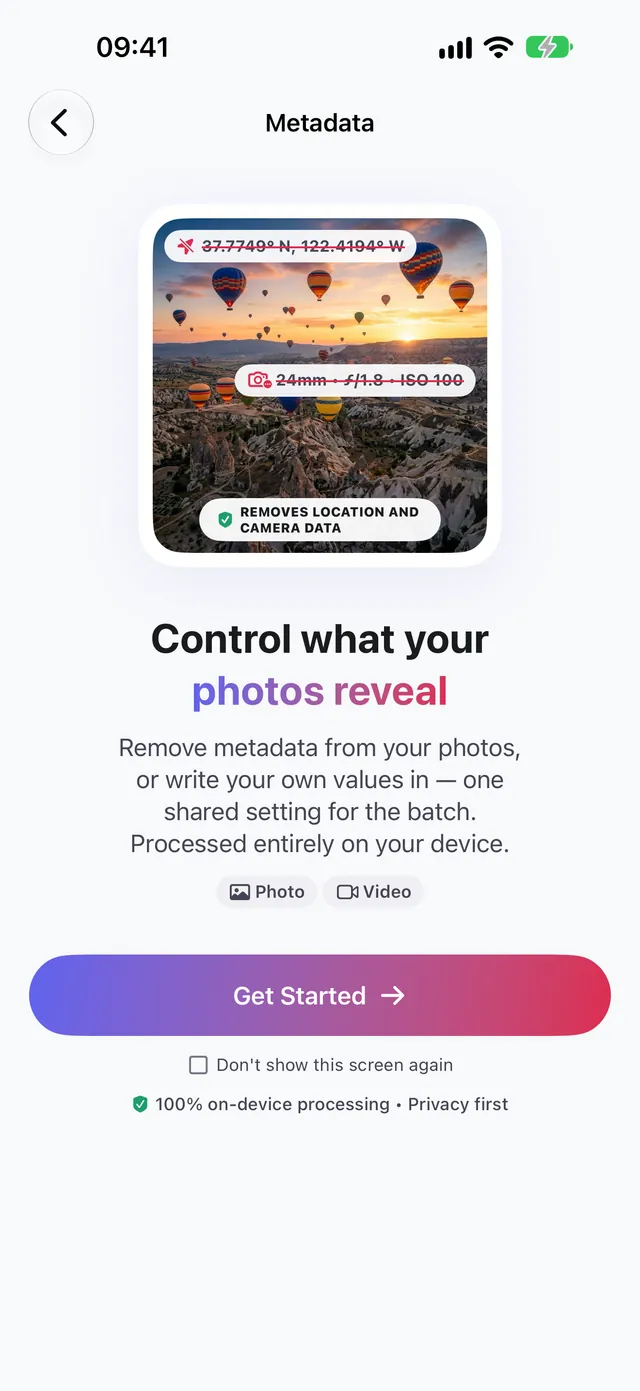
Quelles métadonnées EXIF cachées contiennent les photos d’iPhone
Quand vous prenez une photo ou une vidéo avec un iPhone, iOS enregistre automatiquement dans le fichier une riche charge de métadonnées appelée EXIF (Exchangeable Image File Format) et métadonnées TIFF. Cet en-tête est intégré directement au conteneur du fichier, à côté des pixels.
Si les métadonnées EXIF aident l’app Photos d’iOS à classer les souvenirs par lieu et par date, elles créent de sérieuses failles de confidentialité lors du partage de fichiers :
- Fuites de position involontaires : AirDrop, les pièces jointes d’e-mail, les liens cloud et les envois directs de fichiers conservent les en-têtes EXIF bruts. Toute personne qui consulte les détails de l’image peut voir vos coordonnées GPS exactes sur une carte, ce qui révèle des domiciles, des lieux de travail ou l’école des enfants.
- Risques de doxxing et de harcèlement : publier des photos brutes sur des forums, des marchés communautaires ou des réseaux décentralisés expose des horodatages exacts et un historique des lieux.
OptiPixel fournit un outil de nettoyage des métadonnées sur l’appareil qui supprime en masse les balises de position, les infos de l’appareil photo et les dates de prise de vue, sans altérer la netteté de l’image.
Balises de métadonnées sensibles supprimées par OptiPixel
Le tableau ci-dessous détaille les principales catégories de métadonnées stockées dans les photos d’iPhone et les risques de sécurité associés :
| Catégorie de métadonnées | Balises intégrées courantes | Risque de sécurité et de confidentialité | Nettoyage par OptiPixel |
|---|---|---|---|
| Coordonnées GPS | Latitude, longitude, altitude, vitesse GPS | Peut indiquer précisément où la photo a été prise | Supprimées complètement |
| Données temporelles | DateTimeOriginal, SubSecTime, OffsetTime | Révèle les emplois du temps personnels et l’heure exacte des activités | Peuvent être effacées ou falsifiées |
| Identifiants matériels | LensModel, marque de l’appareil photo, modèle de l’appareil | Expose le modèle du téléphone et de l’objectif | Supprimés complètement |
Retirer les métadonnées des photos et vidéos, étape par étape
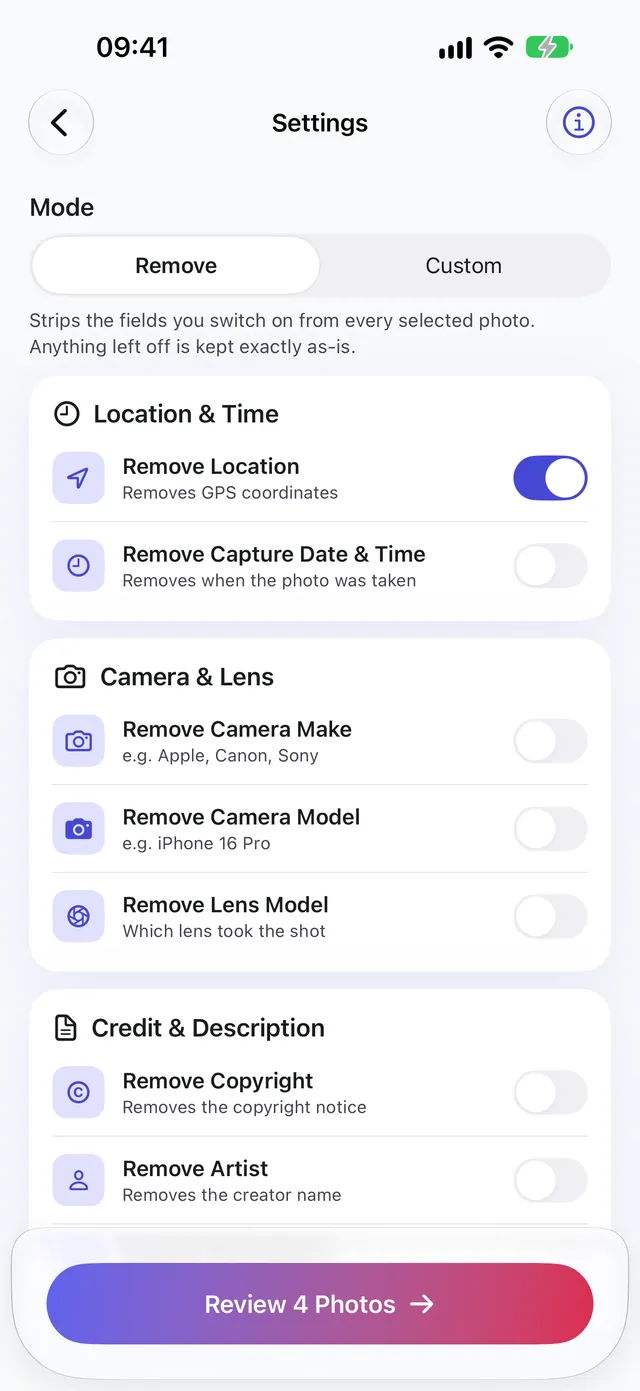
- Ouvrez OptiPixel et ouvrez Métadonnées sur l’Accueil (touchez Tout voir si elle n’est pas épinglée) — l’outil accepte photos et vidéos —, puis touchez Commencer.
- Choisissez des photos ou des vidéos dans Photos ou l’app Fichiers : un seul fichier ou un lot de plusieurs centaines.
- En mode Supprimer, activez ce que vous voulez retirer : Position, Date et heure de prise de vue, Marque de l’appareil, Modèle de l’appareil, Objectif, Copyright, Artiste ou Description. Ce qui reste désactivé est conservé tel quel.
- Touchez Ajouter à la file pour traiter le lot.
- Pour les vidéos, choisissez plutôt Métadonnées vidéo et choisissez Supprimer ou Personnalisé, puis activez les informations à retirer ou à écrire. Les deux modes fonctionnent avec les fichiers MOV et MP4.
- OptiPixel réécrit les en-têtes de l’image en arrière-plan sans recompresser les pixels. Les copies nettoyées sont enregistrées comme nouveaux fichiers, tandis que vos originaux restent intacts et en sécurité dans votre photothèque.
Pour une vidéo, retirer la position du nouveau fichier ne la retire pas de la vidéo dans votre photothèque Photos, qui garde la sienne. Partagez le nouveau fichier.
Vous voulez aussi masquer les identités sur des photos de groupe en plus de la position ? Associez le nettoyage des métadonnées à l’outil Flouter les visages d’OptiPixel pour détecter et masquer automatiquement les visages.
Comment OptiPixel se compare à l’option de la feuille de partage d’Apple
Apple inclut une option « Options » dans la feuille de partage native d’iOS qui permet de désactiver la position avant de partager une seule photo. Cependant :
- Ne vaut que pour chaque partage : l’option native ne crée pas de fichier nettoyé et durable enregistré dans votre stockage pour un usage ultérieur.
- Pas de file par lots ni de prise en charge des dossiers : l’option native ne peut pas traiter des albums entiers ni des fichiers stockés dans des dossiers externes.
- OptiPixel nettoie définitivement : OptiPixel enregistre un nouveau fichier sans les champs que vous avez choisis, prêt pour des envois plus sûrs sur n’importe quelle plateforme.

OptiPixel — Alléger photos et vidéos
Gratuit · Sans compte · Fonctionne sur votre iPhone
Foire aux questions
Supprimer les métadonnées EXIF réduit-il la qualité de l’image ?
Non. OptiPixel nettoie l’en-tête de métadonnées au niveau du conteneur avec les frameworks ImageIO d’Apple, sans réencoder les données de pixels compressées. La résolution visuelle, les couleurs et la netteté restent identiques à 100 % à l’image d’origine.
Puis-je modifier ou falsifier la date et la position au lieu de les supprimer ?
Oui. Dans le mode Personnalisé d’OptiPixel, vous pouvez ajuster l’horodatage de prise de vue ou attribuer une autre position, pour les photos et pour les vidéos MOV et MP4. C’est utile pour corriger l’horloge d’un appareil photo ou uniformiser des archives de projet.
Le nettoyage des métadonnées fonctionne-t-il sur les vidéos iPhone ?
Oui. Métadonnées vidéo fonctionne sur les vidéos MOV et MP4, en mode Supprimer et en mode Personnalisé. Il peut retirer ou modifier Position, Date et heure de création, Description, Copyright et Titre. Marque de l’appareil, Modèle de l’appareil, Logiciel et Artiste ne peuvent être modifiés que dans les fichiers MOV ; ils sont donc masqués lorsque votre sélection comprend un MP4.
Mes photos ou vidéos sont-elles envoyées à un serveur pour nettoyer les métadonnées ?
Non. Tout le nettoyage EXIF s’exécute entièrement sur votre appareil avec les API locales d’Apple. Aucune image ni aucune métadonnée ne quitte jamais votre iPhone ou iPad.
Si j’ai besoin d’un horodatage gravé pour le travail, que dois-je utiliser ?
Si vous avez besoin d’une preuve vérifiable pour des chantiers, des livraisons ou des relevés d’inspection, utilisez l’outil Horodatage d’OptiPixel pour graver la date, l’heure et l’adresse directement dans les pixels de l’image, afin qu’elles ne puissent pas être retirées.