Zeitmarke
So nimmst du auf dem iPhone Fotos und Videos mit Datum, Uhrzeit und Ort auf
Fotografiere eine Baustelle, eine Lieferung oder eine Übergabe, und Datum, Uhrzeit und Ort stehen schon auf dem Bild, statt sie erst nachträglich aufzubringen.
Aktualisiert 6. November 2026 · Kostenlos im App Store · iPhone & iPad, iOS 17+
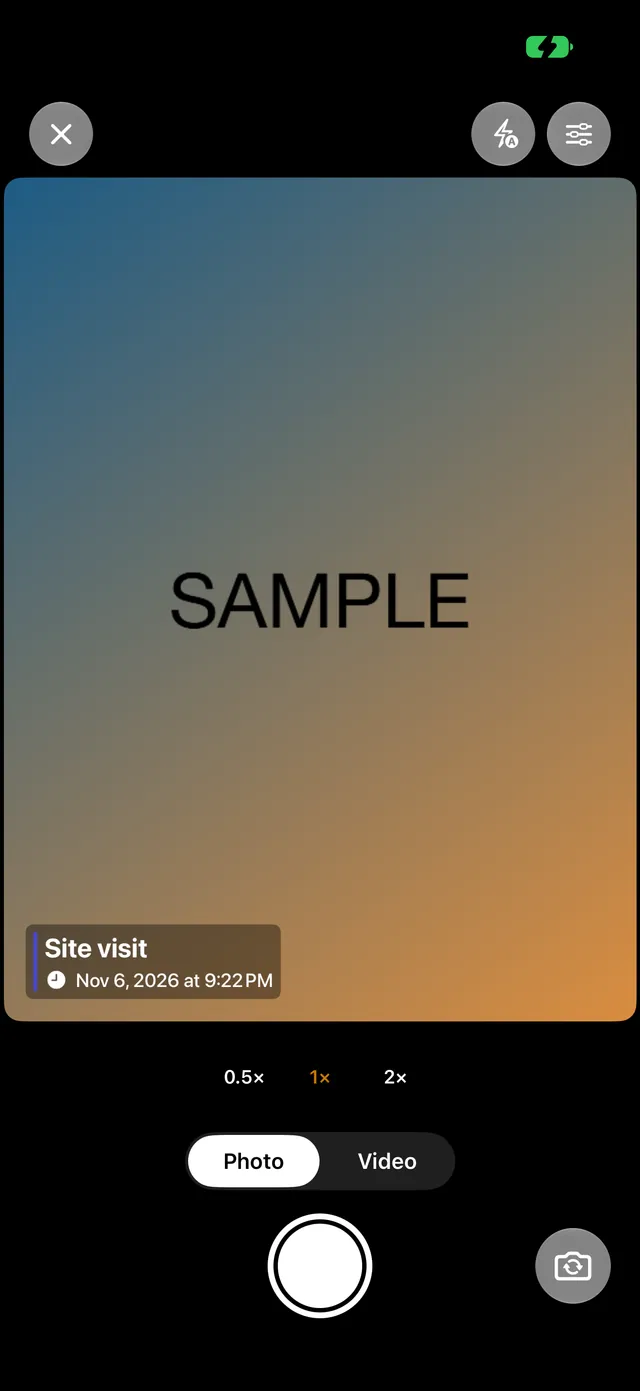
Warum du das Bild schon beim Aufnehmen stempeln solltest
Datum und Ort, die das iPhone speichert, liegen in versteckten Metadaten, die Chat-Apps und Webformulare entfernen; ein Stempel, der auf das Bild selbst gezeichnet ist, bleibt deshalb mit der Datei erhalten. Siehe Zeitmarke, wie das bei einem fertigen Foto funktioniert.
In der Zeitmarke wählst du Kamera, um den Stempel im Moment der Aufnahme zu setzen: Du siehst ihn im Sucher, und das Foto oder Video kommt schon gestempelt aus der Kamera, mit denselben Feldern, Designs und Ecken.
Was die Kamera stempelt
Jedes Feld ist optional, und ein leeres Feld wird nicht gezeichnet, der Stempel hat also nie leere Zeilen.
| Feld | Was hineingehört |
|---|---|
| Titel | Eine kurze Bezeichnung, etwa ein Projektname oder eine Ticketnummer |
| Datum & Uhrzeit | Jetzt (Standard) oder Eigene |
| Adresse | Aktueller Ort (Standard), Auf der Karte oder Eingegeben, angezeigt als Adresse, Koordinaten oder beides |
| Telefon und Notiz | Eine Kontaktnummer und eine kurze Notiz |
Die Kamera hat keine Auswahl Aufnahmezeit oder Ort in der Datei, weil es noch keine Datei gibt: Die Zeit ist jetzt, und der Ort ist dort, wo du bist, wo du ihn auf der Karte wählst oder was du eintippst. In einem Video läuft die Zeitzeile jede Sekunde weiter; die Adresse ist die vom Start.
Gestempeltes Foto oder Video aufnehmen, Schritt für Schritt
- Öffne OptiPixel, öffne Zeitmarke, tippe auf Foto oder Video auswählen und wähle Kamera.
- Erlaube die Kamera, wenn iOS fragt. Erlaube auch den Standort, wenn du die aktuelle Adresse willst, und das Mikrofon, wenn Videos Ton haben sollen.
- Tippe oben rechts auf die Einstellungen, um Kameraeinstellungen zu öffnen. Schalte unter Felder ein, was gestempelt werden soll, und fülle es aus. Wähle unter Stil das Aussehen und die Ecke. Jede Änderung erscheint sofort im Sucher.
- Wähle Foto oder Video, richte die Aufnahme aus und drücke den Auslöser. Tippe aufs Bild zum Fokussieren, nutze die Zoomtasten oder Pinch-Gesten zum Zoomen und die Blitztaste für Blitz oder Taschenlampe.
- Drücke bei einem Video den Auslöser erneut, um zu beenden. Auch ein Anruf, ein sehr heißes iPhone oder fast voller Speicher beendet eine Aufnahme, und das Aufgenommene wird gesichert.
Jede Aufnahme wird sofort nach dem Ende als neues Objekt in deiner Fotomediathek gesichert, und die letzte Aufnahme erscheint als Vorschaubild. Sie läuft nicht durch die Warteschlange: Die Kamera bleibt für die nächste Aufnahme bereit.
Einstellungen, die du kennen solltest
- Auch ohne Marke speichern ist standardmäßig aus. Behält eine zweite Kopie ohne Marke.
- Videoqualität ist standardmäßig 1080p, auf iPhones mit Unterstützung auch 4K.
- Auto-FPS ist standardmäßig an: Senkt Videos bei wenig Licht auf 24 fps, damit sie hell bleiben.
- Frontkamera spiegeln ist standardmäßig aus: Speichert Fotos und Videos der Frontkamera wie in der Vorschau.
Tipps für Stempel, die halten
- Prüfe vor einer wichtigen Aufnahme die Statuszeile unter der oberen Leiste. Ist der Standort aus oder wird die Adresse nicht gefunden, bleibt die Adresse leer, und die Zeile nennt den Grund. Die Kamera setzt nie einen anderen Wert ein.
- Setze den Stempel in die Ecke, die am wenigsten verdeckt. Die Ecke ist eine Einstellung, kein Tippen auf den Sucher.
- Du willst ein Foto oder Video stempeln, das du schon hast? Nutze dafür Zeitmarke. Um den Standort aus einer Datei zu entfernen, bevor du sie teilst, nutze Metadaten.

OptiPixel — Foto-/Videodateien verkleinern
Kostenlos · Ohne Account · Läuft auf Ihrem iPhone
Häufig gestellte Fragen
Ist der Stempel Teil des Bildes oder als Metadaten gespeichert?
Er wird in die Pixel gezeichnet, im Foto und in jedem Bild des Videos, und lässt sich deshalb nachträglich nicht entfernen. Das Aufnahmedatum der Datei wird wie üblich ebenfalls geschrieben, ihr GPS-Standort aber nur, wenn die Adressquelle der aktuelle Standort ist.
Lädt die Kamera meinen Standort oder meine Fotos hoch?
Nein. Das Stempeln passiert auf deinem iPhone. Die einzige Abfrage betrifft die Adresse: iOS wandelt deine Koordinaten über die Ortungsdienste von Apple in eine Adresse um, wofür eine Verbindung nötig ist. Schlägt das fehl, bleibt die Adresse leer, und du kannst stattdessen Koordinaten anzeigen.
Ist der Kamerastempel kostenlos?
Datum und Uhrzeit sind kostenlos. Die Felder Titel, Adresse, Telefon und Notiz sind Premium-Optionen mit Krone. Eine Aufnahme, die sie nutzt, braucht OptiPixel Premium oder ein kurzes Video, das sie freischaltet, bis du die Kamera schließt. Die Abfrage erscheint, wenn du den Auslöser drückst, nie mitten in einer Aufnahme.
Wohin kommen die Fotos und Videos?
In deine Fotomediathek, als neue Objekte. OptiPixel braucht die Erlaubnis, Fotos hinzuzufügen; ist sie aus, meldet die Statuszeile, dass die Aufnahme nicht gesichert wurde.
Kann sie Video mit Ton aufnehmen?
Ja, wenn das Mikrofon erlaubt ist. Wenn nicht, wird das Video ohne Ton aufgenommen, und die Kamera sagt es.
Ersetzt sie die Kamera-App des iPhone?
Nein. Sie ist eine Kamera für gestempelte Aufnahmen. Andere OptiPixel-Werkzeuge mit Kameraoption nutzen weiterhin die Systemkamera.