Penanda Masa
Cara mengambil foto dan video dengan cap tarikh, masa dan lokasi di iPhone
Rakam foto tapak, penghantaran atau serah terima dengan tarikh, masa dan lokasi sudah tertera pada gambar, tanpa perlu mencapnya kemudian.
Dikemas kini 6 November 2026 · Percuma di App Store · iPhone & iPad, iOS 17+
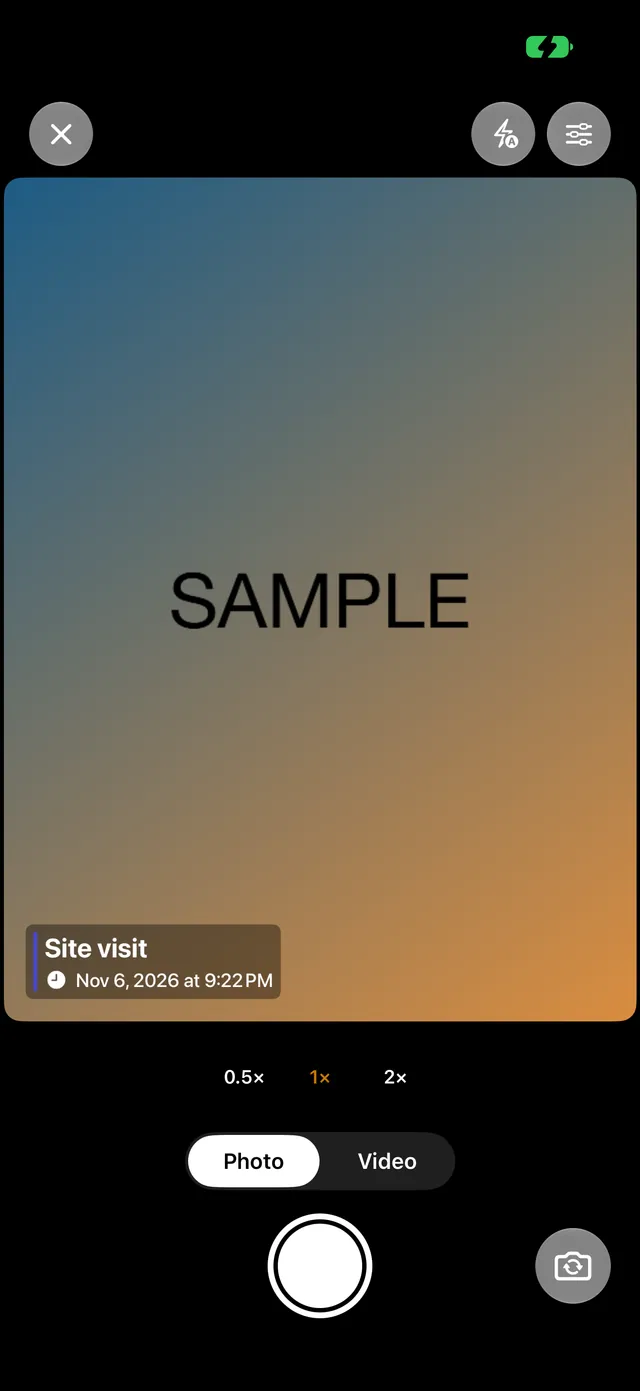
Mengapa mencap gambar semasa merakam
Tarikh dan tempat yang iPhone rekodkan tersimpan dalam metadata tersembunyi yang dibuang oleh aplikasi sembang dan borang web, jadi cap yang dilukis pada gambar itulah yang ikut bersamanya: lihat Penanda Masa untuk cara ia berfungsi pada foto yang siap.
Dalam Penanda Masa, pilih Kamera untuk cap pada masa rakaman: anda melihat cap dalam pencari bidik, dan foto atau video keluar dari kamera sudah dicap. Ia alat yang sama, dengan medan, tema dan sudut yang sama, dalam kamera.
Apa yang dicap oleh kamera
Setiap medan adalah pilihan, dan medan yang dibiarkan kosong tidak melukis apa-apa, jadi cap tidak pernah ada baris kosong.
| Medan | Apa yang dimasukkan | Tajuk | Label pendek seperti nama projek atau nombor tiket | Tarikh & masa | Sekarang (lalai) atau Tersuai | Alamat | Lokasi semasa (lalai), Pada peta atau Ditaip, dipaparkan sebagai alamat, koordinat atau kedua-duanya | Telefon dan Nota | Nombor telefon dan nota ringkas
Kamera tiada pilihan Waktu ambil atau Lokasi dalam fail, kerana belum ada fail: masa ialah sekarang, dan lokasi ialah tempat anda berada, tempat yang anda pilih pada peta, atau yang anda taip. Dalam video, baris masa bergerak setiap saat; alamat ialah alamat pada permulaan.
Ambil foto atau video bercap, langkah demi langkah
- Buka OptiPixel, buka Penanda Masa, ketik Pilih Foto atau Video dan pilih Kamera.
- Benarkan kamera apabila iOS bertanya. Benarkan lokasi juga jika anda mahu alamat semasa, dan mikrofon jika anda mahu bunyi dalam video.
- Ketik butang tetapan di penjuru kanan atas untuk membuka Tetapan Kamera. Di bawah Medan, hidupkan apa yang anda mahu dicap dan isikannya. Di bawah Gaya, pilih rupa dan sudut. Setiap perubahan terpapar pada pencari pandang serta-merta.
- Pilih Foto atau Video, susun bingkai dan tekan pengatup. Ketik gambar untuk fokus, gunakan butang zum atau cubit untuk zum, dan gunakan butang denyar untuk denyar atau lampu suluh.
- Untuk video, tekan pengatup lagi untuk berhenti. Panggilan, telefon yang terlalu panas atau storan yang hampir penuh juga menghentikan rakaman, dan apa yang telah dirakam disimpan.
Setiap rakaman disimpan ke pustaka Foto anda sebagai item baharu sebaik sahaja selesai, dan rakaman terakhir muncul sebagai gambar kecil. Ia tidak melalui Baris Gilir: kamera sentiasa sedia untuk rakaman seterusnya.
Tetapan yang patut diketahui
- Simpan Juga Tanpa Cop dimatikan secara lalai. Menyimpan salinan kedua tanpa cop.
- Kualiti Video ialah 1080p secara lalai, dengan 4K pada iPhone yang menyokongnya.
- FPS Automatik dihidupkan secara lalai: Menurunkan video kepada 24 fps dalam cahaya malap supaya kekal terang.
- Cermin Kamera Depan dimatikan secara lalai: Menyimpan foto dan video kamera depan seperti yang dilihat dalam pratonton.
Petua untuk cap yang tahan lama
- Semak baris status di bawah bar atas sebelum rakaman yang penting. Jika lokasi dimatikan atau alamat tidak dijumpai, alamat dibiarkan kosong dan baris itu menyatakan sebabnya. Kamera tidak pernah menggantikannya dengan nilai lain.
- Letakkan cap di sudut yang paling sedikit menutup gambar. Sudut ialah satu tetapan, bukan ketikan pada pencari pandang.
- Perlu mencap foto atau video yang sudah ada? Gunakan Penanda Masa padanya. Untuk membuang lokasi daripada fail sebelum berkongsi, gunakan Metadata.

OptiPixel — Kecilkan Saiz Fail Foto, Video
Percuma · Tiada akaun diperlukan · Berjalan pada iPhone anda
Soalan lazim
Adakah cap itu sebahagian daripada gambar atau disimpan sebagai metadata?
Ia dilukis ke dalam piksel, pada foto dan pada setiap bingkai video, jadi ia tidak boleh dibuang kemudian. Tarikh rakaman fail itu sendiri juga ditulis seperti biasa, dan lokasi GPS-nya ditulis hanya apabila sumber alamat ialah lokasi semasa.
Adakah kamera memuat naik lokasi atau foto saya?
Tidak. Pencapan berlaku pada iPhone anda. Satu-satunya carian ialah alamat: iOS menukar koordinat anda kepada alamat melalui perkhidmatan lokasi Apple, yang memerlukan sambungan. Jika gagal, alamat dibiarkan kosong, dan anda boleh memaparkan koordinat sebagai ganti.
Adakah cap kamera percuma?
Tarikh dan masa adalah percuma. Medan Tajuk, Alamat, Telefon dan Nota ialah pilihan Premium yang ditandai dengan mahkota. Rakaman yang menggunakannya memerlukan OptiPixel Premium atau satu video pendek, yang membukanya sehingga anda menutup kamera. Gesaan muncul apabila anda menekan pengatup, tidak pernah di tengah-tengah rakaman.
Ke mana foto dan video pergi?
Ke pustaka Foto anda, sebagai item baharu. OptiPixel memerlukan kebenaran untuk menambah ke Foto; jika dimatikan, baris status menyatakan rakaman tidak disimpan.
Bolehkah ia merakam video dengan bunyi?
Boleh, jika mikrofon dibenarkan. Jika tidak, video dirakam tanpa bunyi dan kamera memberitahu anda.
Adakah ia menggantikan aplikasi Kamera iPhone?
Tidak. Ia ialah kamera untuk rakaman bercap. Alat OptiPixel lain yang menawarkan kamera masih menggunakan kamera sistem.